Joplin Export Import · Documentação de plugins Obsidian
Documentação do Joplin Export Import (Português (Brasil))
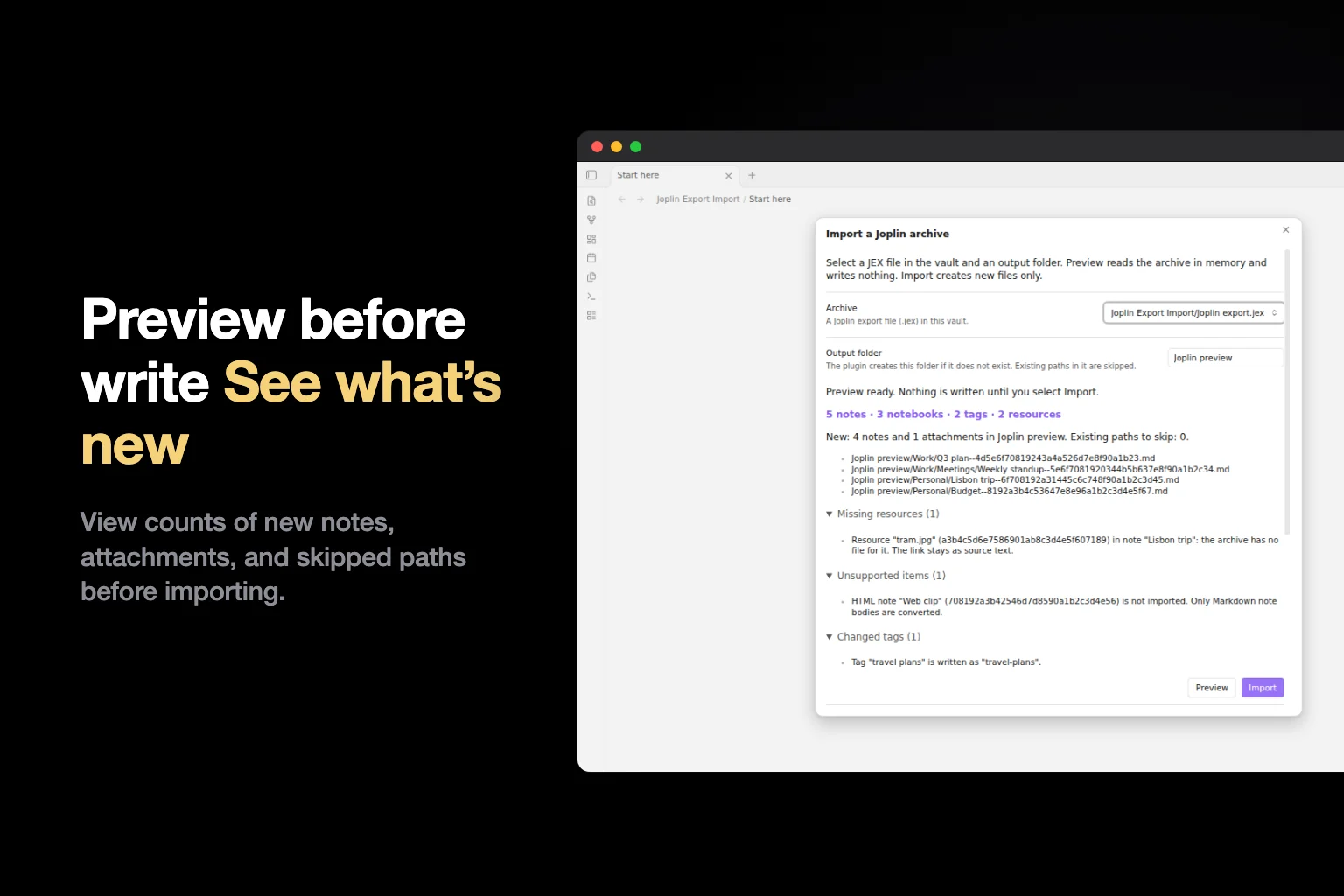
Importe um arquivo JEX do Joplin para sua biblioteca como notas em Markdown. Cadernos se tornam pastas, links do Joplin se tornam links da biblioteca e recursos se tornam anexos. O relatório nomeia cada link Markdown do Joplin [...](:/<id>) que permanece como texto-fonte. As notas mantêm seu ID de origem, tags e datas em suas propriedades. Verifique a pré-visualização antes da importação.
O plugin lê o arquivo no seu dispositivo e não o altera. A importação não precisa de conta nem de rede. As imagens mostram notas de exemplo.
Versão 1.0.6. Requer Obsidian 1.13.4 ou posterior. Funciona em desktop e dispositivos móveis.
1 Instalação
Para instalação manual, copie main.js, manifest.json e styles.css de uma versão para <vault>/.obsidian/plugins/joplin-import/. Ative o plugin em Plugins da Comunidade. É necessário o Obsidian 1.13.4 ou posterior.
2 Começando
No Joplin, selecione Arquivo, Exportar tudo, JEX.
Copie o arquivo .jex para sua biblioteca.
Execute o comando Joplin Export Import: Importar um arquivo Joplin, ou clique com o botão direito no arquivo .jex na lista de arquivos e selecione "Importar este arquivo Joplin".
Selecione o arquivo e digite a pasta de saída. O padrão é Importação Joplin.
Selecione Pré-visualização. Leia os números e abra as listas do relatório.
Selecione Importar. A linha de status mostra os números de arquivos criados, caminhos ignorados e erros, e o caminho do relatório, se houver.
3 Recursos
Pré-visualize o arquivo antes da escrita
Selecione um arquivo .jex que esteja na sua biblioteca e uma pasta de saída. A pré-visualização mostra os números do arquivo, de notas novas e anexos, e de caminhos existentes para ignorar. Mostra os primeiros caminhos de saída e lista recursos ausentes, links de notas ausentes, itens não suportados, nomes de tags alterados e problemas de cadernos.
A pré-visualização converte as notas na memória e não escreve nada. Feche a janela sem importar, e nenhuma pasta ou arquivo será criado. A importação cria apenas arquivos novos: verifica cada caminho de saída antes da escrita e ignora um caminho que já existe. Com "Escrever um relatório" ativado, o relatório fornece números, erros, recursos ausentes e itens não suportados.
O plugin rejeita um arquivo com um caminho absoluto, uma parte .., um link simbólico ou rígido, um dispositivo, dois membros com o mesmo nome ou um cabeçalho danificado. Essa verificação é executada quando o plugin lê o arquivo, antes da primeira escrita.
Cadernos como pastas, links como links da biblioteca
Cada caderno se torna uma pasta, e um sub-caderno, uma sub-pasta. Uma nota no caderno Trabalho com o título Plano se torna Trabalho/Plano--<id de origem>.md. Um nome longo é cortado para 80 caracteres e 200 bytes UTF-8, e perde pontos e espaços no final. Um nome reservado do Windows, como CON, recebe _ após a parte reservada. Um caderno abaixo do nível 64 usa a pasta do pai de nível 64, e o relatório nomeia-o. Com o mesmo título de nota e caminho de caderno, uma importação posterior encontra o mesmo arquivo.
Um link de nota do Joplin, como [Outro](:/<id da nota>), se torna [[<pasta de saída>/Trabalho/Outro--<id da nota>|Outro]], então a etiqueta permanece. Uma âncora de cabeçalho permanece como o Joplin a escreveu, então o link abre a nota, mas pode não encontrar o cabeçalho. Links dentro de blocos de código em destaque permanecem como estão. Uma linha como ```js``` não inicia um bloco.
Cada nota importada recebe estas propriedades: title, joplin_id, created e updated quando datas válidas estão no arquivo (datas de origem, não a hora da importação), tags, joplin_todo para notas de tarefas, e joplin_hash. Quando o arquivo contém as datas definidas pelo usuário do aplicativo Joplin, o plugin as utiliza. O corpo da nota permanece como está no Joplin, exceto pelos links convertidos.
Anexos locais
A importação copia cada recurso que tem um arquivo para <pasta de saída>/_resources/<id do recurso>, com extensão quando presente. Uma incorporação como  se torna ![[<caminho>|Foto]]. Um link para um PDF ou outro arquivo se torna um link simples da biblioteca. Uma imagem dentro de um link, como o web clipper escreve, se torna uma imagem Markdown dentro de um link Markdown, e um destino de nota se torna o caminho da nota. Uma tag de imagem HTML com um ID de recurso se torna uma incorporação com sua largura em pixels, se definida.
Quando um recurso não tem arquivo no arquivo, o link ou tag de origem permanece e o relatório nomeia-o. As outras notas são importadas normalmente. Quando uma pasta não pode ser criada, o relatório nomeia-a e a importação ignora seus arquivos.
Sincronização de notas alteradas (Pro)
Coloque um arquivo .jex mais recente na biblioteca, selecione-o com a mesma pasta de saída, selecione Pré-visualização e depois "Visualizar alterações". A lista mostra as notas importadas que têm texto diferente no novo arquivo. Uma nota que você alterou na biblioteca após a importação é listada como editada e permanece inalterada. Selecione "Atualizar N notas" para escrever as notas alteradas. O plugin usa a propriedade joplin_hash para encontrar notas que você editou.
A sincronização apenas atualiza notas nos mesmos caminhos de saída. Não exclui nem cria notas nem copia anexos.
Auditoria de vários arquivos (Pro)
Selecione dois ou mais arquivos .jex na janela de importação e selecione "Escrever auditoria". O plugin escreve uma nota na pasta de saída. Ela tem uma tabela com uma linha para cada arquivo: notas, notas HTML, links de notas, links de recursos, links resolvidos, links para outro arquivo selecionado, destinos ausentes e recursos não utilizados. Listas abaixo da tabela nomeiam cada problema e as notas que estão em mais de um arquivo.
4 Comandos
Abra a paleta de comandos e digite o nome do plugin para ver esses comandos. Você pode atribuir uma tecla de atalho a cada um nas Configurações, Hotkeys.
| Comando | ID do comando |
|---|---|
5 Configurações
- Pasta de saída: a pasta de saída padrão. Altere-a na janela de importação.
- Escrever um relatório: padrão ativado.
- Pro: login no GitHub, status de patrocínio e Atualizar.
6 Privacidade, pagamento e rede
Os recursos principais são gratuitos. Os recursos Pro exigem um patrocínio no GitHub Sponsors do theluckystrike: US$5 por mês ou mais, ou US$15 uma vez. Um pagamento total de US$15 atende ao requisito de pagamento para o Pro sem pagamentos adicionais. O login e as verificações abaixo ainda se aplicam. Suas notas permanecem legíveis e editáveis com ou sem Pro.
Um único pagamento ativa o Pro em todos os plugins do NoteMods.
O GitHub gerencia o pagamento. Patrocine em https://github.com/sponsors/theluckystrike/sponsorships?tier_id=666162&frequency=one-time&metadata_source=joplin-import. Você não precisa de conta para os recursos gratuitos. O Pro exige a conta do GitHub que patrocina.
Até você selecionar "Entrar com GitHub" nas configurações, o Joplin Export Import não faz solicitações de rede. O login usa o fluxo de dispositivo do GitHub. O Joplin Export Import envia seu ID de cliente público e o escopo read:user para https://github.com/login/device/code e mostra um código. Enquanto você insere o código em https://github.com/login/device, ele verifica https://github.com/login/oauth/access_token a cada alguns segundos para verificar o status de login. O escopo permite apenas leitura do perfil. O GitHub precisa desse acesso para exibir a categoria de patrocínio. Ele não concede escopo de repositório nem acesso de escrita.
Após o login, o Joplin Export Import envia uma única consulta para https://api.github.com/graphql. Verifica se a conta conectada patrocina o theluckystrike. Solicita a categoria e o pagamento total ao theluckystrike. O plugin reutiliza uma verificação bem-sucedida por 7 dias. Verificações falhas podem tentar novamente após 6 horas. Selecione Atualizar para solicitar uma verificação mais cedo. Ele não envia conteúdo de notas, nomes de arquivos ou outros dados da biblioteca, e não tem telemetria.
Após uma verificação bem-sucedida, o Pro pode funcionar offline por até 14 dias. Sair ou uma resposta negativa de patrocínio desativa o Pro. O plugin armazena o token do GitHub através da API de armazenamento secreto do Obsidian. Ele não coloca o token em suas configurações salvas ou em seus dados locais de patrocínio. O armazenamento local deste dispositivo mantém seu login no GitHub, a categoria e o horário da última verificação. Sair limpa o token. Você também pode revogar o acesso nas configurações do GitHub, em Aplicações.
7 Perguntas e respostas
Quais notas o plugin importa?
Notas com corpo em Markdown. O Joplin também pode manter uma nota como HTML, por exemplo, um recorte da web. Esta versão não converte notas HTML; o relatório lista cada uma. Itens criptografados e histórico de notas não são importados. O relatório lista itens criptografados e fornece a contagem de itens de revisão.
O que acontece com as tags do Joplin?
Os nomes das tags vão para a propriedade tags. As tags do Obsidian não podem ter espaços, então um espaço se torna um hífen e o relatório nomeia a mudança. Se a tag convertida estiver vazia ou contiver apenas dígitos, ela não será escrita e o relatório nomeia isso.
Qual é o tamanho máximo de um arquivo?
O limite é de 100 MiB para o arquivo .jex. O plugin verifica o tamanho antes de ler o arquivo. Para uma coleção maior, exporte alguns cadernos por arquivo e importe cada arquivo na mesma pasta de saída.
O que você testou?
Testes unitários (98 testes) executam 38 vetores de ouro no leitor e conversor, e verificam gravações na biblioteca, proteções Pro, sincronização, auditoria, entradas grandes e desligamento durante uma importação. Testes de ponta a ponta passam no Obsidian 1.13.4 e 1.14.5, e no 1.14.5 em emulação móvel: 12 testes em cada. Eles verificam importação, links, recortes da web, anexos, visualização de leitura, ações Pro e recarregamento. Testes Pro não enviam solicitações.
Não testamos um arquivo JEX do aplicativo Joplin, um telefone ou tablet real, um arquivo próximo ao limite de tamanho, um pagamento ativo ou um login ativo no GitHub.
8 Suporte
Relate um problema nas issues do repositório com a versão do aplicativo e o texto do erro. Remova texto privado antes de compartilhar um arquivo. Licença: MIT.