Joplin Export Import · Documentación de plugins de Obsidian
Documentación de Joplin Export Import (Español)
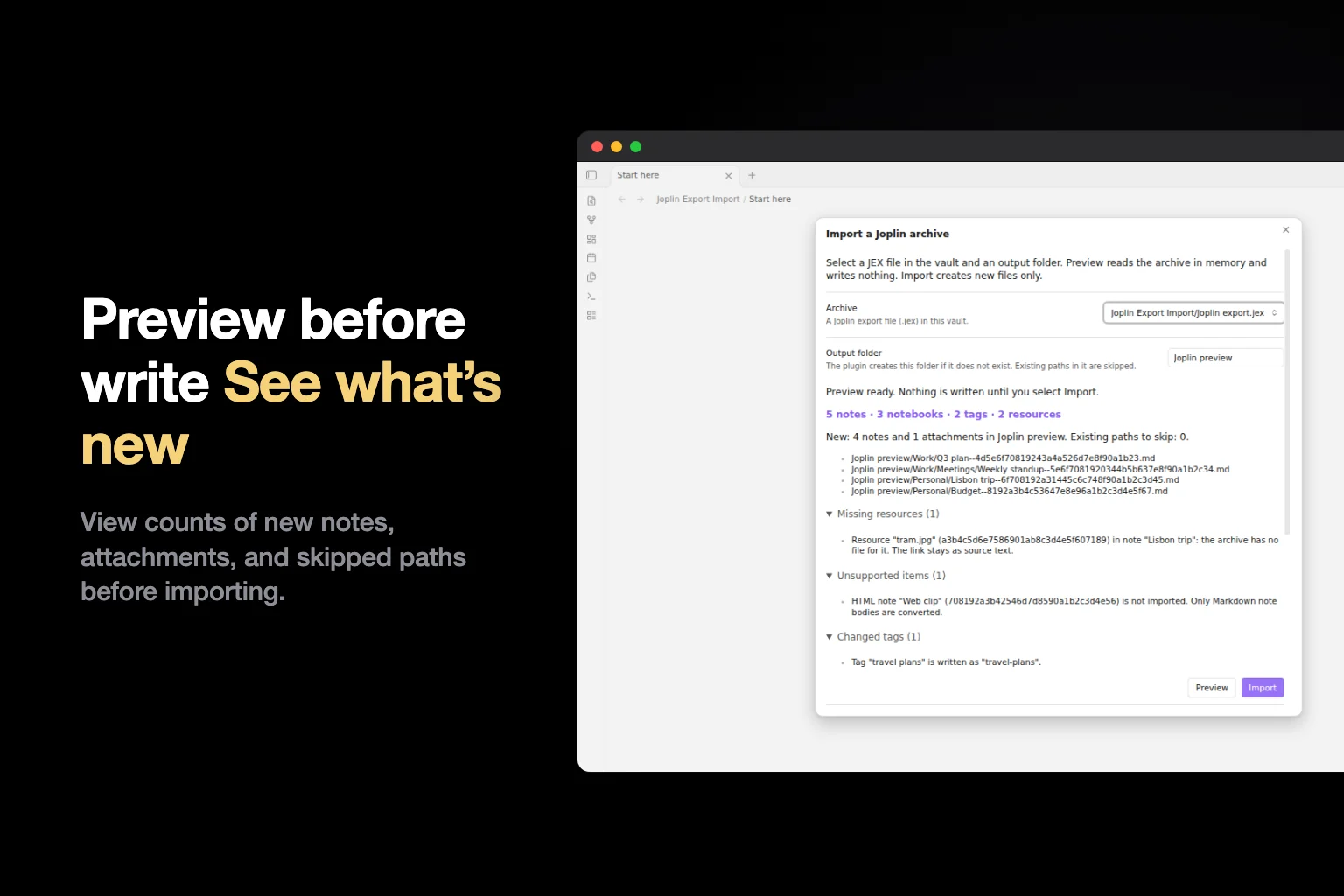
Importa un archivo de archivo JEX de Joplin en tu bóveda como notas en formato Markdown. Los cuadernos se convierten en carpetas, los enlaces de Joplin se convierten en enlaces de bóveda, y los recursos se convierten en archivos adjuntos. El informe indica cada enlace de Markdown de Joplin [...](:/<id>) que permanece como texto de origen. Las notas conservan su ID de origen, etiquetas y fechas en sus propiedades. Revisa la vista previa antes de la importación.
El plugin lee el archivo en tu dispositivo y no lo modifica. La importación no requiere cuenta ni conexión a Internet. Las capturas de pantalla muestran notas de ejemplo.
Versión 1.0.6. Requiere Obsidian 1.13.4 o posterior. Funciona en escritorio y móvil.
1 Instalación
Para la instalación manual, copia main.js, manifest.json y styles.css desde una versión en <vault>/.obsidian/plugins/joplin-import/. Activa el plugin en Plugins de la comunidad. Es necesario Obsidian 1.13.4 o posterior.
2 Primeros pasos
En Joplin, selecciona Archivo, Exportar todo, JEX.
Copia el archivo .jex en tu bóveda.
Ejecuta el comando Joplin Export Import: Importar un archivo de Joplin, o haz clic derecho en el archivo .jex en la lista de archivos y selecciona "Importar este archivo de Joplin".
Selecciona el archivo y escribe la carpeta de salida. El valor predeterminado es Importación Joplin.
Selecciona Vista previa. Lee los recuentos y abre las listas del informe.
Selecciona Importar. La barra de estado muestra los recuentos de archivos creados, rutas omitidas y errores, y la ruta del informe, si la hay.
3 Características
Vista previa del archivo antes de escribir
Selecciona un archivo .jex que esté en tu bóveda y una carpeta de salida. La vista previa muestra los recuentos del archivo, de las notas y archivos adjuntos nuevos, y de las rutas existentes que se omitirán. Muestra las primeras rutas de salida y lista recursos faltantes, enlaces de notas faltantes, elementos no compatibles, nombres de etiquetas modificados y problemas con cuadernos.
La vista previa convierte las notas en memoria y no escribe nada. Cierra la ventana sin importar, y no se crea ninguna carpeta ni archivo. La importación crea solo archivos nuevos: comprueba cada ruta de salida justo antes de escribir y omite una ruta que ya existe. Con "Escribir una nota de informe" activado, el informe proporciona recuentos, errores, recursos faltantes y elementos no compatibles.
El plugin rechaza un archivo con una ruta de miembro absoluta, una parte .., un enlace simbólico o físico, un dispositivo, dos miembros con el mismo nombre o un encabezado dañado. Esta comprobación se realiza cuando el plugin lee el archivo, antes de la primera escritura.
Cuadernos como carpetas, enlaces como enlaces de bóveda
Cada cuaderno se convierte en una carpeta, y un subcuaderno en una subcarpeta. Una nota en el cuaderno Trabajo con el título Plan se convierte en Trabajo/Plan--<id de origen>.md. Un nombre largo se corta a 80 caracteres y 200 bytes UTF-8, y pierde puntos y espacios al final. Un nombre reservado de Windows como CON obtiene _ después de la parte reservada. Un cuaderno por debajo del nivel 64 usa la carpeta de su padre de nivel 64, y el informe lo indica. Con el mismo título de nota y ruta de cuaderno, una importación posterior encuentra el mismo archivo.
Un enlace de nota de Joplin como [Otro](:/<id de nota>) se convierte en [[<carpeta de salida>/Trabajo/Otro--<id de nota>|Otro]], por lo que la etiqueta se mantiene. Un ancla de encabezado se mantiene como la escribió Joplin, por lo que el enlace abre la nota pero puede no llegar al encabezado. Los enlaces dentro de bloques de código se mantienen como están. Una línea como ```js``` no inicia un bloque.
Cada nota importada recibe estas propiedades: title, joplin_id, created y updated cuando las fechas válidas están en el archivo (fechas de origen, no la hora de importación), tags, joplin_todo para notas de tareas pendientes y joplin_hash. Cuando el archivo tiene las fechas establecidas por el usuario de la aplicación Joplin, el plugin las utiliza. El cuerpo de la nota permanece como está en Joplin, excepto por los enlaces convertidos.
Archivos adjuntos locales
La importación copia cada recurso que tiene un archivo a <carpeta de salida>/_resources/<id de recurso>, con extensión si está presente. Una inclusión como  se convierte en ![[<ruta>|Foto]]. Un enlace a un PDF u otro archivo se convierte en un enlace de bóveda simple. Una imagen dentro de un enlace, como lo escribe el clipper web, se convierte en una imagen Markdown dentro de un enlace Markdown, y un destino de nota se convierte en la ruta de la nota. Una etiqueta de imagen HTML con un ID de recurso se convierte en una inclusión con su ancho en píxeles, si está establecido.
Cuando un recurso no tiene archivo en el archivo, el enlace o etiqueta de origen permanece y el informe lo indica. Las demás notas se importan como de costumbre. Cuando no se puede crear una carpeta, el informe la indica y la importación omite sus archivos.
Sincronización de notas modificadas (Pro)
Coloca un archivo .jex más reciente en la bóveda, selecciónalo con la misma carpeta de salida, selecciona Vista previa y luego "Vista previa de cambios". La lista muestra las notas importadas que tienen texto diferente en el nuevo archivo. Una nota que modificaste en la bóveda después de la importación aparece como editada y permanece sin cambios. Selecciona "Actualizar N notas" para escribir las notas modificadas. El plugin usa la propiedad joplin_hash para encontrar notas que modificaste.
La sincronización solo actualiza notas en las mismas rutas de salida. No elimina ni crea notas ni copia archivos adjuntos.
Auditoría de varios archivos (Pro)
Selecciona dos o más archivos .jex en la ventana de importación y selecciona "Escribir auditoría". El plugin escribe una nota en la carpeta de salida. Tiene una tabla con una fila para cada archivo: notas, notas HTML, enlaces de notas, enlaces de recursos, enlaces resueltos, enlaces a otro archivo seleccionado, destinos faltantes y recursos no utilizados. Las listas bajo la tabla nombran cada problema y las notas que están en más de un archivo.
4 Comandos
Abre la paleta de comandos y escribe el nombre del plugin para ver estos comandos. Puedes asignar una tecla de acceso directo a cada uno en Configuración, Teclas de acceso directo.
| Comando | ID del comando |
|---|---|
5 Configuración
- Carpeta de salida: carpeta de salida predeterminada. Cámbiala en la ventana de importación.
- Escribir una nota de informe: activado por defecto.
- Pro: inicio de sesión en GitHub, estado de patrocinio y Actualizar.
6 Privacidad, pago y red
Las funciones principales son gratuitas. Las funciones Pro requieren un patrocinio de GitHub a theluckystrike: 5 dólares al mes o más, o 15 dólares una vez. Un pago total de 15 dólares cumple con el requisito de pago para Pro sin más pagos. El inicio de sesión y las comprobaciones siguientes siguen aplicándose. Tus notas permanecen legibles y editables con o sin Pro.
Un único pago activa Pro en todos los plugins de NoteMods.
GitHub gestiona el pago. Patrocina en https://github.com/sponsors/theluckystrike/sponsorships?tier_id=666162&frequency=one-time&metadata_source=joplin-import. No necesitas cuenta para las funciones gratuitas. Pro requiere la cuenta de GitHub que patrocina.
Hasta que selecciones "Iniciar sesión con GitHub" en la configuración, Joplin Export Import no realiza solicitudes de red. El inicio de sesión utiliza el flujo de dispositivo de GitHub. Joplin Export Import envía su ID de cliente público y el ámbito read:user a https://github.com/login/device/code y muestra un código. Mientras introduces el código en https://github.com/login/device, pregunta a https://github.com/login/oauth/access_token cada pocos segundos para verificar el estado de inicio de sesión. El ámbito permite solo lecturas de perfil. GitHub necesita este acceso para mostrar la categoría de patrocinio. No concede ningún ámbito de repositorio ni acceso de escritura.
Después del inicio de sesión, Joplin Export Import envía una consulta a https://api.github.com/graphql. Comprueba si la cuenta iniciada de sesión patrocina a theluckystrike. Pide la categoría y el pago total a theluckystrike. El plugin reutiliza una comprobación exitosa durante 7 días. Las comprobaciones fallidas pueden intentarlo de nuevo después de 6 horas. Selecciona Actualizar para solicitar una comprobación antes. No envía contenido de notas, nombres de archivos ni otros datos de la bóveda, y no tiene telemetría.
Después de una comprobación exitosa, Pro puede funcionar sin conexión durante hasta 14 días. Cerrar sesión o una respuesta negativa de patrocinio desactiva Pro. El plugin almacena el token de GitHub mediante la API de almacenamiento secreto de Obsidian. No coloca el token en sus ajustes guardados ni en sus datos locales de patrocinio. El almacenamiento local de este dispositivo conserva tu inicio de sesión en GitHub, la categoría y el momento de la última comprobación. Cerrar sesión borra el token. También puedes revocar el acceso en la configuración de GitHub, bajo Aplicaciones.
7 Preguntas y respuestas
¿Qué notas importa el plugin?
Las notas con cuerpo en formato Markdown. Joplin también puede mantener una nota como HTML, por ejemplo, un clip web. Esta versión no convierte notas HTML; el informe lista cada una. Los elementos cifrados y el historial de notas no se importan. El informe lista los elementos cifrados y da el recuento de elementos de revisión.
¿Qué pasa con las etiquetas de Joplin?
Los nombres de etiquetas se incluyen en la propiedad tags. Las etiquetas de Obsidian no pueden tener espacios, por lo que un espacio se convierte en guion y el informe indica el cambio. Si la etiqueta convertida está vacía o contiene solo dígitos, no se escribe y el informe lo indica.
¿Qué tamaño puede tener un archivo?
El límite es de 100 MiB para el archivo .jex. El plugin comprueba el tamaño antes de leer el archivo. Para una colección más grande, exporta algunos cuadernos por archivo y importa cada archivo en la misma carpeta de salida.
¿Qué has probado?
Pruebas unitarias (98 pruebas) ejecutan 38 vectores de oro a través del lector y el convertidor, y verifican escrituras en bóveda, protecciones Pro, sincronización, auditoría, entradas grandes y desinstalación durante una importación. Las pruebas de extremo a extremo tienen éxito en Obsidian 1.13.4 y 1.14.5, y en 1.14.5 en emulación móvil: 12 pruebas en cada caso. Verifican importación, enlaces, clips web, archivos adjuntos, vista de lectura, acciones Pro y reinicio. Las pruebas Pro no envían solicitudes.
No probamos un archivo JEX desde la aplicación Joplin, un teléfono o tableta real, un archivo cerca del límite de tamaño, un pago en vivo o un inicio de sesión en vivo en GitHub.
8 Soporte
Informa de un problema en los problemas del repositorio con la versión de la aplicación y el texto de error. Elimina texto privado antes de compartir un archivo. Licencia: MIT.