Joplin Export Import · Документація плагінів Obsidian
Документація до плагіну Joplin Export Import (Українська)
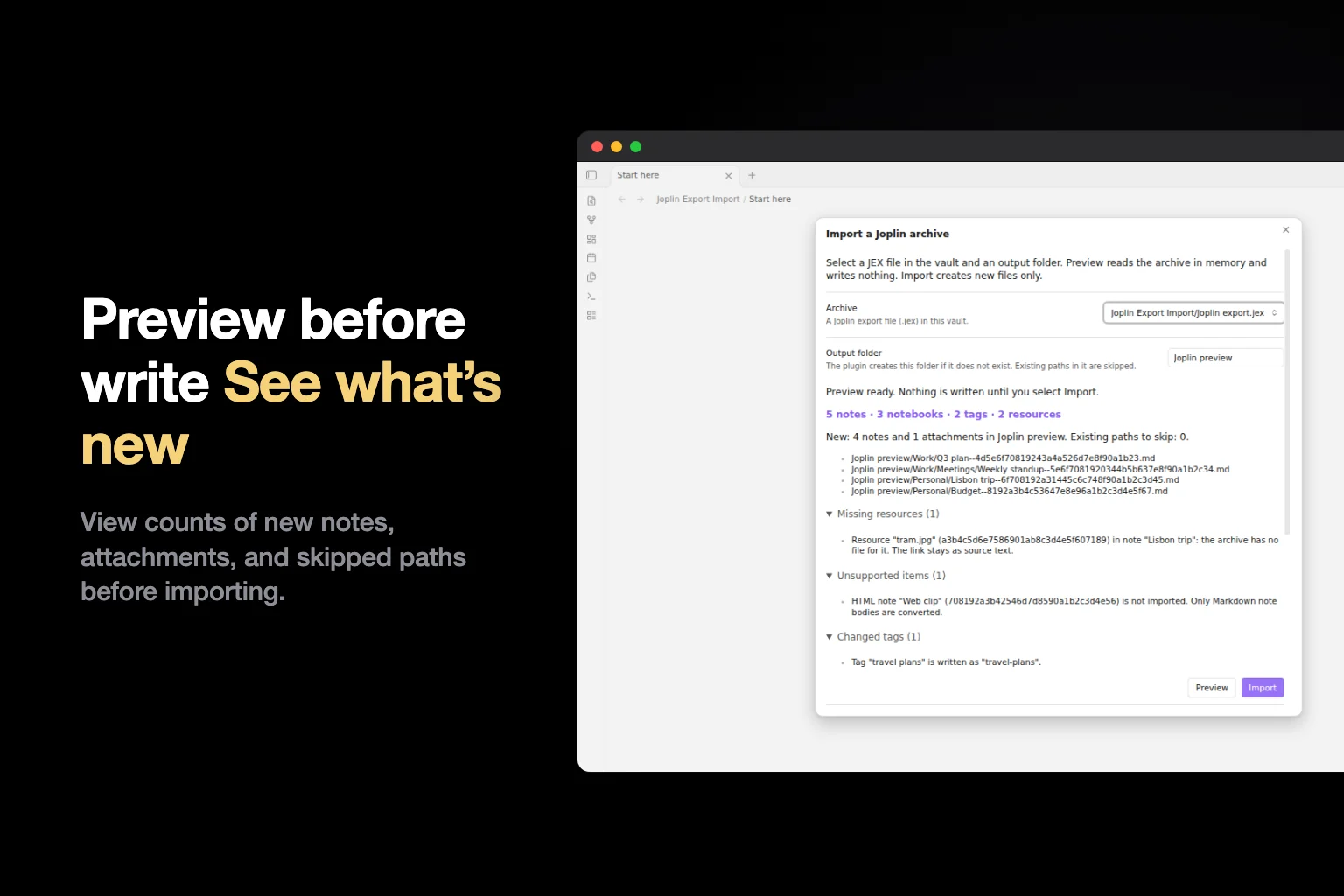
Імпортуйте архів Joplin JEX у свій архів як нотатки у форматі Markdown. Нотатники стають папками, посилання Joplin - посиланнями у архіві, а ресурси - вкладеними файлами. Звіт вказує кожне посилання Joplin у форматі [...](:/<id>), яке залишається як текст джерела. Нотатки зберігають свій ідентифікатор джерела, теги та дати у властивостях. Перегляньте попередній перегляд перед імпортом.
Плагін читає архів на вашому пристрої і не змінює його. Імпорт не потребує облікового запису та мережевого з’єднання. Зображення показують приклади нотаток.
Версія 1.0.6. Потрібен Obsidian 1.13.4 або новіша. Працює на десктопі та мобільному пристрої.
1 Встановлення
Для ручного встановлення скопіюйте файли main.js, manifest.json та styles.css з випуску у папку <vault>/.obsidian/plugins/joplin-import/. Увімкніть плагін у розділі «Community plugins» (Плагіни спільноти - плагіни). Необхідна Obsidian 1.13.4 або новіша версія.
2 Початок роботи
У Joplin виберіть File (Файл), Export all (Експорт усіх), JEX.
Скопіюйте файл .jex у свій архів.
Виконайте команду Joplin Export Import: Імпорт архіву Joplin або клікніть правою кнопкою миші по файлу .jex у списку файлів і виберіть «Імпортувати цей архів Joplin».
Виберіть архів і вкажіть папку виводу. За замовчуванням - Joplin import.
Виберіть «Попередній перегляд». Перегляньте кількість елементів і відкрийте списки звіту.
Виберіть «Імпорт». У рядку стану відображається кількість створених файлів, пропущених шляхів та помилок, а також шлях до звіту, якщо він є.
3 Основні функції
Перегляд архіву перед записом
Виберіть файл .jex, який знаходиться у вашому архіві, та папку виводу. Попередній перегляд показує кількість елементів архіву, нових нотаток і вкладених файлів, а також шляхи, які будуть пропущені, оскільки вони вже існують. Він відображає перші шляхи виводу та перелічує відсутні ресурси, відсутні посилання на нотатки, непідтримувані елементи, змінені назви тегів та проблеми з нотатниками.
Попередній перегляд перетворює нотатки у пам’яті, не записуючи нічого. Закрийте вікно без імпорту - ні папки, ні файлів не створюються. Імпорт створює лише нові файли: перед кожним записом перевіряється шлях, і якщо він існує, запис пропускається. При увімкненому параметрі «Записати нотатку звіту» звіт містить кількість, помилки, відсутні ресурси та непідтримувані елементи.
Плагін відхиляє архів із абсолютним шляхом до елемента, частинами .., символічними чи жорсткими посиланнями, пристроями, двома елементами з однаковою назвою або пошкодженим заголовком. Ця перевірка виконується, коли плагін читає архів, перед першим записом.
Нотатники як папки, посилання як посилання у архіві
Кожен нотатник стає папкою, піднотатник - підпапкою. Нотатка в нотатнику Work із заголовком Plan стає Work/Plan--<ідентифікатор джерела>.md. Довге ім’я обмежується 80 символами та 200 байтами UTF-8, потім видаляються крапки та пробіли на кінці. Зарезервоване ім’я Windows, наприклад CON, отримує _ після зарезервованої частини. Нотатник рівня нижче 64 використовує папку батьківського нотатника рівня 64, і звіт вказує на це. При однаковому заголовку та шляху нотатника наступний імпорт знайде той самий файл.
Посилання Joplin, наприклад [Інше](:/<ідентифікатор нотатки>), перетворюється на [[<шлях виводу>/Work/Інше--<ідентифікатор нотатки>|Інше]], тому мітка залишається. Аккорд посилання залишається як у Joplin, тому посилання відкриває нотатку, але може не відкрити заголовок. Посилання всередині блоків коду залишаються без змін. Рядок, як ```js```, не починає блок коду.
Кожна нова імпортована нотатка отримує такі властивості: title, joplin_id, created та updated, якщо у архіві є дійсні дати (дати джерела, а не час імпорту), tags, joplin_todo для нотаток-до-робити, та joplin_hash. Якщо у архіві є дати, встановлені користувачем у додатку Joplin, плагін використовує їх. Тіло нотатки залишається таким, як у Joplin, крім перетворених посилань.
Локальні вкладені файли
Плагін копіює кожен ресурс, який має файл, у папку <шлях виводу>/_resources/<ідентифікатор ресурсу>, з розширенням, якщо воно є. Вбудований елемент, наприклад , перетворюється на ![[<шлях>|Фото]]. Посилання на PDF або інший файл стає звичайним посиланням у архіві. Зображення всередині посилання, як його створює веб-кліпер, перетворюється на зображення у форматі Markdown всередині посилання у форматі Markdown, а ціль нотатки - на шлях нотатки. HTML-тег зображення з ідентифікатором ресурсу перетворюється на вбудований елемент із вказаною шириною у пікселях, якщо вона встановлена.
Якщо ресурсу немає в архіві, посилання або тег залишаються як є, а звіт вказує на нього. Інші нотатки імпортуються звичайним чином. Якщо не вдається створити папку, звіт вказує на неї, а імпорт пропускає її файли.
Синхронізація змінених нотаток (Pro)
Помістіть новіший файл .jex у архів, виберіть його з тією самою папкою виводу, виберіть «Попередній перегляд» і потім «Переглянути зміни». У списку показані імпортовані нотатки, які мають інший текст у новому архіві. Нотатка, яку ви змінили у архіві після імпорту, вказується як змінена і залишається без змін. Виберіть «Оновити N нотаток», щоб записати змінені нотатки. Плагін використовує властивість joplin_hash для виявлення нотаток, які ви змінили.
Синхронізація оновлює лише нотатки на тих самих шляхах виводу. Вона не видаляє та не створює нотатки, не копіює вкладені файли.
Аудит кількох архівів (Pro)
Виберіть два або більше файлів .jex у вікні імпорту та виберіть «Записати аудит». Плагін створює одну нотатку у папці виводу. У нотатці є таблиця з однією рядком для кожного архіву: кількість нотаток, HTML-нотатки, посилання на нотатки, посилання на ресурси, розібрані посилання, посилання на інші вибрані архіви, відсутні цілі та непотрібні ресурси. Після таблиці перелічуються проблеми та нотатки, які є у більш ніж одному архіві.
4 Команди
Відкрийте палітру команд і введіть назву плагіну, щоб побачити ці команди. Ви можете призначити кожній команді клавішну скорочення у налаштуваннях, Hotkeys (Гарячі клавіші).
| Команда | Ідентифікатор команди |
|---|---|
5 Налаштування
- Папка виводу: за замовчуванням - папка виводу. Змінити можна у вікні імпорту.
- Записати нотатку звіту: за замовчуванням увімкнено.
- Pro: входження через GitHub, статус спонсорства та Оновити.
6 Приватність, оплата та мережа
Основні функції безкоштовні. Функції Pro потребують спонсорства від theluckystrike на GitHub Sponsors: $5 на місяць або більше, або $15 одноразово. Загальна сума $15 задовольняє вимогу до Pro без додаткових платежів. Потрібно виконати входження та перевірки нижче. Ваші нотатки залишаються читабельними та редагованими як з Pro, так і без нього.
Один платіж увімкне Pro у кожному плагіні NoteMods.
Оплата обробляється GitHub. Спонсоруйте за посиланням https://github.com/sponsors/theluckystrike/sponsorships?tier_id=666162&frequency=one-time&metadata_source=joplin-import. Для безкоштовних функцій не потрібен обліковий запис. Pro потребує облікового запису GitHub, який здійснює спонсорство.
Доки ви не виберете «Увійти через GitHub» у налаштуваннях, плагін Joplin Export Import не робить мережевих запитів. Увійти можна через пристрій GitHub. Плагін надсилає свій публічний ідентифікатор клієнта та область read:user на https://github.com/login/device/code і показує вам код. Поки ви вводите код на https://github.com/login/device, він кожні кілька секунд перевіряє стан входження на https://github.com/login/oauth/access_token. Область дозволяє лише читання профілю. GitHub потребує цього доступу, щоб показати рівень спонсорства. Він не надає доступу до репозиторіїв та не має прав на запис.
Після входження плагін надсилає один запит до https://api.github.com/graphql. Він перевіряє, чи спонсорує поточний обліковий запис theluckystrike. Він запитує рівень та загальну суму, сплачену theluckystrike. Плагін повторно використовує успішну перевірку протягом 7 днів. Помилкові перевірки можна повторити через 6 годин. Ви можете вибрати «Оновити», щоб запитати раніше. Плагін не надсилає вміст нотаток, імена файлів або інші дані архіву, і не має телеметрії.
Після успішної перевірки Pro може працювати офлайн протягом до 14 днів. Вихід або негативна відповідь щодо спонсорства вимикає Pro. Плагін зберігає токен GitHub через API секретного зберігання Obsidian. Він не зберігає токен у своїх збережених налаштуваннях або у локальних даних спонсорства. Локальне зберігання цього пристрою зберігає ваше входження до GitHub, рівень та час останньої перевірки. Вихід очищає токен. Ви також можете скасувати доступ у налаштуваннях GitHub, у розділі «Applications».
7 Питання та відповіді
Які нотатки імпортує плагін?
Нотатки з тілом у форматі Markdown. Joplin може зберігати нотатку як HTML, наприклад, веб-кліп. Ця версія не перетворює HTML-нотатки; звіт перелічує кожну з них. Шифровані елементи та історія нотаток не імпортуються. Звіт перелічує шифровані елементи та вказує кількість елементів історії.
Що відбувається з тегами Joplin?
Назви тегів потрапляють у властивість tags. У Obsidian теги не можуть містити пробіли, тому пробіл замінюється на дефіс, а звіт вказує на цю зміну. Якщо перетворений тег порожній або містить лише цифри, він не записується, а звіт вказує на це.
Якого розміру може бути архів?
Обмеження - 100 МіБ для файлу .jex. Плагін перевіряє розмір перед читанням файлу. Для більшої колекції експортуйте кілька нотатників у кожному файлі та імпортуйте кожен файл у ту саму папку виводу.
Що ви тестували?
Юніт-тести (98 тестів) виконують 38 «золотих» векторів через читача та перетворювача, перевіряють запис у архів, захист Pro, синхронізацію, аудит, великі вхідні дані та відключення під час імпорту. Тести «від кінця до кінця» пройшли на Obsidian 1.13.4 та 1.14.5, а також на 1.14.5 у режимі мобільної емуляції: 12 тестів на кожній версії. Вони перевіряють імпорт, посилання, веб-кліпи, вкладені файли, режим читання, дії Pro та перезавантаження. Тести Pro не надсилають запитів.
Ми не тестували архів JEX з додатку Joplin, справжній телефон чи планшет, архів близький до межі розміру, живу оплату або живе входження через GitHub.
8 Підтримка
Повідомте про проблему у репозиторії у розділі Issues з версією додатку та текстом помилки. Видаліть приватні дані перед тим, як поділитися архівом. Ліцензія: MIT.