Month Calendar · Obsidian-Plugin-Dokumentation
Month Calendar Dokumentation (Deutsch)
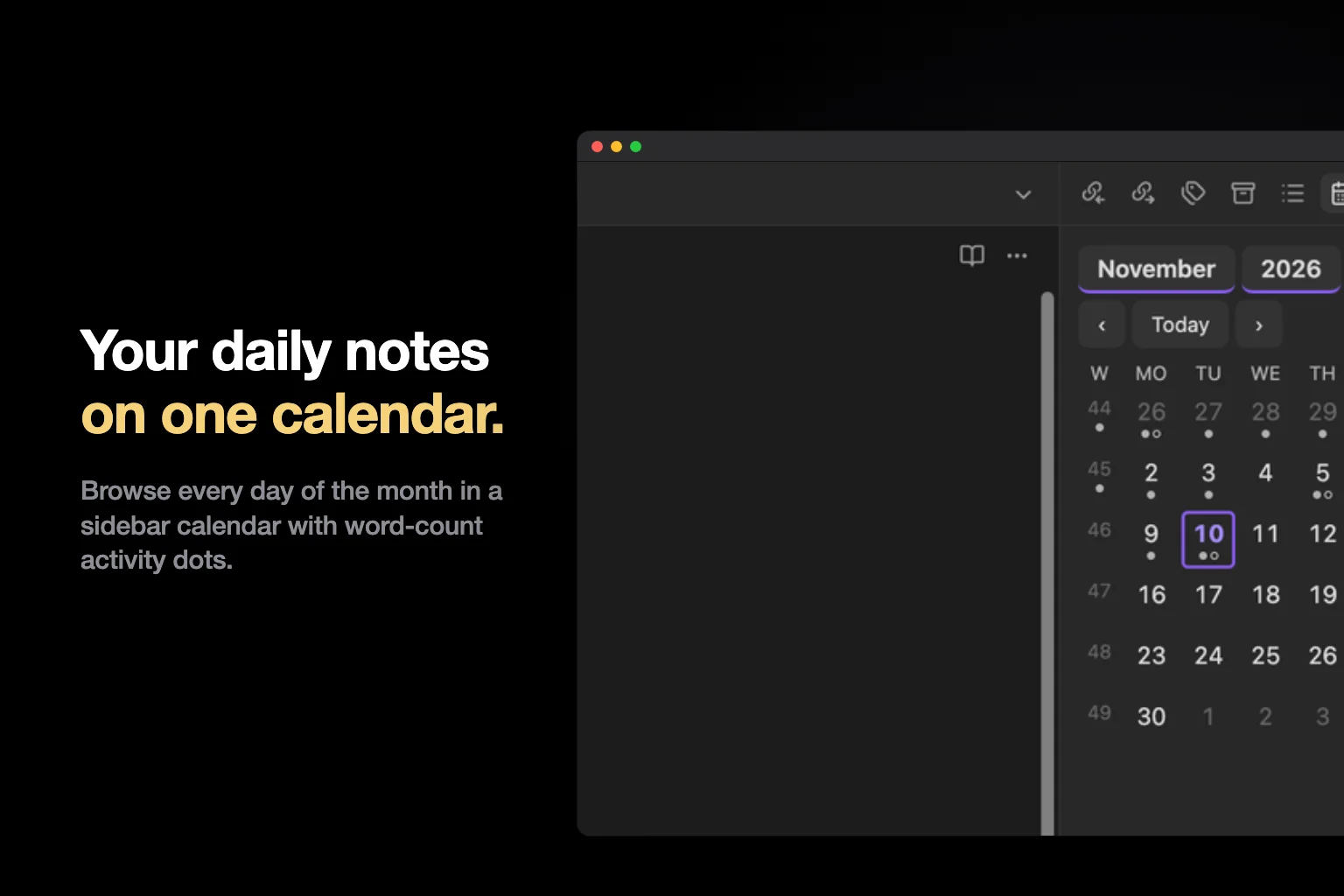
Zeigt Ihre Tagesnotizen in einem Monatskalender mit Punkten für Wörter, Wochennummern und einem Tippen zum Öffnen oder Erstellen einer Notiz.
Month Calendar fügt eine Monatsansicht in die rechte Seitenleiste ein. Es liest den Ordner, das Format und die Vorlage der integrierten Tagesnotizen aus, sodass Sie nichts zweimal einrichten müssen.
Version 1.0.0. Erfordert Obsidian 1.13.4 oder höher. Funktioniert auf Desktop und Mobilgeräten.
1 Installation
Wenn Month Calendar in der Community-Verzeichnis erscheint, öffnen Sie die Einstellungen, dann Community-Plugins, dann Durchsuchen und suchen Sie nach „Month Calendar“. Wählen Sie Installieren, dann Aktivieren.
Um manuell zu installieren, laden Sie main.js, manifest.json und styles.css aus der neuesten Version herunter. Legen Sie die drei Dateien in <vault>/.obsidian/plugins/month-calendar/ ab. Starten Sie Obsidian neu oder laden Sie die Liste der Community-Plugins neu, dann aktivieren Sie Month Calendar.
2 Erste Schritte
Schnellstart
- Aktivieren Sie Month Calendar. Der Kalender erscheint einmal in der rechten Seitenleiste.
- Wählen Sie heute, um Ihre Tagesnotiz zu öffnen oder zu erstellen.
- Verwenden Sie die Pfeile neben dem Titel, um einen Monat zurück oder vorwärts zu wechseln. Wählen Sie „Heute“ aus, um zurückzukehren.
- Wenn Sie der Bereich geschlossen haben, führen Sie den Befehl „Kalender öffnen“ über die Befehlspalette aus.
Befehle
Die Befehlspalette enthält vier Befehle. „Kalender öffnen“ zeigt der Bereich an. „Wöchentliche Notiz dieser Woche öffnen“, „Monatliche Notiz dieses Monats öffnen“ und „Jährliche Notiz dieses Jahres öffnen“ öffnen oder erstellen diese Notizen ohne der Bereich.
Tastatur und Touch
Drücken Sie Tab, um zwischen Zellen zu wechseln, und Enter, um eine Notiz zu öffnen. Auf einem Smartphone oder Tablet ist jede Zelle mindestens 44 Pixel breit und hoch, sodass ein Tippen den richtigen Tag trifft.
Vorlagen
Eine neue Notiz kopiert ihre Vorlage. Die Vorlage kann {{title}}, {{date}} und {{time}} enthalten, wie die integrierten Tagesnotizen. {{date:dddd}} gibt den Wochentagsnamen aus, und {{date:YYYY-[W]ww}} gibt einen Wochennamen aus.
3 Funktionen
Monatsansicht mit Punkten
Jeder Tag des Monats ist eine Zelle. Ein Tag mit einer Tagesnotiz erhält Punkte unter seiner Nummer. Ein Punkt bedeutet eine Notiz, und je 250 Wörter fügen einen weiteren Punkt hinzu, maximal fünf. Ein Tag mit einer offenen Aufgabe erhält einen kleinen Ring neben den Punkten. Heute hat einen dünnen Akzentring, und der Tag der geöffneten Notiz hat einen dickeren Ring, sodass eine Heat-Farbe sichtbar bleibt.
Öffnen oder Erstellen einer Tagesnotiz
Wählen Sie einen Tag, um dessen Notiz zu öffnen. Wenn der Tag keine Notiz hat, erstellt Month Calendar sie im Ordner für Tagesnotizen mit der Tagesnotiz-Vorlage und öffnet sie dann. Halten Sie Strg (Cmd auf macOS) oder verwenden Sie die mittlere Maustaste, um eine neue Registerkarte zu öffnen. Aktivieren Sie „Fragen, bevor eine Notiz erstellt wird“, wenn Sie zuerst eine Frage erhalten möchten.
Eine Notiz in einem Unterordner des Tagesnotizordners zählt ebenfalls, beispielsweise Daily/2026/11/2026-11-10.md. Eine Notiz in diesem Ordner, deren Name mit einem Datum beginnt, erhält ebenfalls Punkte. Für das Format YYYYMMDD wird „20241105 Titel“ am 5. November 2024 angezeigt. Ein Klick öffnet oder erstellt weiterhin die exakte Tagesnotiz. Datierte Notizen an anderen Orten zählen nie.
Wochennummern und Wochennotizen
Die erste Spalte zeigt die Wochennummer jeder Zeile. Wählen Sie eine Wochennummer, um die Wochennotiz dieser Woche zu öffnen oder zu erstellen. Ein Punkt unter der Nummer zeigt an, dass die Wochennotiz existiert. Der Wochentag und die Regel für die erste Woche stammen aus Ihrer Lokalisierung. Sie können beide in den Einstellungen ändern, beispielsweise auf ISO 8601-Wochen, die montags beginnen.
Monatliche und jährliche Notizen
Der Monatsname und das Jahr über dem Raster sind Schaltflächen. Wählen Sie den Monatsnamen, um die monatliche Notiz zu öffnen oder zu erstellen, und das Jahr, um die jährliche Notiz zu öffnen oder zu erstellen. Eine Linie unter dem Namen zeigt an, dass die Notiz existiert.
Quartals- und Jahreszellen (Pro)
Pro fügt eine Zeile unter dem Monat mit Q1, Q2, Q3, Q4 und dem Jahr hinzu. Jede Zelle öffnet oder erstellt ihre Notiz und zeigt einen Punkt an, wenn die Notiz existiert.
Heat-Farben, Tag-Farben und Datumseigenschaft (Pro)
Pro kann jeden Tag nach einem Zahlenwert seiner Tagesnotiz färben, beispielsweise Stimmung oder Schlaf. Der Tag mit dem höchsten Wert des Monats erhält die stärkste Farbe. Pro kann auch die Punkte nach Tag färben, beispielsweise blau für #arbeit. Mit einer Datumseigenschaft zeigt jede Notiz mit dieser Eigenschaft als Punkt an ihrem Tag an, auch wenn es keine Tagesnotiz ist.
4 Befehle
Öffnen Sie die Befehlspalette und geben Sie den Plugin-Namen ein, um diese Befehle zu sehen. Sie können jedem Befehl in den Einstellungen, Hotkeys, eine Tastenkombination zuweisen.
| Befehl | Befehls-ID |
|---|---|
| Kalender öffnen | month-calendar:open |
| Wöchentliche Notiz dieser Woche öffnen | month-calendar:open-week |
| Monatliche Notiz dieses Monats öffnen | month-calendar:open-month |
| Jährliche Notiz dieses Jahres öffnen | month-calendar:open-year |
5 Einstellungen
Kalender
- Lokalisierung. Die Sprache der Monats- und Wochentagsnamen. „Gleich wie Obsidian“ folgt der Sprache der App.
- Wochentag, an dem die Woche beginnt. Lokalstandard, Sonntag, Montag oder Samstag.
- Erste Woche des Jahres. Lokalstandard, ISO 8601 (die Woche mit dem 4. Januar) oder die Woche mit dem 1. Januar.
- Wochennummern anzeigen. Standardmäßig aktiviert.
- Fragen, bevor eine Notiz erstellt wird. Standardmäßig deaktiviert.
Tagesnotizen
- Quelle der Einstellungen. Core Daily notes liest den Ordner, das Format und die Vorlage des integrierten Plugins. Custom verwendet die drei Felder darunter.
- Datum am Anfang des Namens erkennen. Standardmäßig aktiviert.
Wöchentliche, monatliche, jährliche und vierteljährliche Notizen
Jede Art hat einen Ordner, ein Namensformat und eine Vorlage. Die Standardwerte sind gggg-[W]ww, YYYY-MM, YYYY und YYYY-[Q]Q. Im wöchentlichen Format sind gggg und ww das Jahr und die Wochennummer der Kalenderzeilen, sodass die Notiz immer ihrer Zeile entspricht.
Pro
- Quartals- und Jahreszellen anzeigen.
- Heat-Farbeigenschaft, beispielsweise Stimmung.
- Punkte nach Tag färben, eine Regel pro Zeile, beispielsweise #arbeit blau. Die Farben sind rot, orange, gelb, grün, cyan, blau, lila und rosa.
- Datumseigenschaft, beispielsweise date.
Nach einer kleineren oder größeren Aktualisierung öffnet dieser Plugin automatisch eine „Was ist neu“-Registerkarte im Hintergrund. Die Registerkarte und die Einstellkarte schlagen andere NoteMods-Plugins und Zovo Chat vor und verlinken zu notemods.com für Feedback (Datenschutz). Die Registerkarte sendet keine Daten. Deaktivieren Sie die Registerkarte in den Einstellungen.
6 Datenschutz, Zahlung und Netzwerk
Die Kernfunktionen sind kostenlos. Pro-Funktionen erfordern eine GitHub Sponsors-Spende an theluckystrike: 5 $ pro Monat oder mehr, oder 15 $ einmalig. Eine Gesamtzahlung von 15 $ erfüllt die Zahlungsanforderung für Pro ohne weitere Zahlung. Anmeldung und die untenstehenden Überprüfungen gelten weiterhin. Ihre Notizen bleiben lesbar und bearbeitbar, mit oder ohne Pro.
Eine einmalige Zahlung aktiviert Pro in allen NoteMods-Plugins.
GitHub verarbeitet die Zahlung. Sponsoren Sie unter https://github.com/sponsors/theluckystrike/sponsorships?tier_id=666162&frequency=one-time&metadata_source=month-calendar. Für die kostenlosen Funktionen benötigen Sie kein Konto. Pro benötigt das GitHub-Konto, das gesponsert.
Bis Sie „Mit GitHub anmelden“ in den Einstellungen auswählen, macht Month Calendar keine Netzwerk-Anfragen. Die Anmeldung verwendet den GitHub-Gerätefluss. Month Calendar sendet seine öffentliche Client-ID und den Bereich read:user an https://github.com/login/device/code und zeigt Ihnen einen Code an. Während Sie den Code auf https://github.com/login/device eingeben, prüft es alle paar Sekunden https://github.com/login/oauth/access_token, um den Anmeldestatus zu überprüfen. Der Bereich erlaubt nur Profil-Lesungen. GitHub benötigt diesen Zugriff, um die Sponsorenstufe anzuzeigen. Es gewährt keinen Repository-Zugriff und keinen Schreibzugriff.
Nach der Anmeldung sendet Month Calendar eine Anfrage an https://api.github.com/graphql. Es prüft, ob das angemeldete Konto theluckystrike sponsert. Es fragt nach der Stufe und der Gesamtzahl der Zahlungen an theluckystrike ab. Der Plugin verwendet einen erfolgreichen Check für 7 Tage. Fehlgeschlagene Checks können nach 6 Stunden erneut versucht werden. Wählen Sie „Aktualisieren“, um eine frühere Prüfung anzufordern. Es sendet keine Notizinhalte, Dateinamen oder andere Vault-Daten, und es hat keine Telemetrie.
Nach einem erfolgreichen Check kann Pro bis zu 14 Tage offline arbeiten. Abmelden oder eine negative Sponsorenantwort schaltet Pro ab. Der Plugin speichert den GitHub-Token über die Geheimnisspeicher-API von Obsidian. Er legt den Token nicht in den gespeicherten Einstellungen oder in den lokalen Sponsordaten ab. Die lokale Speicherung dieses Geräts behält Ihre GitHub-Anmeldung, die Stufe und die Zeit des letzten Checks. Abmelden löscht den Token. Sie können den Zugriff auch in Ihren GitHub-Einstellungen unter „Anwendungen“ widerrufen.
7 Fragen und Antworten
Brauche ich das integrierte Daily notes-Plugin?
Nein. Month Calendar liest die gespeicherten Einstellungen des integrierten Daily notes-Plugins, wenn sie existieren. Ohne sie verwendet es den Vault-Root und das Format YYYY-MM-DD. Sie können auch einen benutzerdefinierten Ordner und ein Format festlegen.
Warum beginnt Woche 1 im Dezember?
Wochennummern folgen einer Regel. In ISO 8601 ist Woche 1 die Woche mit dem 4. Januar, daher ist der 29. Dezember 2025 in Woche 1 des Jahres 2026. In den USA ist Woche 1 die Woche mit dem 1. Januar.
Bewegt es meine Notizen oder ändert deren Text?
Nein. Month Calendar liest nur Notizen und erstellt eine neue Notiz, wenn Sie einen leeren Tag, eine Woche, einen Monat oder ein Jahr auswählen.
Funktioniert es in einer großen Vault?
Ja. Es liest die Liste der Notizen, wenn der Bereich geöffnet wird, und nachdem eine Notiz erstellt, umbenannt oder gelöscht wurde. Es zählt Wörter nur für den angezeigten Monat.
8 Support
Plugin-Seite: month-calendar.
Melden Sie Fehler und fordern Sie Funktionen in den GitHub-Issues dieses Repositories an. Fügen Sie Ihre Obsidian-Version und Ihr Tagesnotizen-Format hinzu.
9 Lizenz
MIT