Month Calendar · Obsidian-plugindocumentatie
Month Calendar-documentatie (Nederlands)
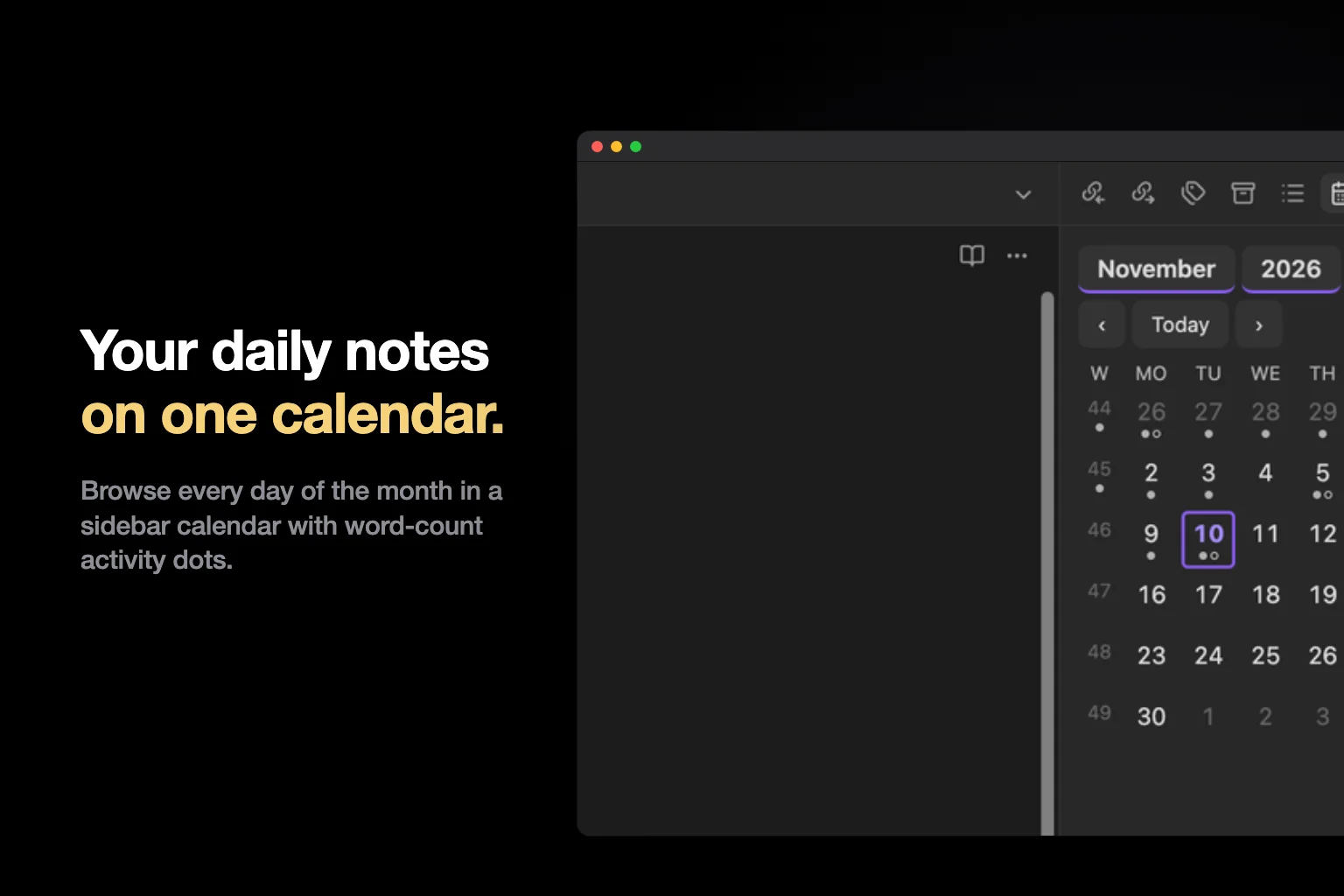
Toont uw dagelijkse notities op een maandkalender met stippen voor woorden, weeknummers en een tik om een notitie te openen of aan te maken.
Month Calendar plaatst een maandweergave in de rechterzijbalk. Het leest de map, het formaat en het sjabloon van de kernplugin Dagelijkse notities, dus u hoeft niets tweemaal in te stellen.
Versie 1.0.0. Vereist Obsidian 1.13.4 of nieuwer. Werkt op desktop en mobiel.
1 Installatie
Wanneer Month Calendar in de communitydirectory staat, open dan Instellingen, ga naar Communityplugins, kies Bladeren en zoek naar "Month Calendar". Selecteer Installeren, daarna Inschakelen.
Om handmatig te installeren, download main.js, manifest.json en styles.css van de nieuwste release. Plaats de drie bestanden in <vault>/.obsidian/plugins/month-calendar/. Herstart Obsidian of herlaad de lijst met communityplugins, en schakel Month Calendar in.
2 Aan de slag
Snelstart
- Schakel Month Calendar in. De kalender verschijnt één keer in de rechterzijbalk.
- Selecteer vandaag om uw dagelijkse notitie te openen of aan te maken.
- Gebruik de pijlen naast de titel om één maand terug of vooruit te gaan. Selecteer Vandaag om terug te keren.
- Als u het venster hebt gesloten, voert u de opdracht "Kalender openen" uit via het opdrachtpalet.
Opdrachten
Het opdrachtpalet heeft vier opdrachten. "Kalender openen" toont het venster. "Open de wekelijkse notitie van deze week", "Open de maandelijkse notitie van deze maand" en "Open de jaarlijkse notitie van dit jaar" openen of maken die notities zonder het venster.
Toetsenbord en aanraking
Druk op Tab om tussen cellen te gaan en op Enter om een notitie te openen. Op een telefoon of tablet is elke cel minstens 44 pixels breed en hoog, zodat een tik de juiste dag raakt.
Sjablonen
Een nieuwe notitie kopieert zijn sjabloon. Het sjabloon kan {{title}}, {{date}} en {{time}} bevatten, net als de kernplugin Dagelijkse notities. {{date:dddd}} geeft de naam van de dag van de week, en {{date:YYYY-[W]ww}} geeft een weeknaam.
3 Functies
Maandweergave met stippen
Elke dag van de maand is een cel. Een dag met een dagelijkse notitie krijgt stippen onder het nummer. Een stip betekent een notitie, en elke 250 woorden voegt nog een stip toe, maximaal vijf. Een dag met een open taak krijgt een klein ringetje naast de stippen. Vandaag heeft een dun accentringetje, en de dag van de notitie die u geopend hebt heeft een dikker ringetje, zodat een heatmapkleur zichtbaar blijft.
Open of maak een dagelijkse notitie
Selecteer een dag om de notitie te openen. Als de dag geen notitie heeft, maakt Month Calendar deze aan in de map van dagelijkse notities met het sjabloon van dagelijkse notities, en opent deze dan. Houd Ctrl (Cmd op macOS) ingedrukt of gebruik de middelste muisknop voor een nieuw tabblad. Schakel "Vraag voordat u een notitie aanmaakt" in als u eerst om bevestiging wilt worden gevraagd.
Een notitie in een submap van de map van dagelijkse notities telt ook, bijvoorbeeld Daily/2026/11/2026-11-10.md. Een notitie in die map die begint met een datum telt ook. Voor het formaat YYYYMMDD wordt "20241105 Titel" getoond op 5 november 2024. Een klik opent of maakt nog steeds de exacte dagelijkse notitie. Gedateerde notities elders tellen nooit mee.
Weeknummers en wekelijkse notities
De eerste kolom toont het weeknummer van elke rij. Selecteer een weeknummer om de wekelijkse notitie van die week te openen of aan te maken. Een stip onder het nummer toont dat de wekelijkse notitie bestaat. De weekstart en de regel voor week 1 komen van uw taalinstelling. U kunt beide in de instellingen wijzigen, bijvoorbeeld naar ISO 8601-weken die beginnen op maandag.
Maand- en jaarlijkse notities
De maandnaam en het jaar boven het raster zijn knoppen. Selecteer de maandnaam om de maandelijkse notitie te openen of aan te maken, en het jaar om de jaarlijkse notitie te openen of aan te maken. Een lijn onder de naam toont dat de notitie bestaat.
Kwartaal- en jaarcellen (Pro)
Pro voegt een rij onder de maand toe met Q1, Q2, Q3, Q4 en het jaar. Elke cel opent of maakt zijn notitie en toont een stip als de notitie bestaat.
Warme kleuren, tagkleuren en datum-eigenschap (Pro)
Pro kan elke dag kleuren op basis van een numerieke eigenschap van zijn dagelijkse notitie, bijvoorbeeld stemming of slaap. De dag met de hoogste waarde van de maand krijgt de sterkste kleur. Pro kan ook de stippen kleuren op basis van tag, bijvoorbeeld blauw voor #werk. Met een datum-eigenschap toont elke notitie met die eigenschap een stip op zijn dag, ook als het geen dagelijkse notitie is.
4 Opdrachten
Open het opdrachtpalet en typ de naam van de plugin om deze opdrachten te zien. U kunt elke opdracht een sneltoets geven in Instellingen, Hotkeys.
| Opdracht | Opdracht-ID |
|---|---|
| Kalender openen | month-calendar:open |
| Open de wekelijkse notitie van deze week | month-calendar:open-week |
| Open de maandelijkse notitie van deze maand | month-calendar:open-month |
| Open de jaarlijkse notitie van dit jaar | month-calendar:open-year |
5 Instellingen
Kalender
- Taal. De taal van de maand- en werkdagnamen. "Zelfde als Obsidian" volgt de taal van de app.
- Weekstart. Taalinstelling, zondag, maandag of zaterdag.
- Eerste week van het jaar. Taalinstelling, ISO 8601 (de week met 4 januari) of de week met 1 januari.
- Weeknummers tonen. Aanstandaard ingeschakeld.
- Vraag voordat u een notitie aanmaakt. Uitstandaard uitgeschakeld.
Dagelijkse notities
- Bron van de instellingen. Kern Dagelijkse notities leest de map, het formaat en het sjabloon van de kernplugin. Aangepast gebruikt de drie velden eronder.
- Overeenkomst met een datum aan het begin van de naam. Aanstandaard ingeschakeld.
Wekelijkse, maandelijkse, jaarlijkse en kwartaalnotities
Elk type heeft een map, een naamformaat en een sjabloon. De standaardwaarden zijn gggg-[W]ww, YYYY-MM, YYYY en YYYY-[Q]Q. In een wekelijks formaat zijn gggg en ww het weekjaar en het weeknummer van de kalenderrijen, zodat de notitie altijd overeenkomt met zijn rij.
Pro
- Kwartaal- en jaarcellen tonen.
- Warme kleuren-eigenschap, bijvoorbeeld stemming.
- Stippenkleuren op basis van tag, één regel per regel, bijvoorbeeld #werk blauw. De kleuren zijn rood, oranje, geel, groen, cyaan, blauw, paars en roze.
- Datum-eigenschap, bijvoorbeeld datum.
Na een kleine of grote update opent deze plugin automatisch een Wat is er nieuw-tabblad in de achtergrond. Het tabblad en de instellingenkaart stellen andere NoteMods-plugins en Zovo Chat voor en koppelen naar notemods.com voor feedback (privacy). Het tabblad stuurt geen gegevens. Schakel het tabblad uit in Instellingen.
6 Privacy, betaling en netwerk
De kernfuncties zijn gratis. Pro-functies vereisen een sponsoring via GitHub Sponsors van theluckystrike: $5 per maand of meer, of $15 eenmalig. Een totale betaling van $15 voldoet aan de betalingsvereiste voor Pro zonder verdere betaling. Aanmelden en de checks hieronder gelden nog steeds. Uw notities blijven leesbaar en bewerkbaar met of zonder Pro.
Eénmalige betaling schakelt Pro in elke NoteMods-plugin in.
GitHub behandelt de betaling. Sponsor via https://github.com/sponsors/theluckystrike/sponsorships?tier_id=666162&frequency=one-time&metadata_source=month-calendar. U hebt geen account nodig voor de gratis functies. Pro vereist het GitHub-account dat sponsort.
Tot u "Aanmelden met GitHub" selecteert in de instellingen, maakt Month Calendar geen netwerkverzoeken. Aanmelden gebruikt de GitHub device flow. Month Calendar stuurt zijn openbare client-ID en het bereik read:user naar https://github.com/login/device/code en toont u een code. Terwijl u de code invoert op https://github.com/login/device, vraagt het elke paar seconden https://github.com/login/oauth/access_token om de aanmeldstatus te controleren. Het bereik geeft alleen profiellezen toe. GitHub heeft deze toegang nodig om het sponsoringsniveau te tonen. Het verleent geen bereik voor repositories en geen schrijftoegang.
Na succesvolle aanmelding stuurt Month Calendar één query naar https://api.github.com/graphql. Het controleert of het aangemelde account theluckystrike sponsort. Het vraagt om het niveau en de totale betaling aan theluckystrike. De plugin hergebruikt een geslaagde controle gedurende 7 dagen. Mislukte controles kunnen na 6 uur opnieuw proberen. Selecteer Vernieuwen om een eerder onderzoek aan te vragen. Het stuurt geen notitie-inhoud, bestandsnamen of andere vaultgegevens, en heeft geen telemetrie.
Na een geslaagde controle kan Pro offline werken tot 14 dagen. Uitloggen of een negatief sponsorantwoord schakelt Pro uit. De plugin slaat de GitHub-token op via de geheime opslag-API van Obsidian. Het plaatst de token niet in zijn opgeslagen instellingen of zijn lokale sponsoringsgegevens. De lokale opslag van dit apparaat bewaart uw GitHub-login, het niveau en de tijd van de laatste controle. Uitloggen verwijdert de token. U kunt de toegang ook intrekken in uw GitHub-instellingen, onder Toepassingen.
7 Vragen en antwoorden
Heb ik de kernplugin Dagelijkse notities-plugin nodig?
Nee. Month Calendar leest de opgeslagen instellingen van de kernplugin Dagelijkse notities als die bestaan. Zonder hen gebruikt het de vault-root en het formaat YYYY-MM-DD. U kunt ook een aangepaste map en een formaat instellen.
Waarom begint week 1 in december?
Weeknummers volgen een regel. In ISO 8601 is week 1 de week met 4 januari, dus 29 december 2025 is in week 1 van 2026. In de Verenigde Staten is week 1 de week met 1 januari.
Verplaatst het mijn notities of wijzigt het hun tekst?
Nee. Month Calendar leest alleen notities en maakt een nieuwe notitie aan wanneer u een lege dag, week, maand of jaar selecteert.
Werkt het in een grote vault?
Ja. Het leest de lijst met notities wanneer het venster wordt geopend en na een notitie is aangemaakt, hernoemd of verwijderd. Het telt woorden alleen voor de maand die wordt weergegeven.
8 Ondersteuning
Pluginpagina: month-calendar.
Meld fouten en vraag functies aan in de GitHub issues van dit repository. Voeg uw Obsidian-versie en uw formaat van dagelijkse notities toe.
9 Licentie
MIT