Month Calendar · Documentazione plugin Obsidian
Documentazione di Month Calendar (Italiano)
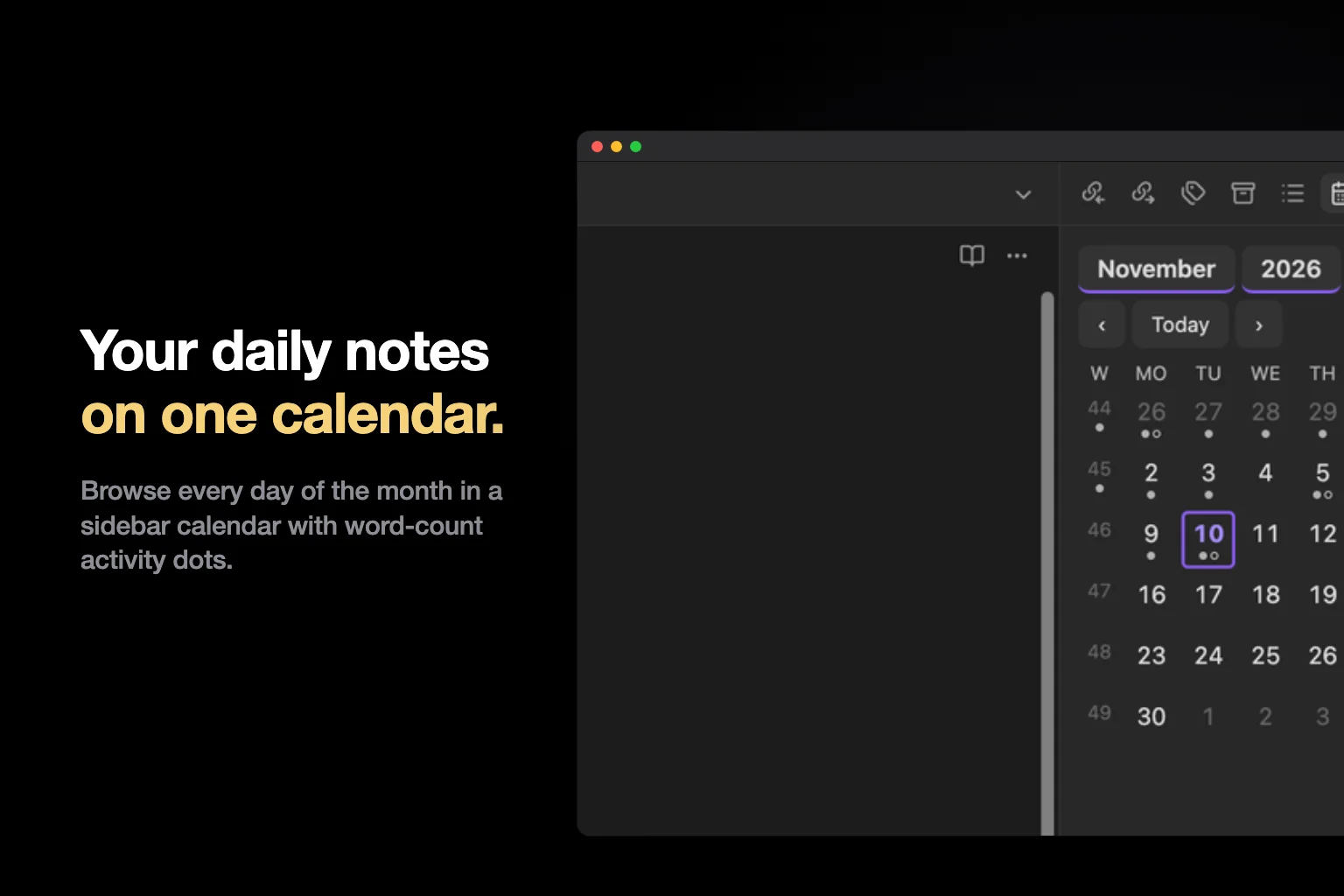
Mostra i tuoi note giornaliere su un calendario mensile con puntini per le parole, numeri delle settimane e un tocco per aprire o creare un nota.
Month Calendar inserisce una vista mensile nella barra laterale destra. Legge la cartella, il formato e il modello degli note giornaliere principali, quindi non devi impostare nulla due volte.
Versione 1.0.0. Richiede Obsidian 1.13.4 o successivo. Funziona su desktop e mobile.
1 Installazione
Quando Month Calendar è elencato nella directory della community, apri Impostazioni, poi Plugin della community, poi Sfoglia e cerca "Month Calendar". Seleziona Installa, poi Abilita.
Per installare manualmente, scarica main.js, manifest.json e styles.css dall'ultima release. Posiziona i tre file in <vault>/.obsidian/plugins/month-calendar/. Riavvia Obsidian o ricarica l'elenco dei plugin della community, quindi attiva Month Calendar.
2 Primi passi
Avvio rapido
- Attiva Month Calendar. Il calendario appare una volta nella barra laterale destra.
- Seleziona oggi per aprire o creare il tuo nota giornaliero.
- Usa le frecce accanto al titolo per spostarti di un mese indietro o avanti. Seleziona Oggi per tornare indietro.
- Se hai chiuso il pannello, esegui il comando "Apri calendario" dal Riquadro comandi.
Comandi
Il Riquadro comandi ha quattro comandi. "Apri calendario" mostra il pannello. "Apri l'nota settimanale di questa settimana", "Apri l'nota mensile di questo mese" e "Apri l'nota annuale di quest'anno" aprono o creano quegli appunti senza il pannello.
Tastiera e tocco
Premi Tab per spostarti tra le celle e Invio per aprire un nota. Su telefono o tablet, ogni cella ha almeno 44 pixel di larghezza e altezza, quindi un tocco seleziona il giorno corretto.
Modelli
Un nuovo nota copia il suo modello. Il modello può contenere {{title}}, {{date}} e {{time}}, come gli note giornaliere principali. {{date:dddd}} fornisce il nome del giorno della settimana, e {{date:YYYY-[W]ww}} fornisce il nome della settimana.
3 Funzionalità
Vista mensile con puntini
Ogni giorno del mese è una cella. Un giorno con un nota giornaliero ha puntini sotto il numero. Un puntino significa un nota, e ogni 250 parole aggiunge un altro puntino, fino a un massimo di cinque. Un giorno con un attività aperta ha un piccolo anello accanto ai puntini. Oggi ha un anello sottile di evidenziazione, e il giorno dell'nota aperto ha un anello più spesso, quindi il colore della mappa termica rimane visibile.
Apri o crea un nota giornaliero
Seleziona un giorno per aprire il suo nota. Quando il giorno non ha un nota, Month Calendar lo crea nella cartella degli note giornaliere usando il modello degli note giornaliere, quindi lo apre. Tieni premuto Ctrl (Cmd su macOS) o usa il pulsante centrale del mouse per aprirlo in una nuova scheda. Attiva "Chiedi prima di creare un nota" se desideri una conferma prima.
Un nota in una sottocartella della cartella degli note giornaliere conta anche, ad esempio Daily/2026/11/2026-11-10.md. Un nota in quella cartella il cui nome inizia con una data aggiunge anche puntini. Per il formato YYYYMMDD, "20241105 Titolo" appare il 5 novembre 2024. Un clic apre comunque o crea l'nota giornaliero esatto. Gli appunti datati altrove non contano mai.
Numeri settimanali e appunti settimanali
La prima colonna mostra il numero della settimana di ogni riga. Seleziona un numero della settimana per aprire o creare l'nota settimanale di quella settimana. Un puntino sotto il numero indica che l'nota settimanale esiste. L'inizio della settimana e la regola per la settimana 1 provengono dal tuo locale. Puoi modificarli nelle impostazioni, ad esempio per settimane ISO 8601 che iniziano di lunedì.
Appunti mensili e annuali
Il nome del mese e l'anno sopra la griglia sono pulsanti. Seleziona il nome del mese per aprire o creare l'nota mensile, e l'anno per aprire o creare l'nota annuale. Una linea sotto il nome indica che l'nota esiste.
Celle trimestrali e annuali (Pro)
Pro aggiunge una riga sotto il mese con Q1, Q2, Q3, Q4 e l'anno. Ogni cella apre o crea il suo nota e mostra un puntino quando l'nota esiste.
Colori di calore, colori per tag e proprietà data (Pro)
Pro può colorare ogni giorno in base a una proprietà numerica del suo nota giornaliero, ad esempio umore o sonno. Il giorno con il valore più alto del mese ottiene il colore più intenso. Pro può anche colorare i puntini in base al tag, ad esempio blu per #lavoro. Con una proprietà data, qualsiasi nota con quella proprietà appare come un puntino nel suo giorno, anche quando non è un nota giornaliero.
4 Comandi
Apri il Riquadro comandi e digita il nome del plugin per vedere questi comandi. Puoi assegnare una scorciatoia a ciascuno in Impostazioni, Scelte rapide.
| Comando | ID comando |
|---|---|
| Apri calendario | month-calendar:open |
| Apri l'nota settimanale di questa settimana | month-calendar:open-week |
| Apri l'nota mensile di questo mese | month-calendar:open-month |
| Apri l'nota annuale di quest'anno | month-calendar:open-year |
5 Impostazioni
Calendario
- Locale. La lingua dei nomi del mese e del giorno della settimana. "Stessa del programma" segue la lingua dell'app.
- Inizio settimana. Predefinito locale, Domenica, Lunedì o Sabato.
- Prima settimana dell'anno. Predefinito locale, ISO 8601 (la settimana con il 4 gennaio), o la settimana con il 1 gennaio.
- Mostra i numeri delle settimane. Attivato per impostazione predefinita.
- Chiedi prima di creare un nota. Disattivato per impostazione predefinita.
Appunti giornalieri
- Origine delle impostazioni. Il plugin principale Appunti giornalieri legge la cartella, il formato e il modello del plugin principale. Personalizzato usa i tre campi sotto di esso.
- Corrispondenza con una data all'inizio del nome. Attivato per impostazione predefinita.
Appunti settimanali, mensili, annuali e trimestrali
Ogni tipo ha una cartella, un formato del nome e un modello. I valori predefiniti sono gggg-[W]ww, YYYY-MM, YYYY e YYYY-[Q]Q. In un formato settimanale, gggg e ww sono l'anno settimanale e il numero della settimana delle righe del calendario, quindi l'nota corrisponde sempre alla sua riga.
Pro
- Mostra celle trimestrali e annuali.
- Proprietà per il colore della mappa termica, ad esempio umore.
- Colori dei puntini per tag, una regola per riga, ad esempio #lavoro blu. I colori sono rosso, arancione, giallo, verde, ciano, blu, viola e rosa.
- Proprietà data, ad esempio data.
Dopo un aggiornamento minore o maggiore, questo plugin apre una scheda "Cosa c'è di nuovo" in background. La scheda e la scheda delle impostazioni suggeriscono altri plugin NoteMods e Zovo Chat e collegano a notemods.com per il feedback (privacy). La scheda non invia dati. Disattivala nelle Impostazioni.
6 Privacy, pagamento e rete
Le funzionalità principali sono gratuite. Le funzionalità Pro richiedono una sponsorizzazione GitHub delluckystrike: 5 dollari al mese o più, oppure 15 dollari una tantum. Un pagamento totale di 15 dollari soddisfa il requisito di pagamento per Pro senza ulteriori pagamenti. Il login e i controlli seguenti continuano a valere. I tuoi appunti rimangono leggibili e modificabili con o senza Pro.
Un pagamento una tantum attiva Pro in tutti i plugin NoteMods.
GitHub gestisce il pagamento. Sponsorizza su https://github.com/sponsors/theluckystrike/sponsorships?tier_id=666162&frequency=one-time&metadata_source=month-calendar. Non ti serve un account per le funzionalità gratuite. Pro richiede l'account GitHub che ha effettuato la sponsorizzazione.
Fino a quando non selezioni "Accedi con GitHub" nelle impostazioni, Month Calendar non effettua richieste di rete. Il login utilizza il flusso dispositivo GitHub. Month Calendar invia il suo ID client pubblico e lo scope read:user a https://github.com/login/device/code e ti mostra un codice. Mentre inserisci il codice su https://github.com/login/device, controlla ogni pochi secondi lo stato di accesso tramite https://github.com/login/oauth/access_token. Lo scope permette solo la lettura del profilo. GitHub ne ha bisogno per mostrare il livello di sponsorizzazione. Non concede alcuno scope di repository né accesso in scrittura.
Dopo il login, Month Calendar invia una query a https://api.github.com/graphql. Verifica se l'account collegato sponsorizza illuckystrike. Chiede il livello e il pagamento totale a illuckystrike. Il plugin riutilizza un controllo riuscito per 7 giorni. I controlli falliti possono riprovare dopo 6 ore. Seleziona Aggiorna per richiedere un controllo anticipato. Non invia contenuti degli appunti, nomi di file o altri dati del vault, e non ha telemetria.
Dopo un controllo riuscito, Pro può funzionare offline per fino a 14 giorni. Disconnettersi o una risposta negativa alla sponsorizzazione disattiva Pro. Il plugin memorizza il token GitHub tramite l'API di archiviazione segreta di Obsidian. Non inserisce il token nelle impostazioni salvate né nei dati locali di sponsorizzazione. L'archiviazione locale di questo dispositivo conserva il tuo accesso GitHub, il livello e l'ora dell'ultimo controllo. Disconnettersi cancella il token. Puoi anche revocare l'accesso nelle tue impostazioni GitHub, sotto Applicazioni.
7 Domande e risposte
Ho bisogno del plugin principale Appunti giornalieri?
No. Month Calendar legge le impostazioni salvate del plugin principale Appunti giornalieri quando esistono. Senza di esse usa la cartella radice del vault e il formato YYYY-MM-DD. Puoi anche impostare una cartella e un formato personalizzati.
Perché la settimana 1 inizia a dicembre?
I numeri delle settimane seguono una regola. In ISO 8601, la settimana 1 è quella con il 4 gennaio, quindi il 29 dicembre 2025 è nella settimana 1 del 2026. negli Stati Uniti, la settimana 1 è quella con il 1 gennaio.
Sposta o modifica i miei appunti?
No. Month Calendar legge solo gli appunti e crea un nuovo nota solo quando selezioni un giorno, settimana, mese o anno vuoto.
Funziona in un vault grande?
Sì. Legge l'elenco degli appunti quando si apre il pannello e dopo che un nota è stato creato, rinominato o eliminato. Conta le parole solo per il mese visualizzato.
8 Supporto
Pagina del plugin: month-calendar.
Segnala bug e chiedi funzionalità nelle issue di GitHub di questo repository. Includi la tua versione di Obsidian e il formato degli note giornaliere.
9 Licenza
MIT