Month Calendar · Dokumentacja wtyczek Obsidian
Dokumentacja Month Calendar (Polski)
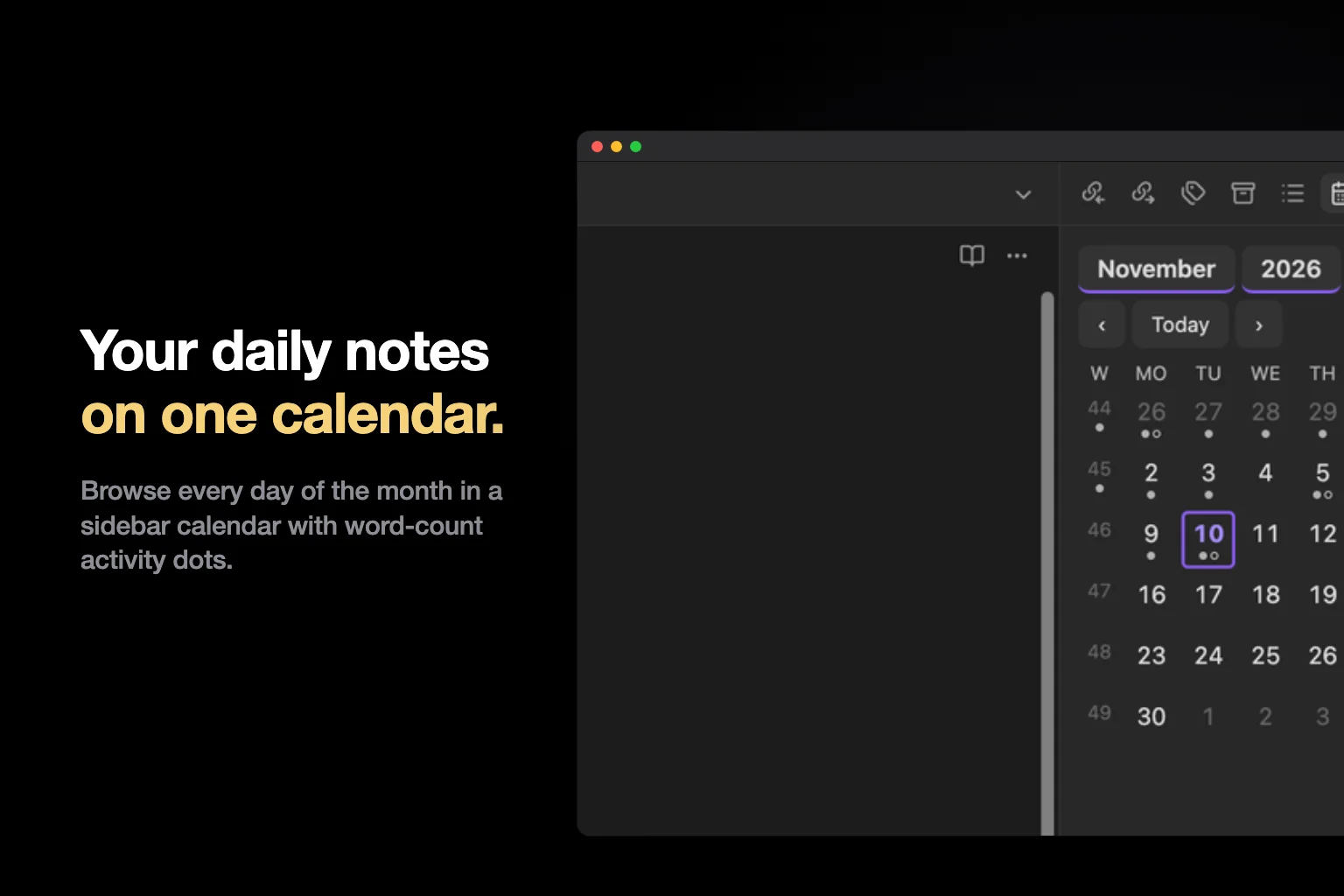
Pokazuje notatki codzienne w widoku kalendarza miesięcznego z kropkami dla słów, numerami tygodni i możliwością otwarcia lub utworzenia notatki po dotknięciu.
Month Calendar umieszcza widok miesięczny w prawym pasku bocznym. Odczytuje folder, format i szablon z wbudowanego pluginu Daily notes, więc nie musisz niczego konfigurować ponownie.
Wersja 1.0.0. Wymaga Obsidian 1.13.4 lub nowszego. Działa na komputerach i urządzeniach mobilnych.
1 Instalacja
Gdy Month Calendar jest dostępny w katalogu społecznościowym, otwórz Ustawienia, następnie Wtyczki społeczności, a następnie Przeglądaj i wyszukaj „Month Calendar”. Wybierz Instaluj, a następnie Włącz.
Aby zainstalować ręcznie, pobierz pliki main.js, manifest.json i styles.css z najnowszego wydania. Umieść trzy pliki w katalogu <vault>/.obsidian/plugins/month-calendar/. Uruchom ponownie Obsidian lub przeładuj listę pluginów społecznościowych, a następnie włącz Month Calendar.
2 Pierwsze kroki
Szybki start
- Włącz Month Calendar. Kalendarz pojawi się raz w prawym pasku bocznym.
- Wybierz dzisiejszą datę, aby otworzyć lub utworzyć notatkę dziennikową.
- Użyj strzałek obok tytułu, aby przejść o miesiąc wstecz lub do przodu. Wybierz „Dziś”, aby wrócić.
- Jeśli zamknąłeś panel, uruchom polecenie „Otwórz kalendarz” z palety poleceń.
Polecenia
Paleta poleceń zawiera cztery polecenia. „Otwórz kalendarz” pokazuje panel. „Otwórz notatkę tygodniową tego tygodnia”, „Otwórz notatkę miesięczną tego miesiąca” i „Otwórz notatkę roczną tego roku” otwierają lub tworzą te notatki bez wyświetlania panelu.
Klawiatura i dotyk
Naciśnij klawisz Tab, aby przejść między komórkami, a Enter, aby otworzyć notatkę. Na telefonie lub tablecie każda komórka ma co najmniej 44 piksele szerokości i wysokości, więc dotyk trafia w odpowiedni dzień.
Szablony
Nowa notatka kopiuje swój szablon. Szablon może zawierać {{title}}, {{date}} i {{time}}, tak jak wbudowane notatki codzienne. {{date:dddd}} zwraca nazwę dnia tygodnia, a {{date:YYYY-[W]ww}} zwraca numer tygodnia.
3 Funkcje
Widok miesięczny z kropkami
Każdy dzień miesiąca to komórka. Dzień z notatką dziennikową ma kropki pod swoją liczbą. Jedna kropka oznacza notatkę, a co 250 słów dodaje się kolejna kropka, maksymalnie pięć. Dzień z otwartym zadaniem ma małe kółko obok kropek. Dzisiaj ma cienką akcentową obramówkę, a dzień notatki, którą aktualnie masz otwartą, ma grubszą obramówkę, dzięki czemu kolor mapy ciepła pozostaje widoczny.
Otwórz lub utwórz notatkę dziennikową
Wybierz dzień, aby otworzyć jego notatkę. Gdy dzień nie ma notatki, Month Calendar tworzy ją w folderze notatek dziennikowych z szablonu notatek dziennikowych, a następnie ją otwiera. Przytrzymaj klawisz Ctrl (Cmd na macOS) lub użyj środkowego przycisku myszy, aby otworzyć w nowej karcie. Włącz opcję „Zapytaj przed utworzeniem notatki”, jeśli chcesz, by najpierw pojawiło się pytanie.
Notatka w podfolderze folderu notatek dziennikowych również liczy się, np. Daily/2026/11/2026-11-10.md. Notatka w tym folderze, której nazwa zaczyna się od daty, również dodaje kropki. W formacie YYYYMMDD, „20241105 Tytuł” pojawi się 5 listopada 2024 roku. Kliknięcie nadal otwiera lub tworzy dokładną notatkę dziennikową. Notatki z datą w innych miejscach nigdy się nie liczą.
Numery tygodni i notatki tygodniowe
Pierwsza kolumna pokazuje numer tygodnia każdego wiersza. Wybierz numer tygodnia, aby otworzyć lub utworzyć notatkę tygodniową tego tygodnia. Kropka pod liczbą wskazuje, że notatka tygodniowa istnieje. Początek tygodnia i zasada określania tygodnia 1 pochodzą z ustawień lokalnych. Możesz je zmienić w ustawieniach, np. na tygodnie ISO 8601, które zaczynają się w poniedziałek.
Notatki miesięczne i roczne
Nazwa miesiąca i rok nad siatką są przyciskami. Wybierz nazwę miesiąca, aby otworzyć lub utworzyć notatkę miesięczną, a rok, aby otworzyć lub utworzyć notatkę roczną. Linia pod nazwą wskazuje, że notatka istnieje.
Komórki kwartałowe i roczne (Pro)
Wersja Pro dodaje wiersz pod miesiącem z Q1, Q2, Q3, Q4 i rokiem. Każda komórka otwiera lub tworzy swoją notatkę i pokazuje kropkę, gdy notatka istnieje.
Kolory ciepłe, kolory tagów i właściwość daty (Pro)
Pro może pokolorować każdy dzień według liczbowej właściwości jego notatki codziennej, np. nastroju lub jakości snu. Dzień z najwyższą wartością w miesiącu otrzymuje najmocniejszy kolor. Pro może również pokolorować kropki według tagów, np. niebiesko dla #praca. Z właściwością daty, każda notatka z tą właściwością pojawia się jako kropka w odpowiednim dniu, nawet jeśli nie jest notatką dziennikową.
4 Polecenia
Otwórz paletę poleceń i wpisz nazwę pluginu, aby zobaczyć te polecenia. Możesz przypisać każdemu z nich skrót klawiszowy w Ustawieniach, Hotkeys (Skróty klawiaturowe).
| Polecenie | Id polecenia |
|---|---|
| Otwórz kalendarz | month-calendar:open |
| Otwórz notatkę tygodniową tego tygodnia | month-calendar:open-week |
| Otwórz notatkę miesięczną tego miesiąca | month-calendar:open-month |
| Otwórz notatkę roczną tego roku | month-calendar:open-year |
5 Ustawienia
Kalendarz
- Lokalizacja. Język nazw miesięcy i dni tygodnia. „Taki sam jak Obsidian” śledzi język aplikacji.
- Początek tygodnia. Domyślne ustawienie lokalne, niedziela, poniedziałek lub sobota.
- Pierwszy tydzień roku. Domyślne ustawienie lokalne, ISO 8601 (tydzień z 4 stycznia) lub tydzień z 1 stycznia.
- Pokaż numery tygodni. Domyślnie włączone.
- Zapytaj przed utworzeniem notatki. Domyślnie wyłączone.
Notatki dziennikowe
- Źródło ustawień. Wbudowane notatki codzienne odczytują folder, format i szablon z wbudowanego pluginu. Wersja niestandardowa używa trzech pól poniżej.
- Dopasuj datę na początku nazwy. Domyślnie włączone.
Notatki tygodniowe, miesięczne, roczne i kwartałowe
Każdy rodzaj ma folder, format nazwy i szablon. Domyślne wartości to gggg-[W]ww, YYYY-MM, YYYY i YYYY-[Q]Q. W formacie tygodniowym gggg i ww to rok tygodniowy i numer tygodnia wierszy kalendarza, więc notatka zawsze odpowiada swojemu wierszowi.
Pro
- Pokaż komórki kwartałowe i roczne.
- Właściwość koloru ciepłego, np. nastroj.
- Kolory kropek według tagów, jedno prawo na linijkę, np. #praca niebieski. Kolory to czerwony, pomarańczowy, żółty, zielony, cyjan, niebieski, fioletowy i różowy.
- Właściwość daty, np. data.
Po aktualizacji wersji, ten plugin otwiera jedną kartę „Co nowego” w tle. Karta i karta ustawień sugerują inne pluginy NoteMods oraz Zovo Chat i prowadzi do notemods.com w celu zgłoszenia opinii (prywatność). Karta nie wysyła żadnych danych. Możesz wyłączyć ją w Ustawieniach.
6 Prywatność, płatności i sieć
Funkcje podstawowe są darmowe. Funkcje Pro wymagają wspierania GitHub Sponsors theluckystrike: 5 USD miesięcznie lub 15 USD jednorazowo. Całkowita płatność 15 USD spełnia wymóg płatności dla Pro bez dalszych płatności. Wciąż obowiązują sprawdzenia poniżej. Twoje notatki pozostają czytelne i edytowalne bez Pro.
Jednorazowa płatność włącza Pro we wszystkich pluginach NoteMods.
Płatności obsługiwane są przez GitHub. Wspieraj na https://github.com/sponsors/theluckystrike/sponsorships?tier_id=666162&frequency=one-time&metadata_source=month-calendar. Nie potrzebujesz konta dla funkcji darmowych. Pro wymaga konta GitHub, które wspiera.
Dopóki nie wybierzesz „Zaloguj się przez GitHub” w ustawieniach, Month Calendar nie wykonuje żadnych żądań sieciowych. Logowanie używa przepływu urządzeń GitHub. Month Calendar wysyła publiczny identyfikator klienta i zakres read:user do https://github.com/login/device/code i pokazuje Ci kod. Podczas wpisywania kodu na https://github.com/login/device, sprawdza co kilka sekund https://github.com/login/oauth/access_token, aby sprawdzić status logowania. Zakres pozwala tylko na odczyt profilu. GitHub potrzebuje tego dostępu, aby pokazać poziom wspierania. Nie udziela dostępu do repozytoriów ani zapisu.
Po zalogowaniu, Month Calendar wysyła jedno zapytanie do https://api.github.com/graphql. Sprawdza, czy zalogowane konto wspiera theluckystrike. Prosi o poziom i całkowitą płatność do theluckystrike. Plugin ponownie wykorzystuje pomyślne sprawdzenie przez 7 dni. Nieudane sprawdzenia mogą ponowić po 6 godzinach. Wybierz Odśwież, aby zażądać wcześniejszego sprawdzenia. Nie wysyła treści notatek, nazw plików ani innych danych skarpetki, a nie ma żadnego monitorowania.
Po pomyślnym sprawdzeniu, Pro może działać offline przez maksymalnie 14 dni. Wylogowanie lub negatywna odpowiedź na wspieranie wyłącza Pro. Plugin przechowuje token GitHub przez interfejs przechowywania tajnych danych Obsidian. Nie umieszcza tokenu w zapisanych ustawieniach ani w lokalnych danych wspierania. Lokalne przechowywanie tego urządzenia przechowuje Twoje logowanie GitHub, poziom i czas ostatniego sprawdzenia. Wylogowanie usuwa token. Możesz również odwołać dostęp w ustawieniach GitHub, w sekcji Aplikacje.
7 Pytania i odpowiedzi
Czy potrzebuję pluginu Daily notes?
Nie. Month Calendar odczytuje zapisane ustawienia wbudowanego pluginu Daily notes, jeśli istnieją. Bez nich używa katalogu głównego skarpetki i formatu YYYY-MM-DD. Możesz również ustawić niestandardowy folder i format.
Dlaczego tydzień 1 zaczyna się w grudniu?
Numery tygodni podlegają regule. W standardzie ISO 8601 tydzień 1 to tydzień z 4 stycznia, więc 29 grudnia 2025 roku należy do tygodnia 1 roku 2026. W Stanach Zjednoczonych tydzień 1 to tydzień z 1 stycznia.
Czy przenosi moje notatki lub zmienia ich tekst?
Nie. Month Calendar tylko odczytuje notatki i tworzy nową notatkę, gdy wybierasz pusty dzień, tydzień, miesiąc lub rok.
Czy działa w dużym skarpetce?
Tak. Odczytuje listę notatek, gdy panel się otwiera, a także po utworzeniu, zmianie nazwy lub usunięciu notatki. Liczy słowa tylko dla miesiąca, który jest wyświetlany.
8 Obsługa
Strona pluginu: month-calendar.
Zgłaszaj błędy i prośby o funkcje w issue na GitHubie tego repozytorium. Dodaj wersję Obsidian i format notatek dziennikowych.
9 Licencja
MIT