Month Calendar · เอกสารปลั๊กอิน Obsidian
คู่มือ Month Calendar (ไทย)
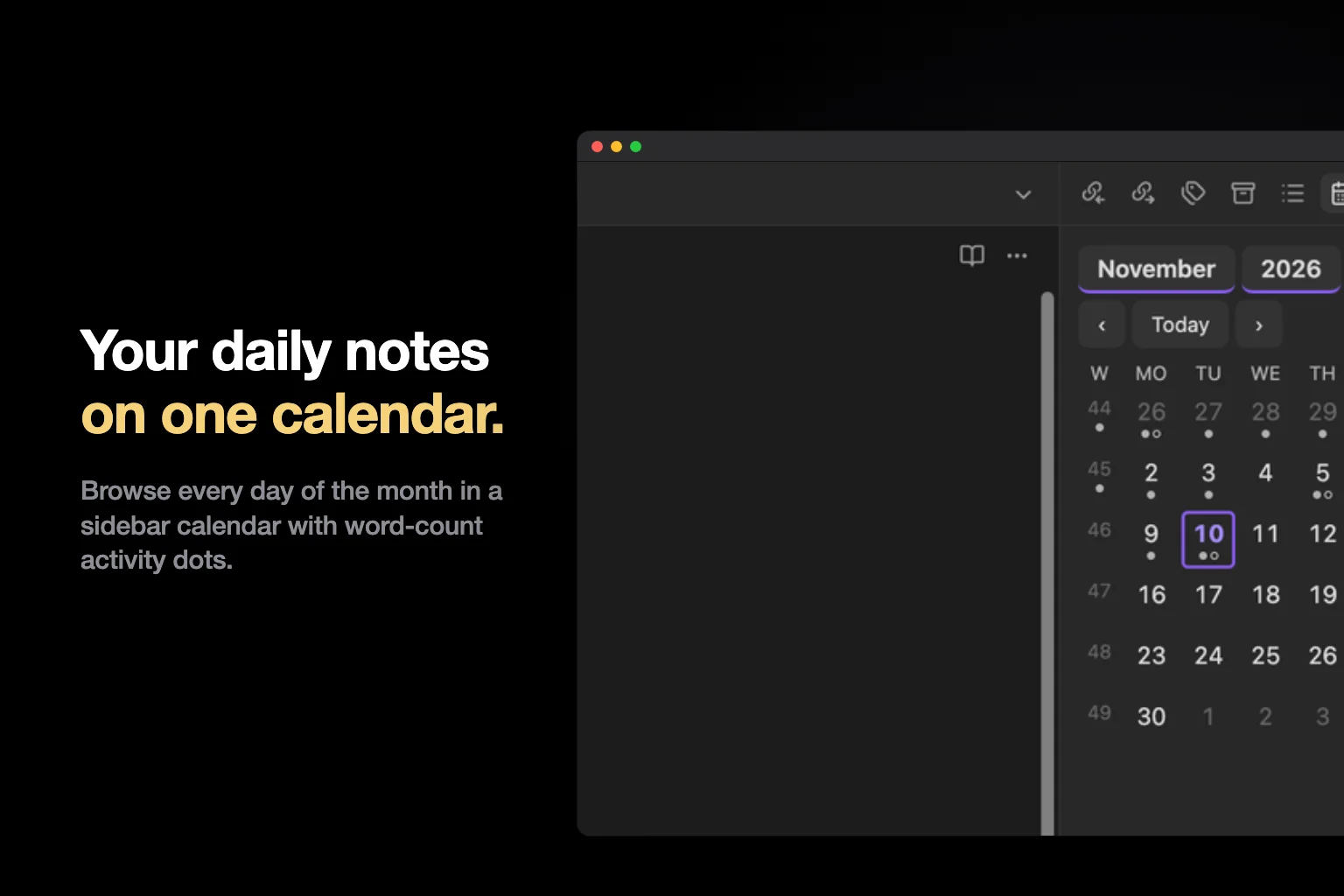
แสดงโน้ตประจำวันของคุณในปฏิทินเดือน พร้อมจุดแสดงจำนวนคำ หมายเลขสัปดาห์ และการแตะเพื่อเปิดหรือสร้างโน้ต
Month Calendar แสดงมุมมองเดือนในแถบด้านขวามือ มันอ่านโฟลเดอร์ รูปแบบ และเทมเพลตของปลั๊กอินหลัก Daily notes ดังนั้นคุณไม่จำเป็นต้องตั้งค่าซ้ำสองครั้ง
เวอร์ชัน 1.0.0 ต้องใช้ Obsidian 1.13.4 หรือใหม่กว่า ทำงานได้ทั้งบนเดสก์ท็อปและมือถือ
1 การติดตั้ง
เมื่อ Month Calendar ปรากฏในไดเรกทอรีชุมชน ให้เปิด Settings (ตั้งค่า), แล้วไปที่ Community plugins (ปลั๊กอินชุมชน), คลิก Browse (ค้นหา), แล้วค้นหา "Month Calendar" แล้วเลือก Install (ติดตั้ง) แล้ว Enable (เปิดใช้งาน)
หากต้องการติดตั้งด้วยตนเอง ให้ดาวน์โหลดไฟล์ main.js, manifest.json และ styles.css จากเวอร์ชันล่าสุด วางไฟล์ทั้งสามไฟล์ไว้ใน <vault>/.obsidian/plugins/month-calendar/ แล้วรีสตาร์ท Obsidian หรือโหลดรายการปลั๊กอินชุมชนใหม่ แล้วเปิดใช้งาน Month Calendar
2 เริ่มต้นใช้งาน
เริ่มต้นอย่างรวดเร็ว
- เปิดใช้งาน Month Calendar ปฏิทินจะปรากฏครั้งเดียวในแถบด้านขวามือ
- เลือกวันนี้เพื่อเปิดหรือสร้างโน้ตประจำวันของคุณ
- ใช้ลูกศรข้างชื่อเพื่อย้ายไปเดือนก่อนหรือเดือนถัดไป คลิก Today (วันนี้) เพื่อกลับมา
- หากคุณปิดแถบ ให้รันคำสั่ง "Open calendar" (เปิดปฏิทิน) จาก Command palette (พาเลตคำสั่ง)
คำสั่ง
พาเลตคำสั่งมีคำสั่งสี่คำสั่ง "Open calendar" แสดงบานหน้าต่าง "Open the weekly note of this week" (เปิดโน้ตประจำสัปดาห์นี้), "Open the monthly note of this month" (เปิดโน้ตเดือนนี้), และ "Open the yearly note of this year" (เปิดโน้ตปีนี้) เปิดหรือสร้างโน้ตนั้นโดยไม่ต้องแสดงบานหน้าต่าง
คีย์บอร์ดและสัมผัส
กด Tab เพื่อเปลี่ยนไปยังเซลล์ถัดไป และกด Enter เพื่อเปิดโน้ต บนมือถือหรือแท็บเล็ต เซลล์แต่ละเซลล์มีขนาดอย่างน้อย 44 พิกเซลในทั้งความกว้างและความสูง ทำให้การแตะถูกต้องกับวันที่ต้องการ
เทมเพลต
โน้ตใหม่จะคัดลอกเทมเพลต ซึ่งสามารถมี {{title}}, {{date}} และ {{time}} ได้ เช่นเดียวกับปลั๊กอินหลัก Daily notes {{date:dddd}} จะให้ชื่อวันในสัปดาห์ และ {{date:YYYY-[W]ww}} จะให้ชื่อสัปดาห์
3 คุณสมบัติ
มุมมองเดือนพร้อมจุด
แต่ละวันในเดือนจะเป็นเซลล์ วันที่มีโน้ตประจำวันจะมีจุดใต้ตัวเลข จุดเดียวหมายถึงโน้ตหนึ่งฉบับ และทุกๆ 250 คำจะเพิ่มจุดอีกหนึ่งจุด จนสูงสุดถึงห้าจุด วันที่มีงานที่ยังไม่เสร็จจะมีวงเล็กๆ อยู่ข้างจุด วันนี้จะมีวงขอบสีเน้นแบบบาง และวันที่โน้ตที่คุณเปิดอยู่จะมีเส้นขอบหนาขึ้น ทำให้สีฮีตแมปยังคงมองเห็นได้ชัด
เปิดหรือสร้างโน้ตประจำวัน
เลือกวันเพื่อเปิดโน้ตของวันนั้น เมื่อวันนั้นยังไม่มีโน้ต Month Calendar จะสร้างโน้ตในโฟลเดอร์โน้ตประจำวันโดยใช้เทมเพลตโน้ตประจำวัน แล้วเปิดมันขึ้นมา ถ้าคุณกดค้าง Ctrl (Cmd บน macOS) หรือใช้ปุ่มกลางของเมาส์ จะเปิดในแท็บใหม่ ให้เปิด "Ask before you create a note" (ถามก่อนสร้างโน้ต) หากคุณต้องการให้ถามก่อน
โน้ตในโฟลเดอร์ย่อยของโฟลเดอร์โน้ตประจำวันก็นับรวมด้วยเช่นกัน เช่น Daily/2026/11/2026-11-10.md โน้ตในโฟลเดอร์นั้นที่ชื่อเริ่มต้นด้วยวันที่ก็จะแสดงจุดด้วย สำหรับรูปแบบ YYYYMMDD "20241105 Title" จะแสดงในวันที่ 5 พฤศจิกายน 2024 การคลิกจะเปิดหรือสร้างโน้ตประจำวันที่แน่นอน โน้ตที่มีวันที่อยู่ที่อื่นจะไม่นับ
หมายเลขสัปดาห์และโน้ตประจำสัปดาห์
คอลัมน์แรกแสดงหมายเลขสัปดาห์ของแต่ละแถว เลือกหมายเลขสัปดาห์เพื่อเปิดหรือสร้างโน้ตประจำสัปดาห์นั้น จุดใต้หมายเลขแสดงว่าโน้ตประจำสัปดาห์นั้นมีอยู่ วันเริ่มต้นของสัปดาห์และกฎการกำหนดสัปดาห์ที่ 1 มาจากภาษาและภูมิภาคของคุณ คุณสามารถเปลี่ยนได้ในตั้งค่า เช่น ใช้สัปดาห์ ISO 8601 ที่เริ่มต้นวันจันทร์
โน้ตประจำเดือนและประจำปี
ชื่อเดือนและปีด้านบนตารางเป็นปุ่ม เลือกชื่อเดือนเพื่อเปิดหรือสร้างโน้ตเดือนนั้น และเลือกปีเพื่อเปิดหรือสร้างโน้ตปีนั้น เส้นใต้ชื่อแสดงว่าโน้ตมีอยู่
เซลล์ไตรมาสและปี (แบบ Pro)
แบบ Pro เพิ่มแถวใต้เดือน พร้อม Q1, Q2, Q3, Q4 และปี แต่ละเซลล์เปิดหรือสร้างโน้ตของตัวเอง และแสดงจุดเมื่อโน้ตมีอยู่
สีฮีตแมป สีแท็ก และคุณสมบัติวันที่ (แบบ Pro)
แบบ Pro สามารถจัดสีแต่ละวันตามคุณสมบัติจำนวนหนึ่งในโน้ตประจำวัน เช่น อารมณ์หรือการนอนหลับ วันที่มีค่าสูงสุดของเดือนจะมีสีเข้มที่สุด แบบ Pro ยังสามารถจัดสีจุดตามแท็ก เช่น สีน้ำเงินสำหรับ #work ด้วย ถ้ามีคุณสมบัติวันที่ โน้ตใดก็ตามที่มีคุณสมบัตินั้นจะแสดงเป็นจุดในวันนั้น แม้จะไม่ใช่โน้ตประจำวันก็ตาม
4 คำสั่ง
เปิดพาเลตคำสั่ง แล้วพิมพ์ชื่อปลั๊กอินเพื่อดูคำสั่งเหล่านี้ คุณสามารถกำหนดคีย์ลัดให้แต่ละคำสั่งได้ใน Settings, Hotkeys (ตั้งค่า, คีย์ลัด)
| คำสั่ง | รหัสคำสั่ง |
|---|---|
| Open calendar | month-calendar:open |
| Open the weekly note of this week | month-calendar:open-week |
| Open the monthly note of this month | month-calendar:open-month |
| Open the yearly note of this year | month-calendar:open-year |
5 การตั้งค่า
ปฏิทิน
- ภาษา (Locale) ภาษาของชื่อเดือนและวันในสัปดาห์ "Same as Obsidian" (เหมือนกับ Obsidian) จะใช้ภาษาของแอป
- วันเริ่มต้นของสัปดาห์ ค่าเริ่มต้นตามภูมิภาค วันอาทิตย์ วันจันทร์ หรือวันเสาร์
- สัปดาห์แรกของปี ค่าเริ่มต้นตามภูมิภาค สัปดาห์ ISO 8601 (สัปดาห์ที่มีวันที่ 4 มกราคม) หรือสัปดาห์ที่มีวันที่ 1 มกราคม
- แสดงหมายเลขสัปดาห์ เปิดอยู่โดยค่าเริ่มต้น
- ถามก่อนสร้างโน้ต ปิดอยู่โดยค่าเริ่มต้น
โน้ตประจำวัน
- แหล่งที่มาของตั้งค่า Core Daily notes อ่านโฟลเดอร์ รูปแบบ และเทมเพลตจากปลั๊กอินหลัก Custom ใช้สามฟิลด์ด้านล่าง
- ตรงกับวันที่ที่เริ่มต้นชื่อ ตั้งค่าเปิดอยู่โดยค่าเริ่มต้น
โน้ตประจำสัปดาห์ เดือน ปี และไตรมาส
แต่ละประเภทมีโฟลเดอร์ รูปแบบชื่อ และเทมเพลต ค่าเริ่มต้นคือ gggg-[W]ww, YYYY-MM, YYYY และ YYYY-[Q]Q ในรูปแบบสัปดาห์ gggg และ ww คือปีสัปดาห์และหมายเลขสัปดาห์ของแถวปฏิทิน ทำให้โน้ตตรงกับแถวเสมอ
Pro
- แสดงเซลล์ไตรมาสและปี
- คุณสมบัติสีฮีตแมป เช่น mood
- สีจุดตามแท็ก หนึ่งกฎต่อหนึ่งบรรทัด เช่น #work blue สีที่ใช้ได้คือ แดง เหลือง ส้ม เขียว เขียวฟ้า น้ำเงิน ม่วง และชมพู
- คุณสมบัติวันที่ เช่น date
หลังจากอัปเดตเวอร์ชันเล็กหรือใหญ่ ปลั๊กอินนี้จะเปิดแท็บ "What's new" (สิ่งใหม่) หนึ่งแท็บในพื้นหลัง แท็บและบัตรตั้งค่าแนะนำปลั๊กอิน NoteMods อื่นๆ และ Zovo Chat และลิงก์ไปที่ notemods.com เพื่อให้ข้อเสนอแนะ (ความเป็นส่วนตัว) แท็บนี้ไม่ส่งข้อมูลใดๆ ปิดแท็บนี้ได้ใน Settings (ตั้งค่า)
6 ความเป็นส่วนตัว การชำระเงิน และเครือข่าย
คุณสมบัติหลักฟรี คุณสมบัติ Pro ต้องมีการสมัครสมาชิกผ่าน GitHub Sponsors ของ theluckystrike จำนวน $5 ต่อเดือน หรือ $15 ครั้งเดียว ยอดรวมการชำระเงิน $15 ถือว่าเพียงพอสำหรับการใช้งาน Pro โดยไม่ต้องชำระเพิ่ม ขั้นตอนการลงชื่อเข้าใช้และตรวจสอบด้านล่างยังคงใช้ได้ โน้ตของคุณยังคงอ่านและแก้ไขได้ ไม่ว่าจะใช้ Pro หรือไม่ก็ตาม
การชำระเงินครั้งเดียวเปิดใช้งาน Pro ในทุกปลั๊กอิน NoteMods
การชำระเงินจัดการโดย GitHub สมัครสมาชิกที่ https://github.com/sponsors/theluckystrike/sponsorships?tier_id=666162&frequency=one-time&metadata_source=month-calendar คุณไม่จำเป็นต้องมีบัญชีสำหรับคุณสมบัติฟรี แต่ Pro ต้องใช้บัญชี GitHub ที่สมัครสมาชิก
ก่อนที่คุณจะเลือก "Sign in with GitHub" (เข้าสู่ระบบด้วย GitHub) ในตั้งค่า Month Calendar จะไม่ส่งคำขอเครือข่ายใดๆ กระบวนการเข้าสู่ระบบใช้ GitHub device flow Month Calendar ส่ง public client ID และ scope read:user ไปยัง https://github.com/login/device/code และแสดงรหัสให้คุณ ขณะที่คุณป้อนรหัสที่ https://github.com/login/device ระบบจะตรวจสอบสถานะการเข้าสู่ระบบทุกๆ ไม่กี่วินาทีผ่าน https://github.com/login/oauth/access_token scope นี้อนุญาตเฉพาะการอ่านโปรไฟล์เท่านั้น GitHub ต้องการการเข้าถึงนี้เพื่อแสดงระดับการสมัครสมาชิก ไม่อนุญาต scope ของรีพอซิทอรีหรือการเขียน
หลังจากเข้าสู่ระบบ Month Calendar ส่งคำขอหนึ่งครั้งไปยัง https://api.github.com/graphql เพื่อตรวจสอบว่าบัญชีที่เข้าสู่ระบบได้สมัครสมาชิก theluckystrike หรือไม่ ขอข้อมูลระดับการสมัครสมาชิกและยอดรวมการชำระเงินทั้งหมดให้ theluckystrike ปลั๊กอินจะใช้ผลการตรวจสอบที่สำเร็จได้ 7 วัน ถ้าตรวจสอบล้มเหลว สามารถลองใหม่ได้หลังจาก 6 ชั่วโมง เลือก Refresh เพื่อขอตรวจสอบล่วงหน้า ไม่ส่งเนื้อหาโน้ต ชื่อไฟล์ หรือข้อมูลคลังงานอื่นใด และไม่มีการติดตามข้อมูล (telemetry)
หลังจากตรวจสอบสำเร็จ คุณสมบัติ Pro สามารถใช้งานได้แบบออฟไลน์สูงสุด 14 วัน ถ้าออกจากระบบหรือได้รับคำตอบไม่สมัครสมาชิก คุณสมบัติ Pro จะปิด ปลั๊กอินจัดเก็บโทเค็น GitHub ผ่าน API จัดเก็บความลับของ Obsidian ไม่ใส่โทเค็นลงในตั้งค่าที่บันทึกไว้หรือข้อมูลการสมัครสมาชิกท้องถิ่น ข้อมูลท้องถิ่นของอุปกรณ์นี้เก็บข้อมูลการเข้าสู่ระบบ GitHub ระดับการสมัครสมาชิก และเวลาการตรวจสอบล่าสุด ออกจากระบบจะล้างโทเค็น คุณยังสามารถยกเลิกการเข้าถึงได้ในตั้งค่า GitHub ภายใต้ Applications
7 คำถามและคำตอบ
ฉันต้องใช้ปลั๊กอิน Daily notes หลักหรือไม่?
ไม่จำเป็น Month Calendar อ่านตั้งค่าที่บันทึกไว้ของปลั๊กอิน Daily notes หลักเมื่อมีอยู่ หากไม่มี ระบบจะใช้รากคลังงานและรูปแบบ YYYY-MM-DD คุณยังสามารถตั้งค่าโฟลเดอร์และรูปแบบแบบกำหนดเองได้
ทำไมสัปดาห์ที่ 1 ถึงเริ่มในเดือนธันวาคม?
หมายเลขสัปดาห์ตามกฎที่กำหนด ใน ISO 8601 สัปดาห์ที่ 1 คือสัปดาห์ที่มีวันที่ 4 มกราคม ดังนั้น 29 ธันวาคม 2025 จึงอยู่ในสัปดาห์ที่ 1 ของปี 2026 ในสหรัฐอเมริกา สัปดาห์ที่ 1 คือสัปดาห์ที่มีวันที่ 1 มกราคม
มันย้ายโน้ตหรือเปลี่ยนข้อความของโน้ตหรือไม่?
ไม่ Month Calendar แค่อ่านโน้ต และสร้างโน้ตใหม่เมื่อคุณเลือกวันที่ว่าง หรือสัปดาห์ เดือน หรือปีที่ว่าง
มันทำงานได้ในคลังงานขนาดใหญ่หรือไม่?
ใช่ มันอ่านรายการโน้ตเมื่อแถบเปิดขึ้น และหลังจากสร้าง _rename หรือลบโน้ต ระบบจะนับคำเฉพาะเดือนที่แสดงเท่านั้น
8 การสนับสนุน
หน้าปลั๊กอิน: month-calendar
รายงานข้อผิดพลาดและขอฟีเจอร์ใน GitHub issues ของรีพอซิทอรีนี้ เพิ่มเวอร์ชัน Obsidian และรูปแบบโน้ตประจำวันของคุณ
9 ใบอนุญาต
MIT