Month Calendar · Documentación de plugins de Obsidian
Documentación de Month Calendar (Español)
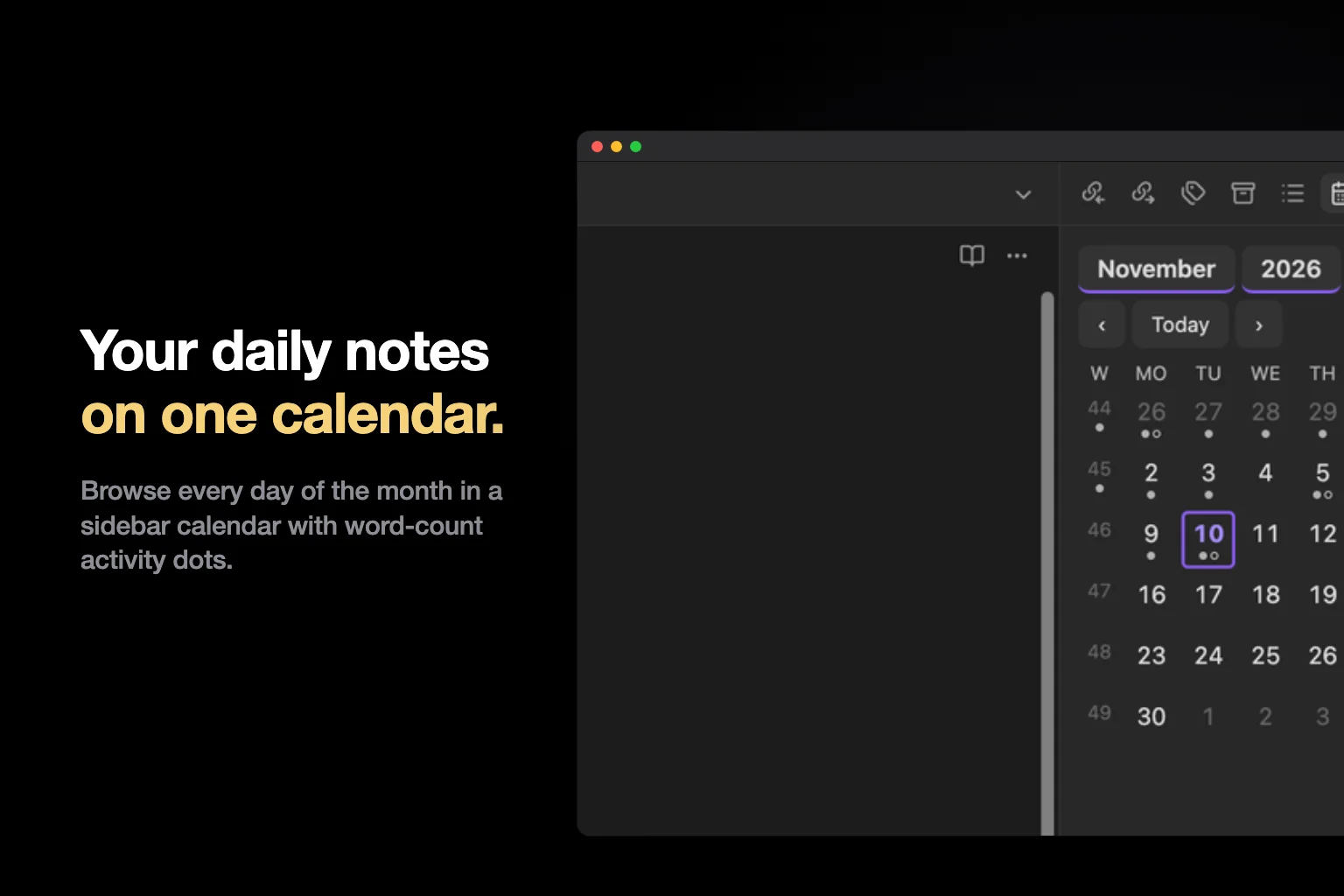
Muestra tus notas diarias en un calendario mensual con puntos para palabras, números de semana y un toque para abrir o crear una nota.
Month Calendar coloca una vista mensual en la barra lateral derecha. Lee la carpeta, el formato y la plantilla de las plugin principal Notas diarias, por lo que no necesitas configurarlo dos veces.
Versión 1.0.0. Requiere Obsidian 1.13.4 o posterior. Funciona en escritorio y móvil.
1 Instalación
Cuando Month Calendar aparezca en el directorio de la comunidad, abre Configuración, luego Plugins de la comunidad, luego Explorar y busca "Month Calendar". Selecciona Instalar, luego Habilitar.
Para instalar manualmente, descarga main.js, manifest.json y styles.css desde la última versión. Coloca los tres archivos en <vault>/.obsidian/plugins/month-calendar/. Reinicia Obsidian o recarga la lista de plugins de la comunidad, luego activa Month Calendar.
2 Primeros pasos
Inicio rápido
- Activa Month Calendar. El calendario aparece una vez en la barra lateral derecha.
- Selecciona hoy para abrir o crear tu nota diaria.
- Usa las flechas junto al título para moverte un mes hacia atrás o adelante. Selecciona Hoy para regresar.
- Si cerraste el panel, ejecuta el comando "Abrir calendario" desde la paleta de comandos.
Comandos
La paleta de comandos tiene cuatro comandos. "Abrir calendario" muestra el panel. "Abrir la nota semanal de esta semana", "Abrir la nota mensual de este mes" y "Abrir la nota anual de este año" abren o crean esas notas sin mostrar el panel.
Teclado y control táctil
Presiona Tab para moverte entre celdas y Enter para abrir una nota. En un teléfono o tableta, cada celda tiene al menos 44 píxeles de ancho y alto, por lo que un toque acierta en el día correcto.
Plantillas
Una nota nueva copia su plantilla. La plantilla puede contener {{title}}, {{date}} y {{time}}, como las plugin principal Notas diarias. {{date:dddd}} da el nombre del día de la semana, y {{date:YYYY-[W]ww}} da el nombre de la semana.
3 Características
Vista mensual con puntos
Cada día del mes es una celda. Un día con una nota diaria tiene puntos bajo su número. Un punto significa una nota, y cada 250 palabras añaden un punto más, hasta un máximo de cinco. Un día con una tarea pendiente tiene un pequeño anillo junto a los puntos. Hoy tiene un anillo fino del color de énfasis, y el día de la nota que tienes abierta tiene un anillo más grueso, para que el color del mapa de calor permanezca visible.
Abrir o crear una nota diaria
Selecciona un día para abrir su nota. Cuando el día no tiene nota, Month Calendar la crea en la carpeta de notas diarias con la plantilla de notas diarias, y luego la abre. Mantén presionado Ctrl (Cmd en macOS) o usa el botón central del ratón para abrir en una pestaña nueva. Activa "Preguntar antes de crear una nota" si quieres una confirmación previa.
Una nota en una subcarpeta de la carpeta de notas diarias también cuenta, por ejemplo Daily/2026/11/2026-11-10.md. Una nota en esa carpeta cuyo nombre comienza con una fecha también añade puntos. Para el formato YYYYMMDD, "20241105 Título" aparece el 5 de noviembre de 2024. Un clic sigue abriendo o creando la nota diaria exacta. Las notas con fecha en otras ubicaciones nunca cuentan.
Números de semana y notas semanales
La primera columna muestra el número de semana de cada fila. Selecciona un número de semana para abrir o crear la nota semanal de esa semana. Un punto bajo el número indica que la nota semanal existe. El inicio de semana y la regla para la semana 1 provienen de tu configuración regional. Puedes cambiar ambos en la configuración, por ejemplo para semanas ISO 8601 que comienzan el lunes.
Notas mensuales y anuales
El nombre del mes y el año encima de la cuadrícula son botones. Selecciona el nombre del mes para abrir o crear la nota mensual, y el año para abrir o crear la nota anual. Una línea bajo el nombre indica que la nota existe.
Celdas trimestrales y anuales (Pro)
Pro añade una fila bajo el mes con Q1, Q2, Q3, Q4 y el año. Cada celda abre o crea su nota y muestra un punto cuando la nota existe.
Colores de calor, colores de etiquetas y propiedad de fecha (Pro)
Pro puede colorear cada día según una propiedad numérica de su nota diaria, por ejemplo estado de ánimo o sueño. El día con el valor más alto del mes obtiene el color más fuerte. Pro también puede colorear los puntos por etiqueta, por ejemplo azul para #trabajo. Con una propiedad de fecha, cualquier nota con esa propiedad aparece como un punto en su día, incluso si no es una nota diaria.
4 Comandos
Abre la paleta de comandos y escribe el nombre del plugin para ver estos comandos. Puedes asignar una tecla de acceso directo a cada uno en Configuración, Teclas de acceso directo.
| Comando | ID del comando |
|---|---|
| Abrir calendario | month-calendar:open |
| Abrir la nota semanal de esta semana | month-calendar:open-week |
| Abrir la nota mensual de este mes | month-calendar:open-month |
| Abrir la nota anual de este año | month-calendar:open-year |
5 Configuración
Calendario
- Idioma. El idioma de los nombres del mes y del día de la semana. "Igual que Obsidian" sigue el idioma de la aplicación.
- Día de inicio de semana. Predeterminado regional, domingo, lunes o sábado.
- Primera semana del año. Predeterminado regional, ISO 8601 (la semana con el 4 de enero) o la semana con el 1 de enero.
- Mostrar números de semana. Activado por defecto.
- Preguntar antes de crear una nota. Desactivado por defecto.
Notas diarias
- Origen de la configuración. Notas diarias del núcleo lee la carpeta, el formato y la plantilla del plugin principal. Personalizado usa los tres campos debajo de él.
- Coincidir con una fecha al principio del nombre. Activado por defecto.
Notas semanales, mensuales, anuales y trimestrales
Cada tipo tiene una carpeta, un formato de nombre y una plantilla. Los valores predeterminados son gggg-[W]ww, YYYY-MM, YYYY y YYYY-[Q]Q. En un formato semanal, gggg y ww son el año y el número de semana del calendario, por lo que la nota siempre coincide con su fila.
Pro
- Mostrar celdas trimestrales y anuales.
- Propiedad de color del mapa de calor, por ejemplo estado de ánimo.
- Colores de puntos por etiqueta, una regla por línea, por ejemplo #trabajo azul. Los colores son rojo, naranja, amarillo, verde, cian, azul, morado y rosa.
- Propiedad de fecha, por ejemplo fecha.
Después de una actualización menor o mayor, este plugin abre una pestaña "¿Qué hay de nuevo" en segundo plano. La pestaña y la tarjeta de configuración sugieren otros plugins de NoteMods y Zovo Chat y enlazan a notemods.com para comentarios (privacidad). La pestaña no envía datos. Puedes desactivarla en Configuración.
6 Privacidad, pago y red
Las características principales son gratuitas. Las funciones Pro requieren una suscripción de GitHub Sponsors a theluckystrike: $5 al mes o más, o $15 una vez. Un pago total de $15 cumple con el requisito de pago para Pro sin más pagos. El inicio de sesión y las comprobaciones siguientes siguen aplicándose. Tus notas permanecen legibles y editables con o sin Pro.
Un pago único activa Pro en todos los plugins de NoteMods.
GitHub gestiona el pago. Patrocina en https://github.com/sponsors/theluckystrike/sponsorships?tier_id=666162&frequency=one-time&metadata_source=month-calendar. No necesitas cuenta para las funciones gratuitas. Pro requiere la cuenta de GitHub que patrocina.
Hasta que selecciones "Iniciar sesión con GitHub" en la configuración, Month Calendar no realiza solicitudes de red. El inicio de sesión usa el flujo de dispositivo de GitHub. Month Calendar envía su ID de cliente público y el ámbito read:user a https://github.com/login/device/code y muestra un código. Mientras introduces el código en https://github.com/login/device, pregunta a https://github.com/login/oauth/access_token cada pocos segundos para comprobar el estado de inicio de sesión. El ámbito permite solo lecturas de perfil. GitHub necesita este acceso para mostrar la categoría de patrocinio. No concede ámbito de repositorio ni acceso de escritura.
Después del inicio de sesión, Month Calendar envía una consulta a https://api.github.com/graphql. Comprueba si la cuenta iniciada de sesión patrocina a theluckystrike. Pide la categoría y el pago total a theluckystrike. El plugin reutiliza una comprobación exitosa durante 7 días. Las comprobaciones fallidas pueden intentar de nuevo después de 6 horas. Selecciona Actualizar para solicitar una comprobación antes. No envía contenido de notas, nombres de archivos ni otros datos del almacén, y no tiene telemetría.
Después de una comprobación exitosa, Pro puede funcionar sin conexión durante hasta 14 días. Cerrar sesión o una respuesta negativa de patrocinio desactiva Pro. El plugin almacena el token de GitHub mediante la API de almacenamiento secreto de Obsidian. No coloca el token en sus ajustes guardados ni en sus datos locales de patrocinio. El almacenamiento local de este dispositivo conserva tu inicio de sesión de GitHub, la categoría y el momento de la última comprobación. Cerrar sesión borra el token. También puedes revocar el acceso en la configuración de GitHub, bajo Aplicaciones.
7 Preguntas y respuestas
¿Necesito el plugin de plugin principal Notas diarias?
No. Month Calendar lee la configuración guardada del plugin de plugin principal Notas diarias cuando existe. Sin ella, usa la raíz del almacén y el formato YYYY-MM-DD. También puedes establecer una carpeta y formato personalizados.
¿Por qué la semana 1 comienza en diciembre?
Los números de semana siguen una regla. En ISO 8601, la semana 1 es la semana con el 4 de enero, por lo que el 29 de diciembre de 2025 está en la semana 1 de 2026. En Estados Unidos, la semana 1 es la semana con el 1 de enero.
¿Mueve mis notas o cambia su texto?
No. Month Calendar solo lee notas y crea una nueva nota cuando seleccionas un día, semana, mes o año vacío.
¿Funciona en un almacén grande?
Sí. Lee la lista de notas cuando se abre el panel y después de que se crea, renombra o elimina una nota. Cuenta palabras solo para el mes que se muestra.
8 Soporte
Página del plugin: month-calendar.
Reporta errores y pide funciones en los problemas de GitHub de este repositorio. Añade tu versión de Obsidian y tu formato de nota diaria.
9 Licencia
MIT