Month Calendar · Documentation des plugins Obsidian
Documentation du plugin Month Calendar (Français)
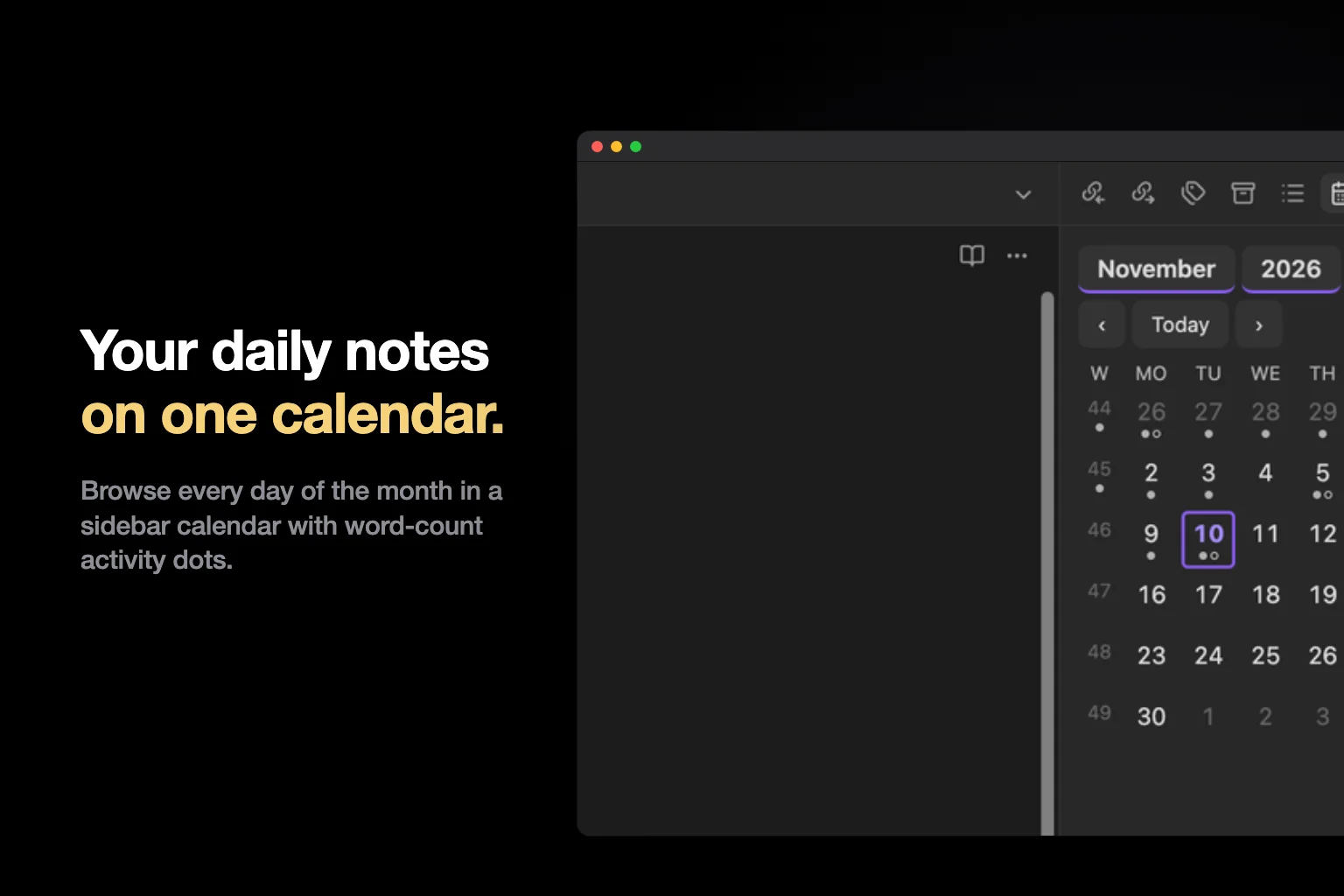
Affiche vos notes quotidiennes dans un calendrier mensuel avec des points pour les mots, des numéros de semaine et un simple clic pour ouvrir ou créer une note.
Month Calendar ajoute une vue mensuelle dans la barre latérale droite. Il lit le dossier, le format et le modèle des module principal Notes quotidiennes, donc vous n'avez rien à configurer deux fois.
Version 1.0.0. Nécessite Obsidian 1.13.4 ou ultérieur. Fonctionne sur ordinateur et mobile.
1 Installation
Lorsque Month Calendar apparaît dans le répertoire communautaire, ouvrez Paramètres, puis Modules complémentaires, puis Parcourir, puis recherchez "Month Calendar". Sélectionnez Installer, puis Activer.
Pour installer manuellement, téléchargez main.js, manifest.json et styles.css depuis la dernière version. Placez les trois fichiers dans <vault>/.obsidian/plugins/month-calendar/. Redémarrez Obsidian ou rechargez la liste des plugins communautaires, puis activez Month Calendar.
2 Premiers pas
Démarrage rapide
- Activez Month Calendar. Le calendrier apparaît une fois dans la barre latérale droite.
- Sélectionnez aujourd'hui pour ouvrir ou créer votre note quotidienne.
- Utilisez les flèches à côté du titre pour avancer ou reculer d'un mois. Sélectionnez Aujourd'hui pour revenir.
- Si vous avez fermé le panneau, exécutez la commande "Ouvrir le calendrier" depuis la palette de commandes.
Commandes
La palette de commandes contient quatre commandes. "Ouvrir le calendrier" affiche le panneau. "Ouvrir la note hebdomadaire de cette semaine", "Ouvrir la note mensuelle de ce mois" et "Ouvrir la note annuelle de cette année" ouvrent ou créent ces notes sans afficher le panneau.
Clavier et tactile
Appuyez sur Tab pour passer d'une cellule à l'autre et sur Entrée pour ouvrir une note. Sur un téléphone ou une tablette, chaque cellule mesure au moins 44 pixels de largeur et de hauteur, donc un appui atteint le bon jour.
Modèles
Une nouvelle note copie son modèle. Le modèle peut contenir {{title}}, {{date}} et {{time}}, comme les module principal Notes quotidiennes. {{date:dddd}} donne le nom du jour de la semaine, et {{date:YYYY-[W]ww}} donne le numéro de semaine.
3 Fonctionnalités
Vue mensuelle avec points
Chaque jour du mois est une cellule. Un jour avec une note quotidienne affiche des points sous son numéro. Un point signifie une note, et tous les 250 mots ajoutent un point supplémentaire, jusqu'à cinq points maximum. Un jour avec une tâche non terminée affiche un petit anneau à côté des points. Aujourd'hui a un fin anneau d'accentuation, et le jour de la note ouverte a un anneau plus épais, afin de maintenir une couleur de la carte thermique visible.
Ouvrir ou créer une note quotidienne
Sélectionnez un jour pour ouvrir sa note. Si le jour n'a pas de note, Month Calendar la crée dans le dossier des notes quotidiennes avec le modèle de note quotidienne, puis l'ouvre. Maintenez Ctrl (Cmd sur macOS) ou utilisez le bouton central de la souris pour ouvrir dans un nouvel onglet. Activez "Demander avant de créer une note" si vous souhaitez une confirmation.
Une note dans un sous-dossier du dossier des notes quotidiennes compte aussi, par exemple Daily/2026/11/2026-11-10.md. Une note dans ce dossier dont le nom commence par une date ajoute aussi des points. Pour le format YYYYMMDD, "20241105 Titre" s'affiche le 5 novembre 2024. Un clic ouvre ou crée toujours la note quotidienne exacte. Les notes datées ailleurs ne comptent jamais.
Numéros de semaine et notes hebdomadaires
La première colonne affiche le numéro de semaine de chaque ligne. Sélectionnez un numéro de semaine pour ouvrir ou créer la note hebdomadaire de cette semaine. Un point sous le numéro indique que la note existe. Le début de semaine et la règle pour la semaine 1 proviennent de votre paramètre régional. Vous pouvez les modifier dans les paramètres, par exemple pour utiliser les semaines ISO 8601 qui commencent un lundi.
Notes mensuelles et annuelles
Le nom du mois et l'année au-dessus de la grille sont des boutons. Sélectionnez le nom du mois pour ouvrir ou créer la note mensuelle, et l'année pour ouvrir ou créer la note annuelle. Une ligne sous le nom indique que la note existe.
Cellules trimestrielles et annuelles (Pro)
La version Pro ajoute une ligne sous le mois avec Q1, Q2, Q3, Q4 et l'année. Chaque cellule ouvre ou crée sa note et affiche un point quand la note existe.
Couleurs de chaleur, couleurs de balises et propriété de date (Pro)
Pro peut colorer chaque jour selon une propriété numérique de sa note quotidienne, par exemple l'humeur ou le sommeil. Le jour avec la valeur la plus élevée du mois obtient la couleur la plus intense. Pro peut aussi colorer les points selon les balises, par exemple en bleu pour #work. Avec une propriété de date, toute note ayant cette propriété s'affiche comme un point sur son jour, même si elle n'est pas une note quotidienne.
4 Commandes
Ouvrez la palette de commandes et tapez le nom du plugin pour voir ces commandes. Vous pouvez attribuer un raccourci à chacune dans Paramètres, Raccourcis.
| Commande | Identifiant de commande |
|---|---|
| Ouvrir le calendrier | month-calendar:open |
| Ouvrir la note hebdomadaire de cette semaine | month-calendar:open-week |
| Ouvrir la note mensuelle de ce mois | month-calendar:open-month |
| Ouvrir la note annuelle de cette année | month-calendar:open-year |
5 Paramètres
Calendrier
- Langue. La langue des noms de mois et de jour de la semaine. "Même que Obsidian" suit la langue de l'application.
- Début de semaine. Défaut régional, dimanche, lundi ou samedi.
- Première semaine de l'année. Défaut régional, ISO 8601 (la semaine contenant le 4 janvier), ou la semaine contenant le 1er janvier.
- Afficher les numéros de semaine. Activé par défaut.
- Demander avant de créer une note. Désactivé par défaut.
Notes quotidiennes
- Source des paramètres. Le plugin Daily notes lit le dossier, le format et le modèle du plugin principal. Personnalisé utilise les trois champs ci-dessous.
- Correspondre à une date au début du nom. Activé par défaut.
Notes hebdomadaires, mensuelles, annuelles et trimestrielles
Chaque type a un dossier, un format de nom et un modèle. Les valeurs par défaut sont gggg-[W]ww, YYYY-MM, YYYY et YYYY-[Q]Q. Dans un format hebdomadaire, gggg et ww sont l'année de la semaine et le numéro de semaine de la grille, donc la note correspond toujours à sa ligne.
Pro
- Afficher les cellules trimestrielles et annuelles.
- Propriété de couleur de la carte thermique, par exemple humeur.
- Couleurs des points par balise, une règle par ligne, par exemple #work bleu. Les couleurs sont rouge, orange, jaune, vert, cyan, bleu, violet et rose.
- Propriété de date, par exemple date.
Après une mise à jour mineure ou majeure, ce plugin ouvre une onglet "Quoi de neuf" en arrière-plan. L'onglet et la carte de paramètres suggèrent d'autres plugins NoteMods et Zovo Chat, et lient vers notemods.com pour des retours (confidentialité). L'onglet n'envoie aucune donnée. Désactivez l'onglet dans Paramètres.
6 Confidentialité, paiement et réseau
Les fonctionnalités de base sont gratuites. Les fonctionnalités Pro nécessitent un parrainage GitHub de theluckystrike : 5 $ par mois ou plus, ou 15 $ une fois. Un paiement total de 15 $ satisfait le critère de paiement pour Pro sans paiement supplémentaire. La connexion et les vérifications ci-dessous s'appliquent toujours. Vos notes restent lisibles et modifiables avec ou sans Pro.
Un seul paiement active Pro dans tous les plugins NoteMods.
GitHub gère le paiement. Parrainez à https://github.com/sponsors/theluckystrike/sponsorships?tier_id=666162&frequency=one-time&metadata_source=month-calendar. Aucun compte n'est nécessaire pour les fonctionnalités gratuites. Pro nécessite le compte GitHub qui parraine.
Jusqu'à ce que vous sélectionniez "Se connecter avec GitHub" dans les paramètres, Month Calendar ne fait aucune requête réseau. La connexion utilise le flux de périphérique GitHub. Month Calendar envoie son ID client public et l'étendue read:user à https://github.com/login/device/code et vous affiche un code. Pendant que vous saisissez le code sur https://github.com/login/device, il interroge https://github.com/login/oauth/access_token toutes les quelques secondes pour vérifier l'état de connexion. L'étendue permet uniquement la lecture du profil. GitHub en a besoin pour afficher le niveau de parrainage. Elle n'accorde aucun accès aux dépôts ni aucun accès en écriture.
Après la connexion, Month Calendar envoie une requête unique à https://api.github.com/graphql. Elle vérifie si le compte connecté parraine theluckystrike. Elle demande le niveau et le paiement total vers theluckystrike. Le plugin réutilise une vérification réussie pendant 7 jours. Les vérifications échouées peuvent être réessayées après 6 heures. Sélectionnez Actualiser pour demander une vérification plus tôt. Il n'envoie aucun contenu de note, aucun nom de fichier ni aucune autre donnée du coffre-fort, et il n'a aucune télémétrie.
Après une vérification réussie, Pro peut fonctionner hors ligne pendant jusqu'à 14 jours. Déconnexion ou une réponse négative au parrainage désactive Pro. Le plugin stocke le jeton GitHub via l'API de stockage secret d'Obsidian. Il ne place pas le jeton dans ses paramètres sauvegardés ni dans ses données locales de parrainage. Le stockage local de cet appareil conserve votre connexion GitHub, le niveau et l'heure de la dernière vérification. La déconnexion efface le jeton. Vous pouvez aussi révoquer l'accès dans vos paramètres GitHub, sous Applications.
7 Questions et réponses
Ai-je besoin du plugin Daily notes principal ?
Non. Month Calendar lit les paramètres sauvegardés du plugin Daily notes principal s'ils existent. Sinon, il utilise la racine du coffre-fort et le format YYYY-MM-DD. Vous pouvez aussi définir un dossier et un format personnalisés.
Pourquoi la semaine 1 commence-t-elle en décembre ?
Les numéros de semaine suivent une règle. En ISO 8601, la semaine 1 est celle qui contient le 4 janvier, donc le 29 décembre 2025 appartient à la semaine 1 de 2026. Aux États-Unis, la semaine 1 est celle qui contient le 1er janvier.
Déplace-t-il mes notes ou change-t-il leur texte ?
Non. Month Calendar ne lit que les notes et crée une nouvelle note uniquement lorsque vous sélectionnez un jour, une semaine, un mois ou une année sans note.
Fonctionne-t-il dans un grand coffre-fort ?
Oui. Il lit la liste des notes lorsque le panneau s'ouvre et après la création, le renommage ou la suppression d'une note. Il compte les mots uniquement pour le mois affiché.
8 Support
Page du plugin : month-calendar.
Signalez les bugs et demandez des fonctionnalités dans les problèmes GitHub de ce dépôt. Ajoutez votre version d'Obsidian et votre format de note quotidienne.
9 Licence
MIT