Month Calendar · Documentação de plugins Obsidian
Documentação do Month Calendar (Português)
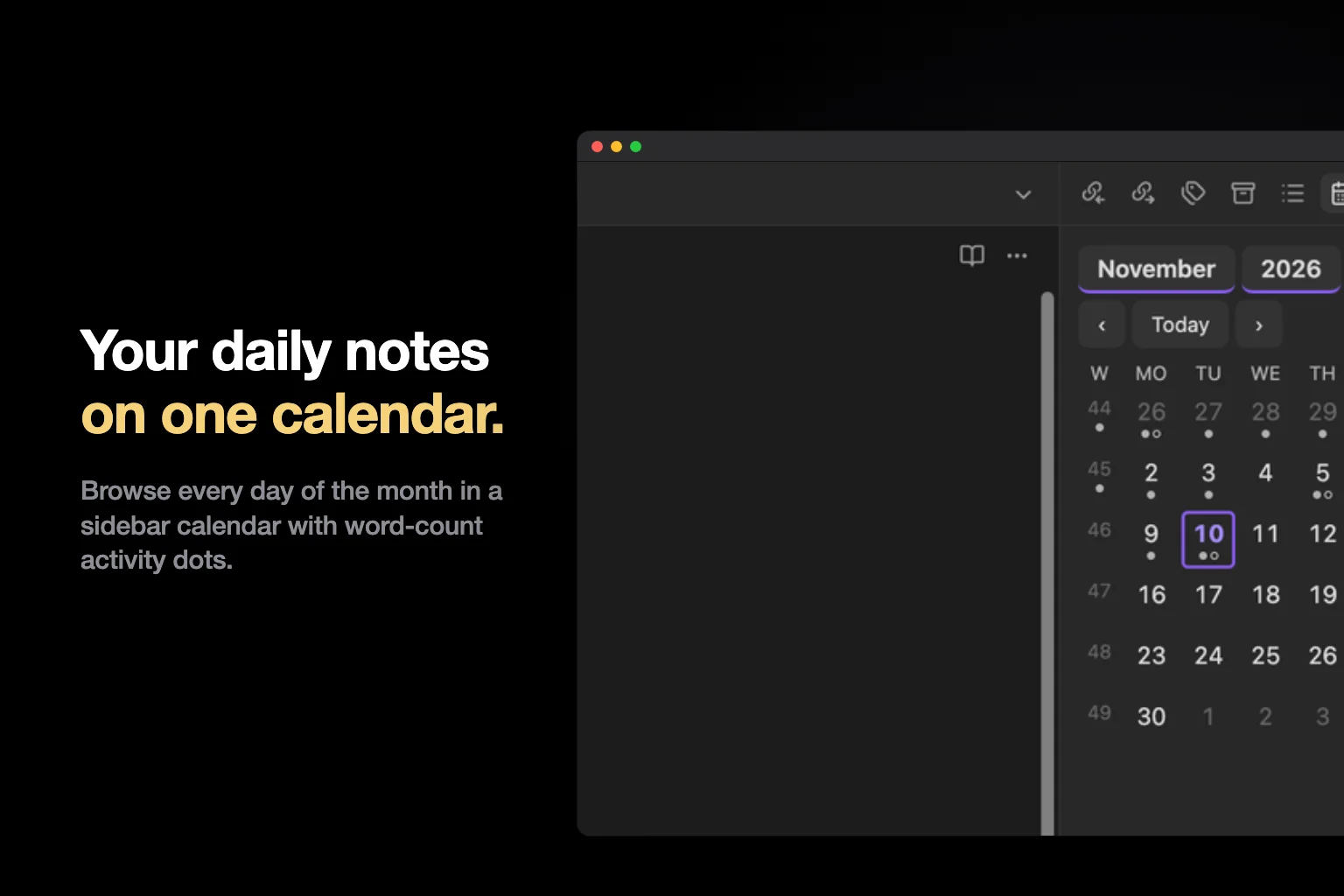
Mostra as suas notas diárias num calendário mensal com pontos para palavras, números de semana e um toque para abrir ou criar uma nota.
O Month Calendar coloca uma vista mensal na barra lateral direita. Lê a pasta, formato e modelo das Notas diárias nativas, por isso não precisa de configurar nada duas vezes.
Versão 1.0.0. Requer Obsidian 1.13.4 ou posterior. Funciona em computador e dispositivos móveis.
1 Instalação
Quando o Month Calendar estiver listado no diretório da comunidade, abra as Definições, depois Plugins da Comunidade, depois Navegar, e procure por "Month Calendar". Selecione Instalar, depois Ativar.
Para instalar manualmente, descarregue main.js, manifest.json e styles.css da última versão lançada. Coloque os três ficheiros em <vault>/.obsidian/plugins/month-calendar/. Reinicie o Obsidian ou recarregue a lista de plugins da comunidade, depois ative o Month Calendar.
2 Começar
Início rápido
- Ative o Month Calendar. O calendário aparece uma vez na barra lateral direita.
- Selecione hoje para abrir ou criar a sua nota diária.
- Use as setas ao lado do título para avançar ou retroceder um mês. Selecione Hoje para regressar.
- Se fechou o painel, execute o comando "Abrir calendário" a partir da paleta de comandos.
Comandos
A paleta de comandos tem quatro comandos. "Abrir calendário" mostra o painel. "Abrir a nota semanal desta semana", "Abrir a nota mensal deste mês" e "Abrir a nota anual deste ano" abrem ou criam essas notas sem o painel.
Teclado e toque
Prima Tab para mover entre células e Enter para abrir uma nota. Num telefone ou tablet, cada célula tem pelo menos 44 píxeis de largura e altura, por isso um toque acerta no dia certo.
Modelos
Uma nova nota copia o seu modelo. O modelo pode conter {{title}}, {{date}} e {{time}}, tal como as Notas diárias nativas. {{date:dddd}} dá o nome do dia da semana, e {{date:YYYY-[W]ww}} dá o nome da semana.
3 Funcionalidades
Vista mensal com pontos
Cada dia do mês é uma célula. Um dia com uma nota diária tem pontos debaixo do seu número. Um ponto significa uma nota, e cada 250 palavras adicionam mais um ponto, até cinco no máximo. Um dia com uma tarefa aberta tem um pequeno anel ao lado dos pontos. Hoje tem um anel de destaque fino, e o dia da nota aberta tem um anel mais grosso, para manter a cor de calor visível.
Abrir ou criar uma nota diária
Selecione um dia para abrir a sua nota. Quando o dia não tem nota, o Month Calendar cria-a na pasta de notas diárias com o modelo de notas diárias, e depois abre-a. Mantenha premido Ctrl (Cmd no macOS) ou use o botão do meio do rato para abrir numa novo separador. Ative "Perguntar antes de criar uma nota" se quiser uma pergunta primeiro.
Uma nota numa subpasta da pasta de notas diárias também conta, por exemplo Daily/2026/11/2026-11-10.md. Uma nota nessa pasta cujo nome comece por uma data também adiciona pontos. Para o formato YYYYMMDD, "20241105 Título" aparece em 5 de novembro de 2024. Um clique continua a abrir ou criar a nota diária exata. Notas datadas noutros locais nunca contam.
Números de semana e notas semanais
A primeira coluna mostra o número da semana de cada linha. Selecione um número de semana para abrir ou criar a nota semanal dessa semana. Um ponto debaixo do número mostra que a nota semanal existe. O início da semana e a regra para a semana 1 vêm das suas definições regionais. Pode alterar ambos nas definições, por exemplo para semanas ISO 8601 que começam na segunda-feira.
Notas mensais e anuais
O nome do mês e o ano acima da grelha são botões. Selecione o nome do mês para abrir ou criar a nota mensal, e o ano para abrir ou criar a nota anual. Uma linha debaixo do nome mostra que a nota existe.
Células trimestrais e anuais (Pro)
O Pro adiciona uma linha abaixo do mês com Q1, Q2, Q3, Q4 e o ano. Cada célula abre ou cria a sua nota e mostra um ponto quando a nota existe.
Cores de calor, cores de etiquetas e propriedade de data (Pro)
O Pro pode colorir cada dia por uma propriedade numérica da sua nota diária, por exemplo humor ou sono. O dia com o valor mais alto do mês recebe a cor mais forte. O Pro também pode colorir os pontos por etiqueta, por exemplo azul para #work. Com uma propriedade de data, qualquer nota com essa propriedade aparece como um ponto no seu dia, mesmo que não seja uma nota diária.
4 Comandos
Abra a paleta de comandos e digite o nome do plugin para ver estes comandos. Pode atribuir uma tecla de atalho a cada um nas Definições, Atalhos.
| Comando | ID do comando |
|---|---|
| Abrir calendário | month-calendar:open |
| Abrir a nota semanal desta semana | month-calendar:open-week |
| Abrir a nota mensal deste mês | month-calendar:open-month |
| Abrir a nota anual deste ano | month-calendar:open-year |
5 Definições
Calendário
- Localização. O idioma dos nomes do mês e dia da semana. "Igual ao Obsidian" segue o idioma da aplicação.
- Início da semana. Predefinição da localização, Domingo, Segunda-feira ou Sábado.
- Primeira semana do ano. Predefinição da localização, ISO 8601 (a semana com 4 de Janeiro), ou a semana com 1 de Janeiro.
- Mostrar números de semana. Ativado por predefinição.
- Perguntar antes de criar uma nota. Desativado por predefinição.
Notas diárias
- Origem das definições. O núcleo de Notas Diárias lê a pasta, formato e modelo do plugin principal. Personalizado usa os três campos abaixo.
- Correspondência de data no início do nome. Ativado por predefinição.
Notas semanais, mensais, anuais e trimestrais
Cada tipo tem uma pasta, um formato de nome e um modelo. Os valores predefinidos são gggg-[W]ww, YYYY-MM, YYYY e YYYY-[Q]Q. Num formato semanal, gggg e ww são o ano da semana e o número da semana das linhas do calendário, por isso a nota corresponde sempre à sua linha.
Pro
- Mostrar células trimestrais e anuais.
- Propriedade de cor de calor, por exemplo humor.
- Cores dos pontos por etiqueta, uma regra por linha, por exemplo #work azul. As cores são vermelho, laranja, amarelo, verde, ciano, azul, roxo e rosa.
- Propriedade de data, por exemplo data.
Após uma atualização menor ou maior, este plugin abre uma aba "O que há de novo" em segundo plano. A aba e o cartão de definições sugerem outros plugins NoteMods e o Zovo Chat e ligam para notemods.com para comentários (privacidade). A aba não envia dados. Desative a aba nas Definições.
6 Privacidade, pagamento e rede
As funcionalidades principais são gratuitas. As funcionalidades Pro exigem uma subscrição do GitHub Sponsors do theluckystrike: 5 dólares por mês ou mais, ou 15 dólares de uma vez. Um pagamento total de 15 dólares cumpre o requisito de pagamento para o Pro sem pagamentos adicionais. O início de sessão e as verificações abaixo ainda se aplicam. As suas notas permanecem legíveis e editáveis com ou sem Pro.
Um único pagamento ativa o Pro em todos os plugins NoteMods.
O GitHub gere o pagamento. Patrocine em https://github.com/sponsors/theluckystrike/sponsorships?tier_id=666162&frequency=one-time&metadata_source=month-calendar. Não precisa de conta para as funcionalidades gratuitas. O Pro exige a conta do GitHub que patrocina.
Até selecionar "Iniciar sessão com GitHub" nas definições, o Month Calendar não faz pedidos de rede. O início de sessão utiliza o fluxo de dispositivo do GitHub. O Month Calendar envia o seu ID de cliente público e o âmbito read:user para https://github.com/login/device/code e mostra-lhe um código. Enquanto introduz o código em https://github.com/login/device, verifica https://github.com/login/oauth/access_token a cada alguns segundos para verificar o estado de início de sessão. O âmbito permite apenas leituras de perfil. O GitHub precisa deste acesso para mostrar o nível de patrocínio. Não concede âmbito de repositório nem acesso de escrita.
Após o início de sessão, o Month Calendar envia uma consulta única para https://api.github.com/graphql. Verifica se a conta iniciada sessão patrocina o theluckystrike. Pede o nível e o pagamento total ao theluckystrike. O plugin reutiliza uma verificação bem-sucedida durante 7 dias. As verificações falhadas podem tentar novamente após 6 horas. Selecione Atualizar para solicitar uma verificação mais cedo. Não envia conteúdo de notas, nomes de ficheiros ou outros dados do cofre, e não tem telemetria.
Após uma verificação bem-sucedida, o Pro pode funcionar offline durante até 14 dias. Terminar sessão ou uma resposta negativa de patrocínio desativa o Pro. O plugin armazena o token do GitHub através da API de armazenamento secreto do Obsidian. Não coloca o token nas suas definições guardadas nem nos seus dados locais de patrocínio. O armazenamento local deste dispositivo mantém o seu início de sessão no GitHub, o nível e o momento da última verificação. Terminar sessão apaga o token. Também pode revogar o acesso nas suas definições do GitHub, em Aplicações.
7 Perguntas e respostas
Preciso do plugin de Notas Diárias do núcleo?
Não. O Month Calendar lê as definições guardadas do plugin de Notas Diárias do núcleo quando existem. Sem elas, utiliza a raiz do cofre e o formato YYYY-MM-DD. Também pode definir uma pasta e formato personalizados.
Por que é que a semana 1 começa em Dezembro?
Os números de semana seguem uma regra. Na ISO 8601, a semana 1 é a semana com 4 de Janeiro, por isso 29 de Dezembro de 2025 está na semana 1 de 2026. Nos Estados Unidos, a semana 1 é a semana com 1 de Janeiro.
Muda ou move as minhas notas?
Não. O Month Calendar apenas lê as notas e cria uma nova nota quando seleciona um dia, semana, mês ou ano vazio.
Funciona num cofre grande?
Sim. Lê a lista de notas quando o painel abre e após uma nota ser criada, renomeada ou eliminada. Conta palavras apenas para o mês que está a ser mostrado.
8 Suporte
Página do plugin: month-calendar.
Reporte erros e peça funcionalidades nas issues do GitHub deste repositório. Inclua a sua versão do Obsidian e o formato das suas notas diárias.
9 Licença
MIT