Month Calendar · Obsidian プラグイン ドキュメント
Month Calendar ドキュメント (日本語)
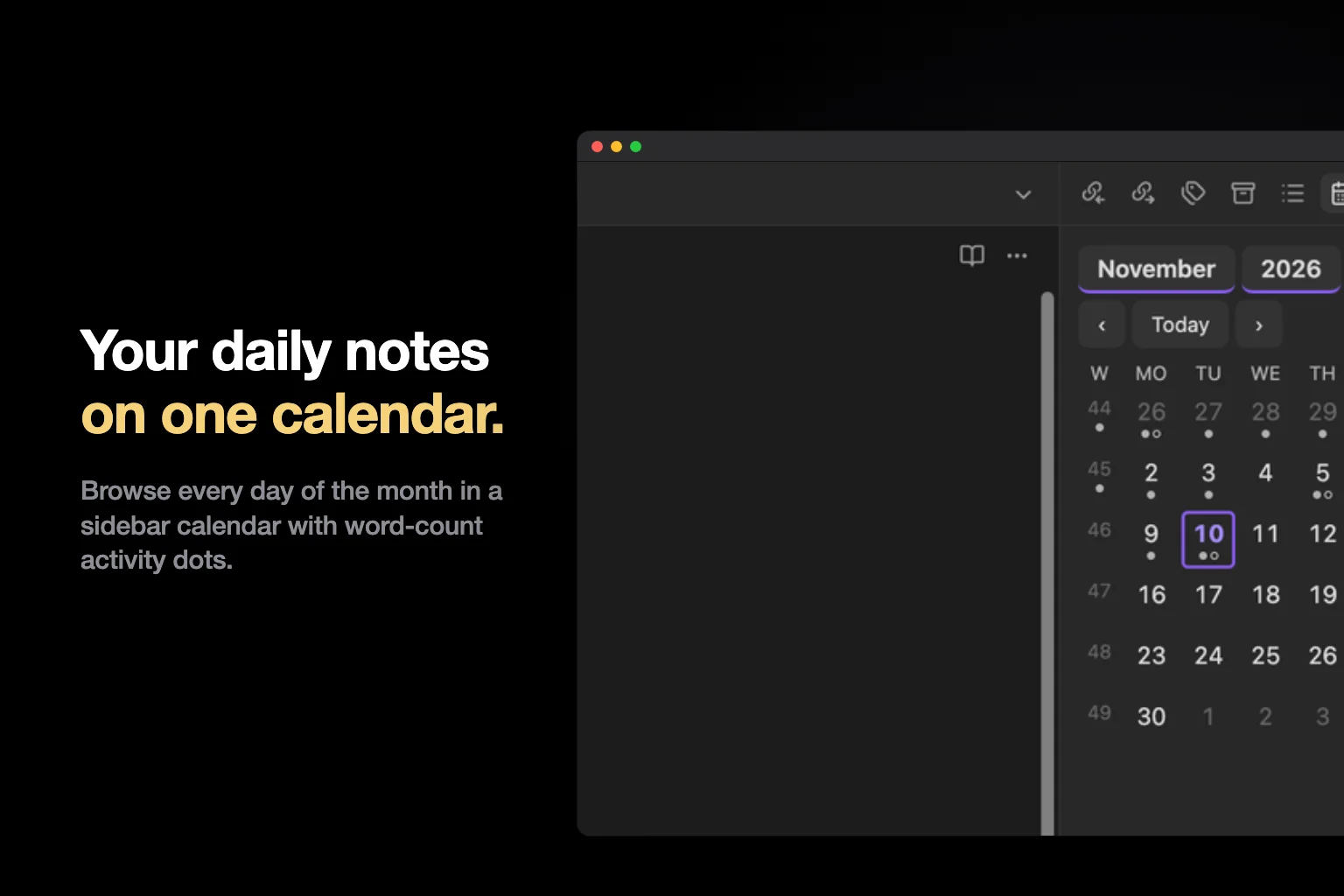
日付ごとのノートを、単語の数に応じたドット、週番号、およびタップでノートを開くまたは作成できる月間カレンダーで表示します。
Month Calendar は右サイドバーに月間ビューを表示します。コアの「デイリーノート」のフォルダ、フォーマット、テンプレートを読み取るため、設定を二度行う必要はありません。
バージョン 1.0.0。Obsidian 1.13.4 以降が必要。デスクトップおよびモバイルで動作します。
1 インストール
Month Calendar がコミュニティディレクトリに掲載されたら、設定(Settings)を開き、コミュニティプラグイン(Community plugins)→ 閲覧(Browse)に移動して「Month Calendar」を検索します。インストール(Install)を選択し、有効化(Enable)します。
手動でインストールするには、最新リリースから main.js、manifest.json、styles.css をダウンロードします。これらの3つのファイルを <vault>/.obsidian/plugins/month-calendar/ に配置します。Obsidianを再起動するか、コミュニティプラグインのリストを再読み込みし、Month Calendarを有効化します。
2 はじめに
クイックスタート
- Month Calendar を有効化します。カレンダーが右サイドバーに一度だけ表示されます。
- 今日の日付を選択して、デイリーノートを開くか作成します。
- タイトルの横にある矢印をクリックして1ヶ月前または1ヶ月後に移動します。「Today」を選択すると戻れます。
- サイドパネルを閉じた場合、コマンドパレット(Command palette)から「Open calendar」コマンドを実行します。
コマンド
コマンドパレットには4つのコマンドがあります。「Open calendar」はパネルを表示します。「Open the weekly note of this week」、「Open the monthly note of this month」、「Open the yearly note of this year」は、パネルを使わずにその週・月・年のノートを開くか作成します。
キーボードとタッチ操作
Tabキーでセル間を移動し、Enterキーでノートを開きます。スマートフォンやタブレットでは、各セルの幅と高さが44ピクセル以上あるため、タップで正しい日付に反応します。
テンプレート
新しいノートはテンプレートをコピーします。テンプレートには {{title}}、{{date}}、{{time}} を含めることができ、コアのデイリーノートと同様です。{{date:dddd}} は曜日の名前を、{{date:YYYY-[W]ww}} は週の名前を出力します。
3 機能
ドット付きの月間ビュー
月の各日がセルとして表示されます。デイリーノートがある日には、その日付の下にドットが表示されます。1つのドットはノート1つを意味し、250語ごとにドットが1つ追加され、最大5つまでです。未完了のタスクがある日には、ドットの隣に小さなリングが表示されます。今日の日付には細いアクセントリングが、開いているノートの日付には太いリングが表示され、ヒートマップの色が明確に残ります。
デイリーノートの開くまたは作成
日付を選択してそのノートを開きます。その日に対応するノートがない場合、Month Calendar はデイリーノートフォルダにテンプレートを使ってノートを作成し、開きます。Ctrlキー(macOSではCmdキー)を押しながらクリックするか、マウスの中央ボタンで新しいタブで開きます。「ノートを作成する前に確認する」を有効にすると、作成前に確認ダイアログが表示されます。
デイリーノートフォルダのサブフォルダにあるノートも対象です。たとえば Daily/2026/11/2026-11-10.md のようなファイル。このフォルダ内にある名前が日付で始まるノートもドットが表示されます。フォーマットが YYYYMMDD の場合、「20241105 Title」は2024年11月5日に表示されます。クリックすると、正確なデイリーノートが開かれます。日付付きのノートが他の場所にある場合、ドットは表示されません。
週番号と週間ノート
最初の列には各行の週番号が表示されます。週番号をタップすると、その週の週間ノートを開くか作成します。番号の下にドットがあると、その週間ノートが存在することを示します。週の開始日と第1週のルールは、ロケール(地域設定)に従います。設定で変更可能で、たとえば月曜日開始のISO 8601週に設定できます。
月間ノートと年間ノート
グリッドの上にある月名と年はボタンです。月名をタップすると月間ノートを開くか作成し、年をタップすると年間ノートを開くか作成します。名前の下に線があると、そのノートが存在することを示します。
四半期と年セル(Pro)
Pro機能では、月の下に Q1、Q2、Q3、Q4 と年が表示される行が追加されます。各セルはそのノートを開くか作成し、ノートが存在する場合はドットが表示されます。
ヒートカラー、タグカラー、日付プロパティ(Pro)
Proでは、デイリーノートの数値プロパティ(例:気分、睡眠時間)に基づいて各日を色分けできます。月の中で最も高い値を持つ日が最も濃い色になります。Proでは、タグごとにドットの色を変えることもできます(例:#work は青)。日付プロパティがある場合、そのプロパティを持つ任意のノートが、その日付にドットとして表示されます。デイリーノートでなくても構いません。
4 コマンド
コマンドパレットを開き、プラグイン名を入力するとこれらのコマンドが表示されます。設定(Settings)→ ホットキー(Hotkeys)でそれぞれにショートカットを割り当てられます。
| コマンド | コマンドID |
|---|---|
| カレンダーを開く | month-calendar:open |
| 今週の週間ノートを開く | month-calendar:open-week |
| 今月の月間ノートを開く | month-calendar:open-month |
| 今年の年間ノートを開く | month-calendar:open-year |
5 設定
カレンダー
- ロケール。月名と曜日の言語。「Obsidianと同じ」はアプリの言語に従います。
- 週の開始日。ロケールのデフォルト、日曜日、月曜日、土曜日。
- 年の最初の週。ロケールのデフォルト、ISO 8601(1月4日を含む週)、1月1日を含む週。
- 週番号を表示。デフォルトで有効。
- ノートを作成する前に確認する。デフォルトで無効。
デイリーノート
- 設定のソース。コアのデイリーノートは、コアプラグインのフォルダ、フォーマット、テンプレートを読み取ります。カスタムでは、その下の3つのフィールドを使用します。
- 名前の先頭に日付を一致させる。デフォルトで有効。
週間、月間、年間、四半期ノート
各タイプにはフォルダ、名前のフォーマット、テンプレートがあります。デフォルトは gggg-[W]ww、YYYY-MM、YYYY、YYYY-[Q]Q です。週間ノートのフォーマットでは、gggg と ww はカレンダー行の週年と週番号を表すため、ノートは常にその行と一致します。
Pro
- 四半期と年セルを表示。
- ヒートカラーのプロパティ(例:気分)。
- タグごとのドットの色。1行に1ルールを記述(例:#work blue)。色は赤、オレンジ、黄色、緑、シアン、青、紫、ピンクです。
- 日付プロパティ(例:date)。
マイナーアップデートまたはメジャーアップデート後、このプラグインはバックグラウンドで「新機能」タブを1つ開きます。このタブと設定カードでは、他の NoteMods プラグインや Zovo Chat をおすすめし、notemods.com にフィードバックリンクを提供します(プライバシー)。タブはデータを送信しません。設定でタブを無効化できます。
6 プライバシー、支払い、ネットワーク
コア機能は無料です。Pro機能には、GitHub Sponsors で theluckystrike をスポンサードする必要があります。月額5ドル以上、または一括15ドル以上。合計15ドルの支払いがあれば、追加支払いなしでProが有効になります。サインインと以下のチェックも必要です。Proがなくても、ノートは読み取り・編集可能でそのままです。
一度の支払いですべての NoteMods プラグインでProを有効化。
支払いはGitHubが処理します。https://github.com/sponsors/theluckystrike/sponsorships?tier_id=666162&frequency=one-time&metadata_source=month-calendar でスポンサードできます。無料機能にはアカウント不要。ProにはスポンサードするGitHubアカウントが必要です。
「設定でGitHubでサインイン」を選択するまで、Month Calendar はネットワークリクエストを行いません。サインインにはGitHubのデバイスフローを使用します。Month Calendar は公開クライアントIDとスコープ read:user を https://github.com/login/device/code に送信し、コードを表示します。そのコードを https://github.com/login/device に入力すると、数秒ごとに https://github.com/login/oauth/access_token を呼び出してサインイン状態を確認します。スコープはプロフィールの読み取りのみを許可します。GitHubはこのアクセスをスポンサーシップの等級を表示するために必要とします。リポジトリスコープや書き込みアクセスは与えません。
サインイン後、Month Calendar は https://api.github.com/graphql に1回クエリを送信します。サインインしたアカウントが theluckystrike をスポンサードしているか確認し、スポンサーシップの等級と合計支払い額を取得します。成功したチェックは7日間再利用されます。失敗したチェックは6時間後に再試行できます。[更新] を選択すると、より早いチェックを要求できます。ノートの内容、ファイル名、他のバウルデータは送信せず、テレメトリもありません。
成功したチェック後、Proは最大14日間オフラインでも動作します。サインアウトまたはスポンサーシップの否定回答でProは無効になります。プラグインはObsidianのシークレットストレージAPIを使ってGitHubトークンを保存します。トークンは保存された設定やローカルスポンサーシップデータに格納しません。このデバイスのローカルストレージにはGitHubログイン情報、等級、最終チェック時刻が保持されます。サインアウトでトークンは削除されます。GitHub設定の「アプリケーション」でアクセスを無効化することもできます。
7 質問と回答
コアのデイリーノートプラグインは必要ですか?
いいえ。Month Calendar は存在する場合、コアのデイリーノートの設定を読み取ります。存在しない場合は、バウルルートとフォーマット YYYY-MM-DD を使用します。カスタムフォルダやフォーマットも設定できます。
なぜ1週目が12月に始まるのですか?
週番号はルールに従います。ISO 8601では、週1は1月4日を含む週なので、2025年12月29日は2026年の週1に含まれます。アメリカでは、週1は1月1日を含む週です。
ノートの移動やテキストの変更は行いますか?
いいえ。Month Calendar はノートを読み取るのみで、空の日・週・月・年の選択時にのみ新しいノートを作成します。
大きなバウルでも動作しますか?
はい。パネルが開いたときやノートが作成・名前変更・削除された後に、ノートのリストを読み取ります。語数のカウントは、表示中の月のみです。
8 サポート
プラグインページ:month-calendar。
バグの報告や機能要望は、このリポジトリのGitHub Issuesでお願いします。使用しているObsidianのバージョンとデイリーノートのフォーマットを記載してください。
9 ライセンス
MIT