Properties in PDF Export · Obsidian-Plugin-Dokumentation
Properties in PDF Export Dokumentation (Deutsch)
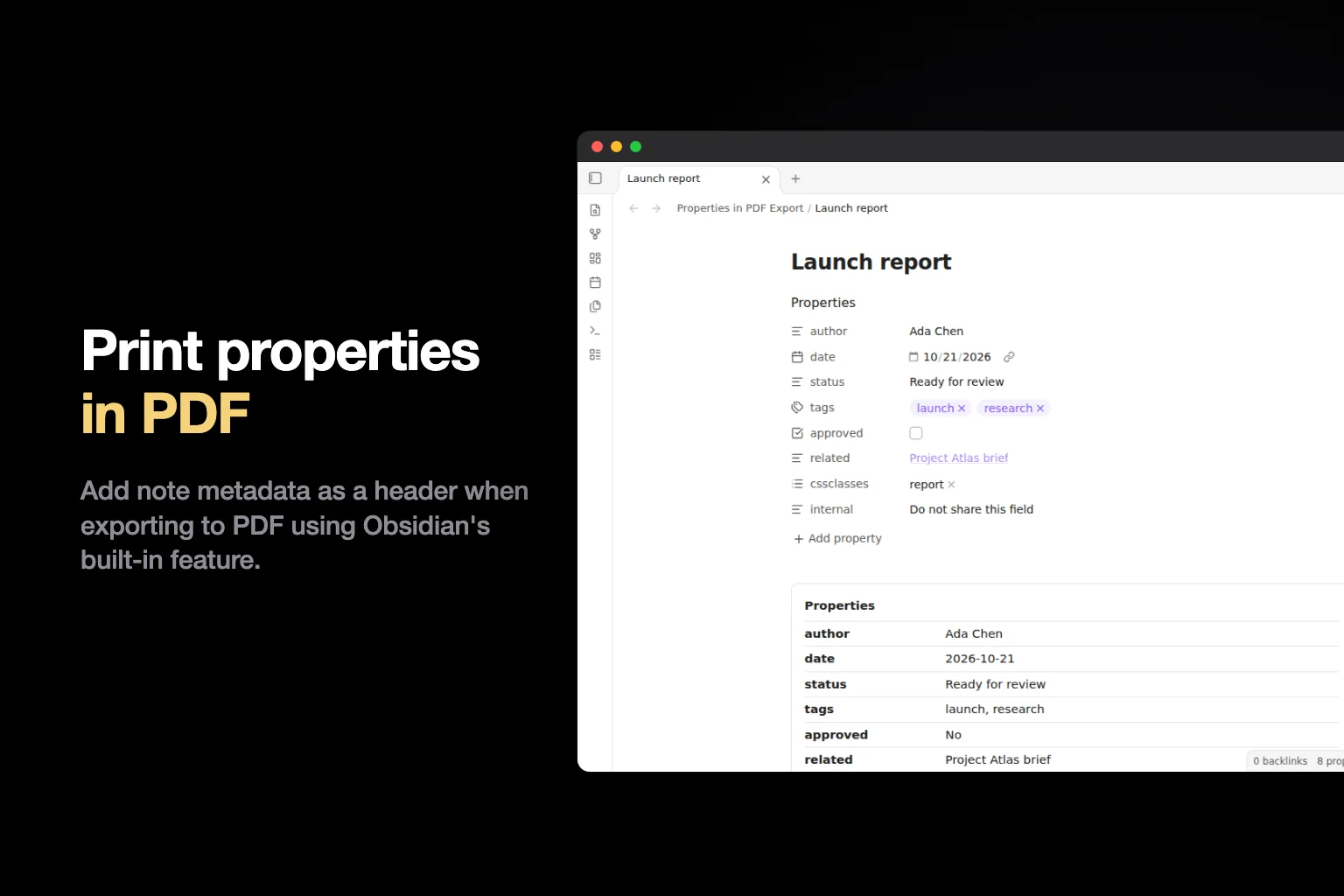
Drucke die Eigenschaften einer Notiz als lesbares Kopfzeilen-Element im integrierten PDF-Export von Obsidian. Autor, Datum, Status, Tags und benutzerdefinierte Felder werden zusammen mit dem Dokument geteilt. Du musst sie nicht in den Text kopieren oder eine separate Export-Notiz aktuell halten.
Die kostenlose Version umfasst vollständige Eigenschaftskopfzeilen in beiden Layouts, eine Ausblendliste, Eigenschaftenreihenfolge und eine Vorschau im Lesemodus. Pro fügt automatische Layouts pro Ordner hinzu für $15 einmalig oder $5 monatlich.
Version 1.2.5. Erfordert Obsidian 1.13.4 oder neuer. Nur Desktop.
1 Installation
Dieser Plugin erfordert Desktop-Obsidian 1.13.4 oder neuer. Mobile PDF-Export ist in dieser Version nicht enthalten.
Für eine manuelle Installation lade main.js, manifest.json und styles.css von einer veröffentlichten Version herunter. Lege diese drei Dateien im Ordner .obsidian/plugins/properties-pdf-export/ deines Vaults ab. Starte Obsidian neu und aktiviere „Properties in PDF Export“ unter Community-Plugins. Halte das Stylesheet zusammen mit dem Skript: Es steuert die Sichtbarkeit und das Layout der Druckkopfzeile.
Für eine Quellcode-Installation führe zuerst die Installations- und Build-Befehle des Repositorys aus, kopiere dann dieselben drei Dateien in den Plugin-Ordner. Verwende einen Testvault, bevor du ein neues Build auf Notizen anwendest, die du mit anderen teilst.
2 Erste Schritte
---
author: Ana Lee
status: Entwurf
tags: [Bericht]
---
Der Text des Berichts.
Öffne eine Markdown-Notiz mit Eigenschaften am Anfang. Wechsle in den Lesemodus und führe „Druckbare Kopfzeile vorhersehen“ aus dem Befehlspalette aus. Der Eigenschaftenblock erscheint über der Notiz, sodass du die Labels und Werte überprüfen kannst. Anschließend verwende die Aktion „Zum PDF exportieren“ im Notizenmenü.
Öffne eine Markdown-Notiz mit Eigenschaften am Anfang. Stelle in den Plugin-Einstellungen die ausgeblendeten Felder und die bevorzugte Reihenfolge ein. Wechsle in den Lesemodus und führe „Druckbare Kopfzeile vorhersehen“ aus dem Befehlspalette aus. Der Eigenschaftenblock erscheint über der Notiz, sodass du die Labels und Werte überprüfen kannst.
Anschließend verwende die Aktion „Zum PDF exportieren“ im Notizenmenü. Wähle die Papiergröße und Ränder im Dialog von Obsidian aus und speichere die PDF-Datei. Öffne die gespeicherte Datei und überprüfe die erste Seite, bevor du sie versendest. Eine schmale Seite oder ungewöhnlich lange Eigenschaften können beeinflussen, wo der Textkörper beginnt.
Die Vorschau ist optional. Der Kopfzeilenblock wird auch dann im Export enthalten, wenn die Vorschau deaktiviert ist. Eine Notiz ohne druckbare Eigenschaften erhält keinen leeren Block. Kopfzeilen gehören zum Anfang eines vollständigen Dokuments; Teilnotizen und zusammengeführte Dokumentexporte liegen außerhalb dieses Workflows.
3 Funktionen
Eigenschaften im Kern-PDF-Export
Verwende die übliche Aktion „Zum PDF exportieren“ aus dem Notizenmenü. Dieser Plugin fügt eine Kopfzeile hinzu, während Obsidian das Dokument rendert. Der Rest deiner Notiz geht durch den Kern-Renderer, mit den bereits verwendeten Seiteneinstellungen. Es gibt keinen zweiten PDF-Engine und kein separates Exportdialogfeld, das du lernen müsstest.
Die Kopfzeile ist während des normalen Lesens ausgeblendet, es sei denn, du aktivierst ihre Vorschau. Die Vorschau ermöglicht es dir, vor dem Öffnen des PDF-Exportdialogs zu überprüfen, welche Werte erscheinen werden. Die Quell-Notiz bleibt genau so, wie sie war. Deaktivierst du den Plugin, bleibt kein generierter Markdown zurück, den du entfernen müsstest.
Wähle aus, was Leser sehen
Die kostenlose Ausblendliste schließt exakte Eigenschaftsnamen aus. Die Standard-Ausblendliste ist cssclasses, aliases. Alle anderen nichtleeren Felder werden gedruckt, es sei denn, du fügst ihre Namen hinzu. Füge deine eigenen internen Felder hinzu, bevor du einen Bericht teilst. Eigenschaftsnamen sind Groß-/Kleinschreibung-sensitiv, daher sind status und Status unterschiedliche Namen.
Stelle eine bevorzugte Reihenfolge wie author, date, status ein. Diese Felder erscheinen zuerst. Alle anderen Felder, die du nicht genannt hast, folgen in ihrer ursprünglichen Reihenfolge. Fehlende Namen werden ignoriert, sodass eine Reihenfolge über Notizen mit unterschiedlichen Eigenschaften funktioniert. Leere Werte werden standardmäßig übersprungen. Schalte diese Option aus, wenn ein leeres Feld auf einem gedruckten Formular sichtbar bleiben muss.
Tabellen- und kompakte Layouts
Die Tabelle weist jeder Eigenschaft eine Spalte für das Label und eine für den Wert zu. Das kompakte Layout platziert kurze Label- und Wert-Paare nebeneinander und umbricht sie, wenn die Seite schmal wird. Langer Text und mehrzeilige Werte umbrechen innerhalb der Kopfzeile. Die Druckstile verlangen vom Renderer, jede Zeile zusammenzuhalten, wenn Platz vorhanden ist.
Listen werden zu durch Komma getrenntem Text. Checkboxen werden als Ja oder Nein gedruckt, Zahlen behalten ihre Nullen. Ein Wiki-Link verwendet sein Anzeigetext, falls vorhanden, sonst sein Ziel. Verschachtelte Objekte werden zu beschriftetem Text. Werte werden niemals als HTML oder Markdown interpretiert, sodass ein spitze Klammer in einer Eigenschaft auch in dem Dokument eine spitze Klammer bleibt.
Ordner-Layouts mit Pro
Speichere eine Layoutregel für einen Ordner, wenn verschiedene Arten von Notizen unterschiedliche Kopfzeilen benötigen. Zum Beispiel behalte Berichte im Tabellen-Layout und Besprechungen im kompakten Layout. Ein tieferer Ordner kann sein Elternordner überschreiben. Regeln passen auf Pfadsegmente, daher passt Work nicht auf Workshop.
Das Regelformat ist eine Zeile pro Ordner: Reports = compact oder Reports/Clients = table. Regeln beeinflussen nur das Layout. Deine Ausblendliste und bevorzugte Reihenfolge gelten weiterhin. Ohne Pro ist das Feld leer, gespeicherte Regeln bleiben erhalten, und das globale Layout gilt für jede Notiz. Ohne Pro wird beim Bearbeiten eine Sponsoring-Meldung auf GitHub angezeigt.
Advanced PDF Export bietet ein separates Export-Fenster mit Seitenumbrüchen, Stilvorlagen und Seiteneinstellungen. Seine Frontmatter-Option kann den YAML-Block beibehalten. Wähle Advanced PDF Export, wenn du diese Dokumentkontrollen brauchst. Wähle diesen Plugin, wenn du eine benannte Eigenschaftskopfzeile mit kostenloser Feldfilterung und Reihenfolge innerhalb des Kern-Exporters möchtest. Complete PDF Export unterstützt ebenfalls Eigenschaftenkarten über seinen eigenen Exportworkflow.
4 Befehle
Öffne die Befehlspalette und gib den Plugin-Namen ein, um diese Befehle zu sehen. Du kannst jedem Befehl eine Tastenkombination in den Einstellungen, Hotkeys zuweisen.
| Befehl | Befehls-ID |
|---|---|
| Druckbare Kopfzeile vorhersehen umschalten | properties-pdf-export:toggle-header-preview |
5 Einstellungen
Nach einer kleineren oder größeren Aktualisierung öffnet dieser Plugin automatisch eine „Was ist neu“-Karte im Hintergrund. Die Karte und die Einstellkarte schlagen andere NoteMods-Plugins und Zovo Chat vor und verweisen auf notemods.com für Feedback (Datenschutz). Die Karte sendet keine Daten. Deaktiviere die Karte in den Einstellungen.
„Eigenschaften im PDF einbeziehen“ schaltet die Kopfzeilen-Erzeugung ein oder aus. „Kopfzeile im Lesemodus vorhersehen“ steuert die Sichtbarkeit auf dem Bildschirm separat. „Kopfzeilen-Layout“ wählt zwischen Tabelle oder Kompakt. „Ausgeblendete Eigenschaften“ akzeptiert durch Komma getrennte Namen. „Eigenschaftenreihenfolge“ akzeptiert die Namen, die zuerst erscheinen sollen. „Leere Werte überspringen“ entfernt leere Zeilen. „Ordner-Layouts“ speichert die optionale Pro-Regeln.
Nach einer Änderung einer Einstellung werden die Lesevorschauen aktualisiert. Ein bereits geöffneter Exportdialog kann die vorherigen Einstellungen gerendert haben, daher schließe ihn und starte den Export erneut. Die Einstellungen werden mit diesem Plugin im Vault gespeichert. Ein GitHub-Token wird separat durch die gemeinsame Pro-Anmeldung gespeichert.
6 Datenschutz, Zahlung und Netzwerk
Die Kernfunktionen sind kostenlos. Pro-Funktionen erfordern eine GitHub Sponsors-Spende an theluckystrike: 5 Dollar pro Monat oder mehr, oder 15 Dollar einmalig. Eine Gesamtzahlung von 15 Dollar erfüllt die Zahlungsanforderung für Pro ohne weitere Zahlungen. Die Anmeldung und die Überprüfungen unten gelten weiterhin. Deine Notizen bleiben lesbar und bearbeitbar, mit oder ohne Pro.
Einmalige Zahlung aktiviert Pro in allen NoteMods-Plugins.
GitHub verarbeitet die Zahlung. Sponsore unter https://github.com/sponsors/theluckystrike/sponsorships?tier_id=666162&frequency=one-time&metadata_source=properties-pdf-export. Für die kostenlosen Funktionen benötigst du kein Konto. Pro benötigt das GitHub-Konto, das sponsort.
Bis du „Mit GitHub anmelden“ in den Einstellungen auswählst, macht Properties in PDF Export keine Netzwerk-Anfragen. Die Anmeldung verwendet den GitHub-Geräte-Flow. Properties in PDF Export sendet seine öffentliche Client-ID und den Bereich read:user an https://github.com/login/device/code und zeigt dir einen Code an. Während du den Code unter https://github.com/login/device eingibst, fragt es alle paar Sekunden https://github.com/login/oauth/access_token, um den Anmeldestatus zu überprüfen. Der Bereich erlaubt nur Profil-Lesungen. GitHub benötigt diesen Zugriff, um die Sponsoring-Stufe anzuzeigen. Es gewährt keinen Repository-Zugriff und keinen Schreibzugriff.
Nach der Anmeldung sendet Properties in PDF Export eine Anfrage an https://api.github.com/graphql. Es prüft, ob das angemeldete Konto theluckystrike sponsort. Es fragt nach der Stufe und der Gesamtzahl der Zahlungen an theluckystrike. Der Plugin verwendet einen erfolgreichen Check für 7 Tage. Fehlgeschlagene Checks können nach 6 Stunden erneut versucht werden. Wähle „Aktualisieren“, um eine frühere Prüfung anzufordern. Es sendet keinen Notizinhalt, Dateinamen oder andere Vault-Daten, und es hat keine Telemetrie.
Nach einem erfolgreichen Check kann Pro bis zu 14 Tage offline arbeiten. Abmelden oder eine negative Sponsoring-Antwort schaltet Pro aus. Der Plugin speichert das GitHub-Token über die geheime Speicher-API von Obsidian. Es legt das Token nicht in seinen gespeicherten Einstellungen oder seiner lokalen Sponsoring-Daten ab. Die lokale Speicherung dieses Geräts hält deine GitHub-Anmeldung, die Stufe und die Zeit des letzten Checks. Abmelden löscht das Token. Du kannst den Zugriff auch in deinen GitHub-Einstellungen unter „Anwendungen“ widerrufen.
7 Fragen und Antworten
Ändert dieser Plugin mein YAML?
Nein. Der Plugin liest das Frontmatter, das von Obsidians Rendering-Kontext bereitgestellt wird, und erstellt Anzeigeelemente. Er schreibt keine Kopfzeile in die Notiz oder ändert Eigenschaftswerte. Eine Rückgängigmachung ist unnötig, da keine Quelländerung vorgenommen wird.
Kann ich private Eigenschaften sicher einbeziehen?
Überprüfe die Ausblendliste vor dem Teilen. Obsidians interne Positions-Metadaten werden immer ausgeschlossen. Ein ausgeblendeter Name beeinflusst nur die gedruckte Kopfzeile, nicht deine Quell-Notiz oder andere Plugins. Prüfe die gespeicherte PDF-Datei immer, wenn das Dokument sensible Informationen enthält.
Werden Eigenschafts-Links klickbar sein?
Eigenschaftswerte werden als normaler Text gedruckt. Wiki-Links werden nicht klickbar. Verwende den Text der Notiz für Inhalte, die eine reichhaltige Darstellung benötigen.
Was ist mit Themen und anderen Exportern?
Die Kopfzeile verwendet Themenfarben und eine kleine Menge Druck-Stile. Themen und CSS-Snippets können das endgültige Dokument beeinflussen. Diese Version zielt auf den integrierten PDF-Export einer vollständigen Markdown-Notiz ab. Exporter, die die Markdown-Nachverarbeitung von Obsidian umgehen, können die Kopfzeile auslassen.
8 Support
Wenn du ein Formatierungsproblem meldest, gib deine Obsidian-Version, dein Thema, das gewählte Layout und ein kleines Beispiel mit entfernten privaten Werten an. Beschreibe, ob das Problem in der Lesevorschau, der gespeicherten PDF oder beidem auftritt. Der Plugin verwendet die MIT-Lizenz.