Properties in PDF Export · Documentation des plugins Obsidian
Documentation du plugin Properties in PDF Export (Français)
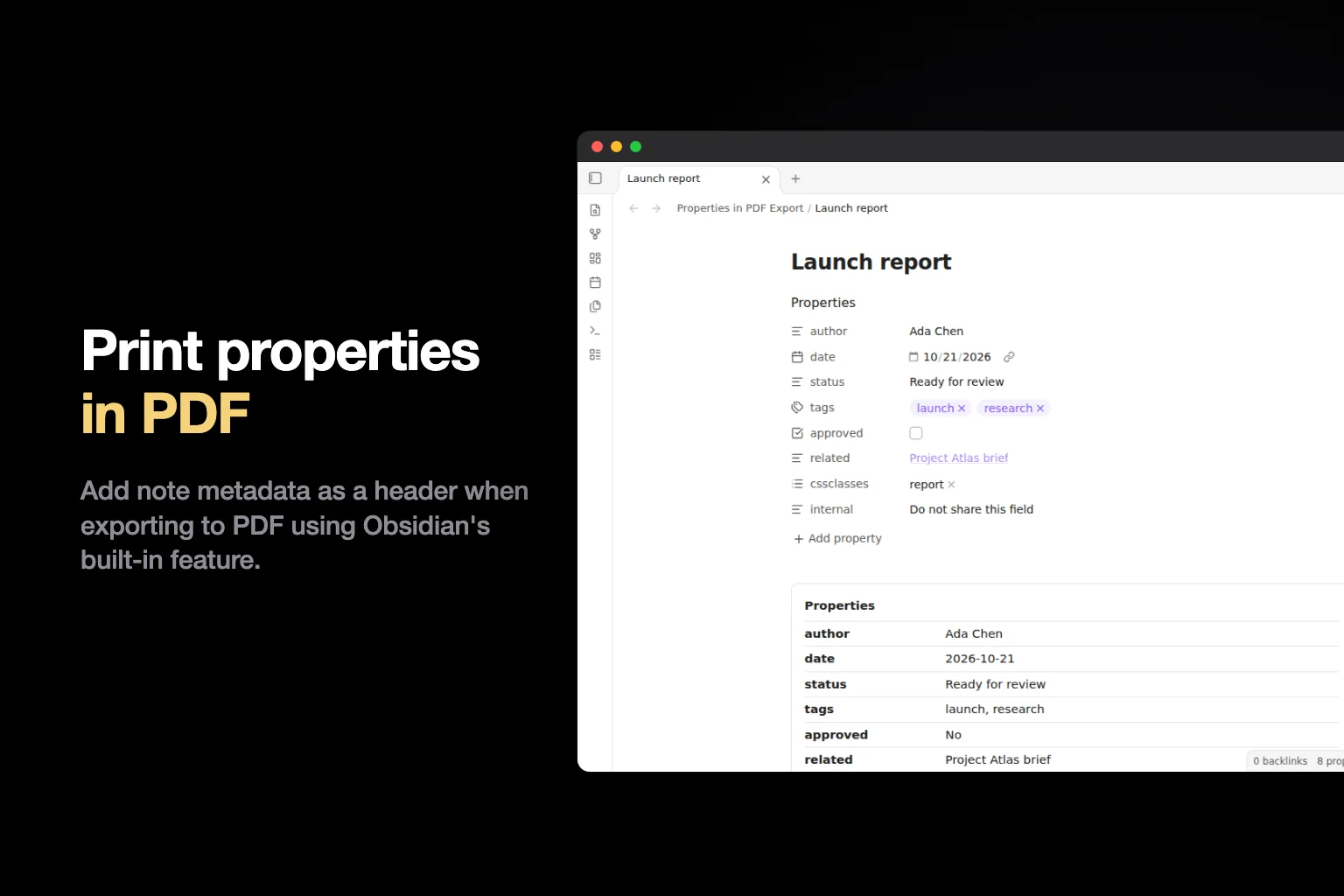
Affichez les propriétés d'une note sous forme d'en-tête lisible dans l'export PDF intégré d'Obsidian. Auteur, date, statut, balises et champs personnalisés accompagnent le document que vous partagez. Vous n'avez pas besoin de les copier dans le corps du texte ni de maintenir une note d'export séparée à jour.
La version gratuite inclut des en-têtes complets de propriétés, les deux mises en page, une liste d'occultation, un tri des propriétés et un aperçu en lecture. La version Pro ajoute des mises en page automatiques par dossier pour $15 une fois ou $5 par mois.
Version 1.2.5. Nécessite Obsidian 1.13.4 ou ultérieur. Fonctionne uniquement sur ordinateur.
1 Installation
Ce plugin nécessite Obsidian de bureau 1.13.4 ou ultérieur. L'export PDF mobile est hors du cadre de cette version.
Pour une installation manuelle, téléchargez main.js, manifest.json et styles.css depuis une version publiée. Placez ces trois fichiers dans le dossier .obsidian/plugins/properties-pdf-export/ de votre coffre-fort. Redémarrez Obsidian, puis activez Properties in PDF Export dans les plugins communautaires. Gardez le fichier de style avec le script : il contrôle la visibilité et la mise en page de l'en-tête d'impression.
Pour une installation à partir du code source, exécutez d'abord les commandes d'installation et de compilation du dépôt, puis copiez les trois mêmes fichiers dans le dossier du plugin. Utilisez un coffre-fort de test avant d'appliquer une nouvelle version à des notes que vous partagez avec d'autres personnes.
2 Premiers pas
---
author: Ana Lee
status: draft
tags: [report]
---
Le texte du rapport.
Ouvrez une note Markdown avec des propriétés au début. Passez en vue lecture et exécutez la commande Toggle printable header preview depuis la palette de commandes. Le bloc de propriétés apparaît au-dessus de la note afin que vous puissiez inspecter ses étiquettes et valeurs. Ensuite, utilisez l’action Export to PDF depuis le menu de la note.
Ouvrez une note Markdown avec des propriétés au début. Définissez les champs masqués et l’ordre préféré dans les paramètres du plugin. Passez en vue lecture et exécutez la commande Toggle printable header preview depuis la palette de commandes. Le bloc de propriétés apparaît au-dessus de la note afin que vous puissiez inspecter ses étiquettes et valeurs.
Ensuite, utilisez l’action Export to PDF depuis le menu de la note. Choisissez la taille du papier et les marges dans la boîte de dialogue d’Obsidian, puis enregistrez le PDF. Ouvrez le fichier enregistré et vérifiez la première page avant de l’envoyer. Une page étroite ou une propriété anormalement longue peut modifier l’endroit où commence le corps du document.
L’aperçu est facultatif. L’en-tête est inclus dans l’exportation même lorsque l’aperçu en lecture est désactivé. Une note sans propriétés imprimables n’affiche pas de bloc vide. Les en-têtes appartiennent à la section initiale d’une note complète ; les intégrations partielles de notes et les exports de documents fusionnés sont en dehors de ce flux de travail.
3 Fonctionnalités
Propriétés dans l'export PDF principal
Utilisez l’action habituelle Export to PDF depuis le menu d’une note. Ce plugin ajoute un en-tête pendant que Obsidian rend le document. Le reste de votre note passe par le moteur de rendu principal, avec les paramètres de page que vous utilisez déjà. Aucun moteur PDF secondaire ni aucune boîte de dialogue d’exportation séparée à apprendre.
L’en-tête est masqué pendant la lecture normale, sauf si vous activez son aperçu. L’aperçu vous permet de vérifier quelles valeurs apparaîtront avant d’ouvrir la boîte de dialogue d’exportation PDF. La note source reste exactement telle quelle. Désactiver le plugin ne laisse aucune balise Markdown générée à supprimer.
Choisissez ce que les lecteurs voient
La liste d’occultation gratuite exclut les noms de propriétés exacts. La liste par défaut est cssclasses, aliases. Tous les autres champs non vides s’impriment sauf si vous ajoutez leurs noms. Ajoutez vos propres champs internes avant de partager un rapport. Les noms de propriétés sont sensibles à la casse, donc status et Status sont des noms différents.
Définissez un ordre préféré comme author, date, status. Ces champs apparaissent en premier. Tous les champs non nommés suivent dans leur ordre d’origine. Les noms manquants sont ignorés, donc un seul ordre fonctionne sur des notes avec des propriétés différentes. Les valeurs vides sont ignorées par défaut. Désactivez cette option lorsque un champ vide doit rester visible sur un formulaire imprimé.
Mises en page tableau et compacte
Le mode tableau attribue une colonne d’étiquette et une colonne de valeur à chaque propriété. Le mode compact place les paires courtes d’étiquette et de valeur côte à côte et les fait passer à la ligne lorsque la page devient étroite. Le texte long et les valeurs multilignes s’ajustent à l’intérieur de l’en-tête. Les styles d’impression demandent au moteur de rendu de garder chaque ligne ensemble lorsque l’espace le permet.
Les listes deviennent du texte séparé par des virgules. Les cases à cocher s’impriment comme Oui ou Non, et les nombres conservent leurs zéros. Un lien wiki utilise son alias d’affichage s’il en a un, sinon son cible. Les objets imbriqués deviennent du texte étiqueté. Les valeurs ne sont jamais interprétées comme du HTML ou du Markdown, donc un crochet angulaire dans une propriété reste un crochet angulaire dans le document.
Mises en page par dossier avec Pro
Enregistrez une règle de mise en page pour un dossier lorsque différents types de notes nécessitent des en-têtes différents. Par exemple, conservez les rapports en mode tableau et les réunions en mode compact. Un dossier plus profond peut remplacer son parent. Les règles correspondent aux segments de chemin, donc Work ne correspond pas à Workshop.
Le format de règle est une ligne par dossier : Reports = compact ou Reports/Clients = table. Les règles affectent uniquement la mise en page. Votre liste d’occultation et votre ordre préféré s’appliquent toujours. Sans Pro, le champ est vide, les règles enregistrées restent, et la mise en page globale s’applique à toutes les notes. Sans Pro, une modification affiche une notification Sponsor sur GitHub.
Advanced PDF Export propose un panneau d’exportation séparé avec des sauts de page, des préréglages de style et des contrôles de page. Son option de frontmatter peut conserver le bloc YAML. Choisissez Advanced PDF Export pour ces contrôles de document. Choisissez ce plugin pour un en-tête de propriété étiqueté avec un filtrage et un tri gratuits des champs à l’intérieur de l’exportateur principal. Complete PDF Export prend également en charge les cartes de propriété via son propre flux d’exportation.
4 Commandes
Ouvrez la palette de commandes et tapez le nom du plugin pour voir ces commandes. Vous pouvez attribuer un raccourci à chacune dans Paramètres, Raccourcis.
| Commande | Identifiant de commande |
|---|---|
| Activer/désactiver l’aperçu de l’en-tête imprimable | properties-pdf-export:toggle-header-preview |
5 Paramètres
Après une mise à jour mineure ou majeure, ce plugin ouvre une onglet Quoi de neuf en arrière-plan. L’onglet et la carte de paramètres suggèrent d’autres plugins NoteMods et Zovo Chat, et lient vers notemods.com pour des retours (confidentialité). L’onglet n’envoie aucune donnée. Désactivez l’onglet dans Paramètres.
Inclure les propriétés dans l’export PDF active ou désactive la génération d’en-tête. Aperçu de l’en-tête en lecture contrôle la visibilité à l’écran séparément. Mise en page de l’en-tête sélectionne Tableau ou Compact. Propriétés masquées accepte des noms séparés par des virgules. Ordre des propriétés accepte les noms que vous souhaitez en premier. Ignorer les valeurs vides supprime les lignes vides. Mises en page par dossier stocke les règles optionnelles Pro.
Après un changement de paramètre, les aperçus en lecture se rafraîchissent. Une boîte de dialogue d’exportation déjà ouverte peut avoir rendu les paramètres précédents, donc fermez-la et redémarrez l’exportation. Les paramètres sont sauvegardés avec ce plugin dans le coffre-fort. Un jeton GitHub est stocké séparément par la connexion Pro partagée.
6 Confidentialité, paiement et réseau
Les fonctionnalités principales sont gratuites. Les fonctionnalités Pro nécessitent un parrainage GitHub duluckystrike : 5 $ par mois ou plus, ou 15 $ une fois. Un paiement total de 15 $ satisfait le critère de paiement pour Pro sans paiement supplémentaire. La connexion et les vérifications ci-dessous s’appliquent toujours. Vos notes restent lisibles et modifiables avec ou sans Pro.
Un seul paiement active Pro dans tous les plugins NoteMods.
GitHub gère le paiement. Parrainez à https://github.com/sponsors/theluckystrike/sponsorships?tier_id=666162&frequency=one-time&metadata_source=properties-pdf-export. Aucun compte n’est nécessaire pour les fonctionnalités gratuites. Pro nécessite le compte GitHub qui parraine.
Jusqu’à ce que vous sélectionniez "Se connecter avec GitHub" dans les paramètres, Properties in PDF Export ne fait aucune requête réseau. La connexion utilise le flux de périphérique GitHub. Properties in PDF Export envoie son ID client public et la portée read:user à https://github.com/login/device/code et vous affiche un code. Pendant que vous saisissez le code sur https://github.com/login/device, il interroge https://github.com/login/oauth/access_token toutes les quelques secondes pour vérifier l’état de connexion. La portée permet uniquement la lecture du profil. GitHub a besoin de cet accès pour afficher le niveau de parrainage. Il ne donne aucun accès aux dépôts ni aucun accès d’écriture.
Après la connexion, Properties in PDF Export envoie une requête unique à https://api.github.com/graphql. Elle vérifie si le compte connecté parraine leluckystrike. Elle demande le niveau et le paiement total vers leluckystrike. Le plugin réutilise un contrôle réussi pendant 7 jours. Les échecs peuvent être réessayés après 6 heures. Sélectionnez Rafraîchir pour demander un contrôle plus tôt. Il n’envoie aucun contenu de note, aucun nom de fichier ni d’autres données du coffre-fort, et il n’a aucune télémétrie.
Après un contrôle réussi, Pro peut fonctionner hors ligne pendant jusqu’à 14 jours. Déconnexion ou une réponse négative au parrainage désactive Pro. Le plugin stocke le jeton GitHub via l’API de stockage secret d’Obsidian. Il ne place pas le jeton dans ses paramètres sauvegardés ni dans ses données locales de parrainage. Le stockage local de cet appareil conserve votre connexion GitHub, le niveau et l’heure du dernier contrôle. La déconnexion efface le jeton. Vous pouvez aussi révoquer l’accès dans vos paramètres GitHub, sous Applications.
7 Questions et réponses
Ce plugin modifie-t-il mon YAML ?
Non. Le plugin lit le frontmatter fourni par le contexte de rendu d’Obsidian et crée des éléments d’affichage. Il n’écrit pas d’en-tête dans la note ni ne modifie les valeurs des propriétés. L’annulation est inutile car aucune modification source n’a lieu.
Puis-je inclure en toute sécurité des propriétés privées ?
Consultez la liste d’occultation avant de partager. Les métadonnées internes d’Obsidian sur la position sont toujours exclues. Un nom masqué affecte uniquement l’en-tête imprimé, pas votre note source ni d’autres plugins. Vérifiez toujours le PDF enregistré lorsque le document contient des informations sensibles.
Les liens de propriété seront-ils cliquables ?
Les valeurs des propriétés s’impriment en texte brut. Les liens wiki ne deviennent pas cliquables. Utilisez le corps de la note pour le contenu nécessitant un rendu riche.
Et les thèmes et autres exportateurs ?
L’en-tête utilise les couleurs du thème et un petit ensemble de styles d’impression. Les thèmes et les snippets CSS peuvent affecter le document final. Cette version cible l’export PDF intégré d’une note Markdown complète. Les exportateurs qui contournent les post-traitements Markdown d’Obsidian peuvent omettre l’en-tête.
8 Support
Lors de la déclaration d’un problème de mise en page, incluez votre version d’Obsidian, votre thème, la mise en page sélectionnée et un exemple court avec les valeurs privées supprimées. Précisez si le problème survient dans l’aperçu en lecture, le PDF enregistré ou les deux. Le plugin utilise la licence MIT.