Properties in PDF Export · Dokumentacja wtyczek Obsidian
Dokumentacja Properties in PDF Export (Polski)
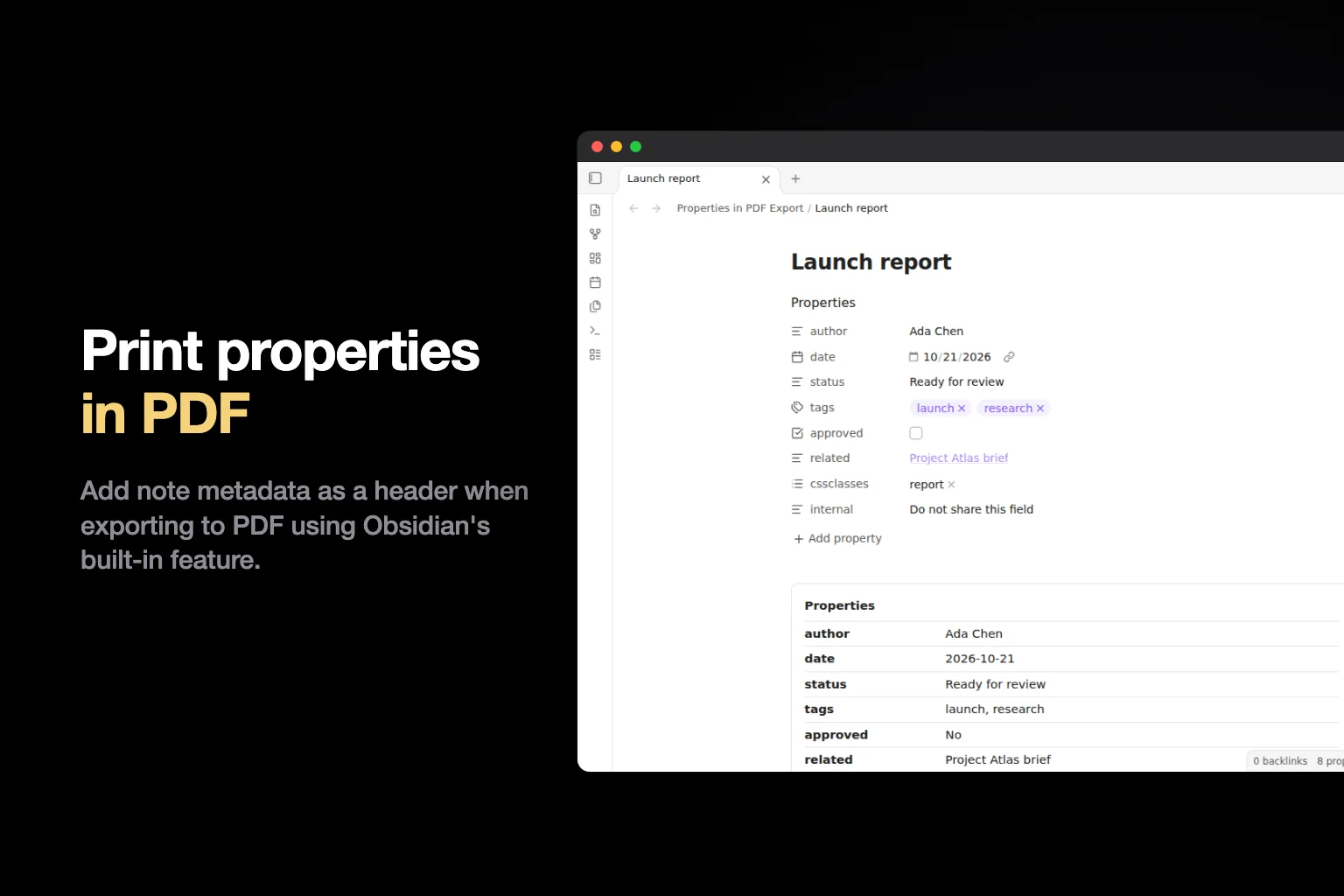
Wyświetl właściwości notatki jako czytelny nagłówek w wbudowanym eksportowaniu PDF w Obsidianie. Autor, data, status, tagi i pola niestandardowe towarzyszą dokumentowi, który udostępniasz. Nie musisz kopiować ich do treści ani utrzymywać osobnej notatki eksportowej.
Wersja darmowa zawiera pełne nagłówki właściwości, oba układy, listę ukrywania, porządkowanie właściwości oraz podgląd odczytu. Wersja Pro dodaje automatyczne układy według folderu za 15 dolarów jednorazowo lub 5 dolarów miesięcznie.
Wersja 1.2.5. Wymaga Obsidian 1.13.4 lub nowszego. Działa tylko na komputerze.
1 Instalacja
Ten plugin wymaga Obsidian na komputerze w wersji 1.13.4 lub nowszej. Eksport PDF na urządzeniach mobilnych nie jest obsługiwany w tej wersji.
Aby zainstalować ręcznie, pobierz pliki main.js, manifest.json i styles.css z wydanej wersji. Umieść te trzy pliki w folderze .obsidian/plugins/properties-pdf-export/ swojej skarbnicy. Przeładuj Obsidian, a następnie włącz plugin Properties in PDF Export w sekcji Wtyczki społecznościowe. Zachowaj plik stylów razem z skryptem: kontroluje on widoczność i układ nagłówka drukowanego.
Aby zainstalować z kodu źródłowego, najpierw uruchom polecenia instalacji i kompilacji z repozytorium, a następnie skopiuj te same trzy pliki do folderu wtyczki. Użyj wersji testowej przed zastosowaniem nowej wersji do notatek, które udostępniasz innym.
2 Pierwsze kroki
---
author: Ana Lee
status: draft
tags: [report]
---
Tekst raportu.
Otwórz notatkę w formacie Markdown z właściwościami na początku. Przełącz się do trybu czytania i uruchom polecenie Przełącz podgląd nagłówka drukowanego z palety poleceń. Blok właściwości pojawia się nad notatką, abyś mógł sprawdzić etykiety i wartości. Następnie użyj opcji Eksportuj do PDF z menu notatki.
Otwórz notatkę w formacie Markdown z właściwościami na początku. Ustaw ukryte pola i preferowany porządek w ustawieniach wtyczki. Przełącz się do trybu czytania i uruchom polecenie Przełącz podgląd nagłówka drukowanego z palety poleceń. Blok właściwości pojawia się nad notatką, abyś mógł sprawdzić etykiety i wartości.
Następnie użyj opcji Eksportuj do PDF z menu notatki. Wybierz rozmiar papieru i marginesy w oknie dialogowym Obsidian i zapisz plik PDF. Otwórz zapisany plik i sprawdź pierwszą stronę przed wysłaniem. Wąski format strony lub wyjątkowo długi wpis może zmienić miejsce, gdzie zaczyna się treść.
Podgląd jest opcjonalny. Nagłówek jest uwzględniany w eksporcie nawet gdy podgląd odczytu jest wyłączony. Notatka bez drukowanych właściwości nie generuje pustego bloku. Nagłówki należą do początku pełnej notatki; fragmenty notatek i eksporty połączonych dokumentów są poza tym przepływem pracy.
3 Funkcje
Właściwości w podstawowym eksporcie PDF
Użyj standardowej opcji Eksportuj do PDF z menu notatki. Ten plugin dodaje nagłówek podczas renderowania dokumentu przez Obsidian. Reszta notatki przechodzi przez główny renderer z ustawieniami stron, które już stosujesz. Nie ma drugiego silnika PDF ani osobnego okna eksportu do nauczenia.
Nagłówek jest ukryty podczas normalnego czytania, chyba że włączysz jego podgląd. Podgląd pozwala sprawdzić, które wartości pojawią się przed otwarciem okna eksportu PDF. Notatka źródłowa pozostaje dokładnie taka sama. Wyłączenie wtyczki nie pozostawia żadnego wygenerowanego Markdowna do usunięcia.
Wybór tego, co widzą czytelnicy
Darmowa lista ukrywania wyklucza dokładne nazwy właściwości. Domyślna lista ukrywania to cssclasses, aliases. Wszystkie inne niepuste pola są drukowane, chyba że dodasz ich nazwy. Dodaj własne wewnętrzne pola przed udostępnieniem raportu. Nazwy właściwości są rozróżniane pod kątem wielkości liter, więc status i Status to różne nazwy.
Ustaw preferowany porządek, np. author, date, status. Te pola pojawiają się na początku. Wszystkie pola, które nie zostały nazwane, pojawiają się w ich pierwotnym porządku. Brakujące nazwy są ignorowane, więc jeden porządek działa dla notatek z różnymi właściwościami. Puste wartości są domyślnie pomijane. Wyłącz tę opcję, gdy puste pole ma być widoczne na drukowanym formularzu.
Układy tabeli i kompaktowe
Układ tabeli nadaje każdemu polu kolumnę etykiety i kolumnę wartości. Układ kompaktowy umieszcza krótkie pary etykieta-wartość obok siebie i zawija je, gdy strona staje się wąska. Długi tekst i wartości wieloliniowe zawijają się wewnątrz nagłówka. Style drukowania proszą renderer o zachowanie każdej linii razem, gdy to możliwe.
Listy stają się tekstem rozdzielonym przecinkami. Pola wyboru drukują się jako Tak lub Nie, a liczby zachowują zera. Link do wiki używa aliasu wyświetlania, jeśli istnieje, w przeciwnym razie celu. Obiekty zagnieżdżone stają się tekstem oznaczonym. Wartości nigdy nie są interpretowane jako HTML ani Markdown, więc znak mniejszości w polu pozostaje znakiem mniejszości w dokumencie.
Układy folderów z wersją Pro
Zapisz regułę układu dla folderu, gdy różne typy notatek wymagają różnych nagłówków. Na przykład zachowaj raporty w układzie tabeli, a spotkania w układzie kompaktowym. Głębszy folder może nadpisać rodzica. Reguły dopasowują fragmenty ścieżki, więc Work nie dopasowuje się do Workshop.
Format reguły to jedna linia na folder: Reports = compact lub Reports/Clients = table. Reguły wpływają tylko na układ. Twoja lista ukrywania i preferowany porządek nadal obowiązują. Bez Pro pole jest puste, zapisane reguły pozostają, a globalny układ dotyczy każdej notatki. Bez Pro edycja pokazuje powiadomienie o sponsorowaniu na GitHubie.
Advanced PDF Export oferuje osobne okno eksportu z podziałami stron, zestawami stylów i kontrolą stron. Jego opcja frontmatter może zachować blok YAML. Wybierz Advanced PDF Export, jeśli potrzebujesz kontroli nad dokumentem. Wybierz tę wtyczkę, jeśli chcesz nagłówek z etykietami właściwości z darmową filtrowaniem i porządkowaniem wewnątrz podstawowego eksportera. Complete PDF Export również obsługuje karty właściwości poprzez własny przepływ eksportu.
4 Polecenia
Otwórz paletę poleceń i wpisz nazwę wtyczki, aby zobaczyć te polecenia. Możesz przypisać każdemu z nich skrót klawiszowy w ustawieniach, Hotkeys (Skróty klawiaturowe).
| Polecenie | Id polecenia |
|---|---|
| Przełącz podgląd nagłówka drukowanego | properties-pdf-export:toggle-header-preview |
5 Ustawienia
Po aktualizacji, małej lub dużej, wtyczka otwiera jedną kartę „Co nowego” w tle. Karta i karta ustawień sugerują inne wtyczki NoteMods oraz Zovo Chat i łączy z notemods.com, aby przesłać opinię (prywatność). Karta nie wysyła żadnych danych. Wyłącz ją w ustawieniach.
Włącz właściwości w PDF włącza lub wyłącza generowanie nagłówka. Podgląd nagłówka w trybie czytania kontroluje widoczność na ekranie oddzielnie. Układ nagłówka wybiera Tabelę lub Kompaktowy. Ukryte właściwości akceptuje nazwy rozdzielone przecinkami. Kolejność właściwości akceptuje nazwy, które mają być pierwsze. Pomijaj puste wartości usuwa puste wiersze. Układy folderów przechowuje opcjonalne reguły Pro.
Po zmianie ustawienia, podgląd odczytu odświeża się. Jeśli okno eksportu jest już otwarte, może zawierać poprzednie ustawienia, więc zamknij je i rozpocznij eksport ponownie. Ustawienia są zapisywane razem z tą wtyczką w skarbnicy. Token GitHub jest przechowywany oddzielnie przez wspólny system logowania Pro.
6 Prywatność, płatności i sieć
Podstawowe funkcje są darmowe. Funkcje Pro wymagają wspierania GitHub Sponsors dla theluckystrike: 5 dolarów miesięcznie lub więcej, lub 15 dolarów jednorazowo. Całkowita płatność 15 dolarów spełnia wymóg płatności dla Pro bez dalszych płatności. Wciąż obowiązują sprawdzenia poniżej. Twoje notatki pozostają czytelne i edytowalne z lub bez Pro.
Jednorazowa płatność włącza Pro we wszystkich wtyczkach NoteMods.
Płatności obsługiwane są przez GitHub. Sponsoruj na https://github.com/sponsors/theluckystrike/sponsorships?tier_id=666162&frequency=one-time&metadata_source=properties-pdf-export. Do funkcji darmowych nie potrzebujesz konta. Pro wymaga konta GitHub, które wspiera.
Dopóki nie wybierzesz opcji „Zaloguj się przez GitHub” w ustawieniach, Properties in PDF Export nie wykonuje żadnych żądań sieciowych. Logowanie używa przepływu urządzeń GitHub. Properties in PDF Export wysyła swoje publiczne ID klienta i zakres read:user do https://github.com/login/device/code i pokazuje Ci kod. Podczas wpisywania kodu na https://github.com/login/device, sprawdza co kilka sekund https://github.com/login/oauth/access_token, aby sprawdzić status logowania. Zakres pozwala tylko na odczyt profilu. GitHub potrzebuje tego dostępu, aby pokazać poziom wspierania. Nie udziela dostępu do repozytoriów ani możliwości zapisu.
Po zalogowaniu, Properties in PDF Export wysyła jedno zapytanie do https://api.github.com/graphql. Sprawdza, czy konto zalogowane wspiera theluckystrike. Prosi o poziom i całkowitą płatność do theluckystrike. Plugin ponownie wykorzystuje pomyślne sprawdzenie przez 7 dni. Nieudane sprawdzenia mogą ponowić po 6 godzinach. Wybierz Odśwież, aby zażądać wcześniejszego sprawdzenia. Nie wysyła treści notatek, nazw plików ani innych danych skarbnicy, a nie ma żadnego telemetrii.
Po pomyślnym sprawdzeniu, Pro może działać offline przez do 14 dni. Wylogowanie lub negatywna odpowiedź na wspieranie wyłącza Pro. Plugin przechowuje token GitHub przez interfejs przechowywania tajnych danych Obsidian. Nie umieszcza tokenu w zapisanych ustawieniach ani w lokalnych danych wspierania. Lokalne przechowywanie tego urządzenia przechowuje Twoje logowanie GitHub, poziom i czas ostatniego sprawdzenia. Wylogowanie kasuje token. Możesz również odwołać dostęp w ustawieniach GitHub, w sekcji Aplikacje.
7 Pytania i odpowiedzi
Czy ten plugin zmienia moje YAML?
Nie. Plugin odczytuje frontmatter dostarczony przez kontekst renderowania Obsidian i tworzy elementy do wyświetlania. Nie zapisuje nagłówka do notatki ani nie modyfikuje wartości właściwości. Cofnięcie nie jest potrzebne, ponieważ nie dokonano żadnej zmiany w źródle.
Czy mogę bezpiecznie uwzględnić prywatne właściwości?
Przejrzyj listę ukrywania przed udostępnieniem. Metadane pozycji wewnętrznych Obsidian są zawsze pomijane. Ukryta nazwa wpływa tylko na drukowany nagłówek, nie na notatkę źródłową ani inne wtyczki. Zawsze sprawdzaj zapisany PDF, jeśli dokument zawiera informacje poufne.
Czy linki właściwości będą klikalne?
Wartości właściwości są drukowane jako zwykły tekst. Linki wiki nie stają się klikalne. Użyj treści notatki dla zawartości, która wymaga bogatej renderowania.
A co z motywami i innymi eksporterami?
Nagłówek używa kolorów motywu i małą liczbę stylów drukowania. Motywy i fragmenty CSS mogą wpływać na ostateczny dokument. Ta wersja skupia się na wbudowanym eksporcie PDF pełnej notatki w formacie Markdown. Eksportery, które pomijają przetwarzanie Markdown Obsidian, mogą pominąć nagłówek.
8 Obsługa
Przy zgłaszaniu problemu z formatowaniem, podaj wersję Obsidian, motyw, wybrany układ oraz mały przykład z usuniętymi wartościami prywatnymi. Opisz, czy problem występuje w podglądzie odczytu, zapisanym PDF lub w obu. Plugin używa licencji MIT.