Properties in PDF Export · Obsidian プラグイン ドキュメント
Properties in PDF Export ドキュメント (日本語)
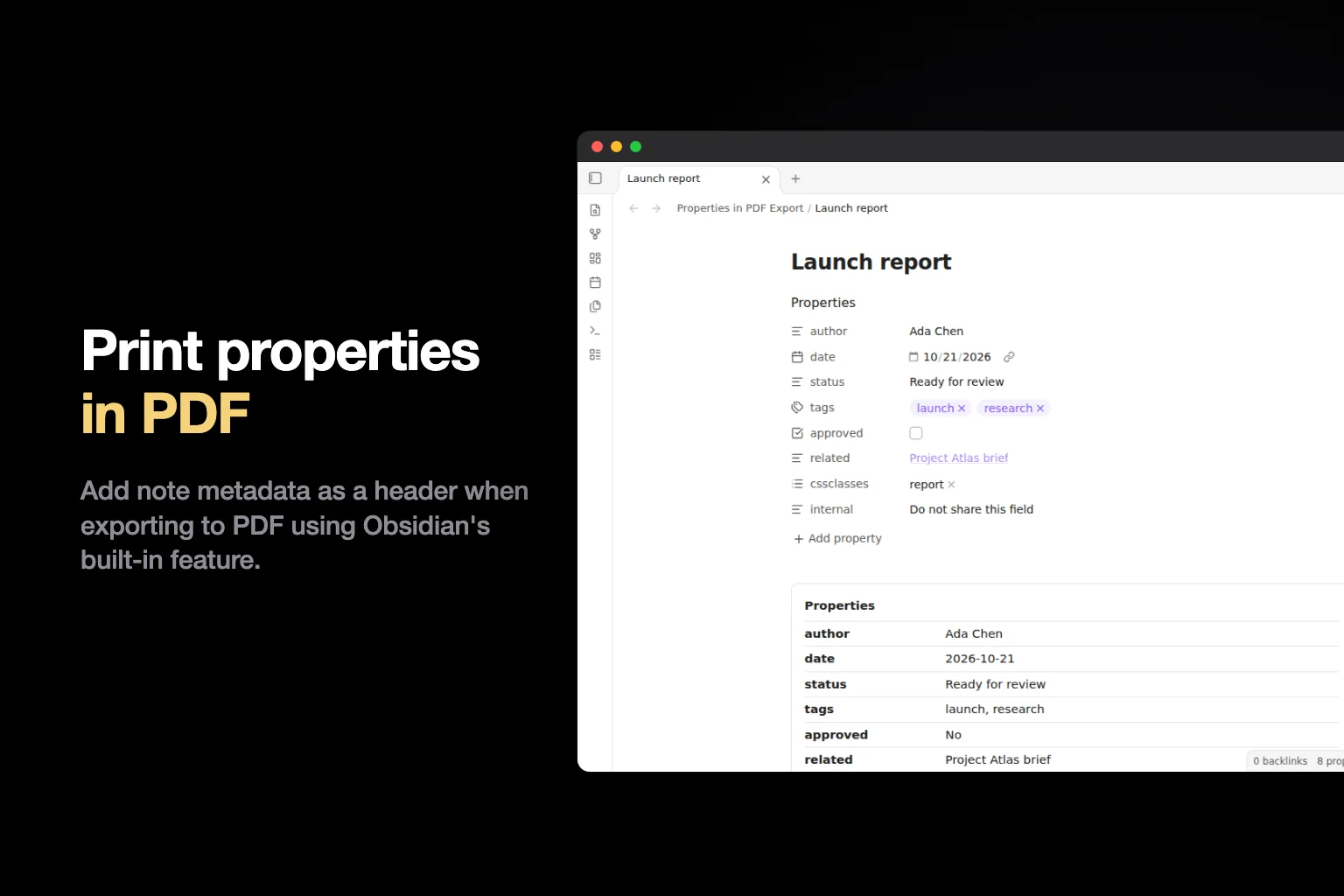
Obsidianの組み込みPDFエクスポートで、ノートのプロパティを読みやすい見出しとして出力します。著者、日付、ステータス、タグ、カスタムフィールドが共有する文書と一緒に移動します。本文にコピーする必要も、別途エクスポート用のノートを更新する必要もありません。
無料版では、完全なプロパティ見出し(両方のレイアウト)、非表示リスト、プロパティの順序指定、読み取りプレビューが利用可能です。Pro版ではフォルダごとの自動レイアウトが追加され、$15一括払いまたは$5/月で利用できます。
バージョン 1.2.5。Obsidian 1.13.4以降が必要。デスクトップ版専用。
1 インストール
このプラグインは、デスクトップ版 Obsidian 1.13.4以降が必要です。モバイル版のPDFエクスポートは、このバージョンでは対象外です。
手動インストールの場合は、公開リリースから main.js、manifest.json、styles.css を取得し、ウォールトの .obsidian/plugins/properties-pdf-export/ フォルダに配置してください。Obsidianを再読み込みし、コミュニティプラグインから「Properties in PDF Export」を有効化します。スタイルシートはスクリプトと一緒に保持してください。これは印刷見出しの表示・レイアウトを制御します。
ソースインストールの場合は、リポジトリのインストールおよびビルドコマンドを実行した後、同じ3つのファイルをプラグインフォルダにコピーしてください。新しいビルドを他人と共有するノートに適用する前に、テストウォールトで確認してください。
2 はじめに
---
author: Ana Lee
status: draft
tags: [report]
---
レポート本文。
先頭にプロパティを持つMarkdownノートを開きます。読み取りビューに切り替え、コマンドパレットから「Toggle printable header preview」を実行します。プロパティブロックがノートの上に表示され、ラベルと値を確認できます。次に、ノートメニューの「Export to PDF」機能を使用します。
先頭にプロパティを持つMarkdownノートを開きます。プラグインの設定で非表示フィールドと優先順序を設定します。読み取りビューに切り替え、コマンドパレットから「Toggle printable header preview」を実行します。プロパティブロックがノートの上に表示され、ラベルと値を確認できます。
次に、ノートメニューの「Export to PDF」機能を使用します。Obsidianのダイアログで用紙サイズと余白を指定し、PDFを保存します。保存したファイルを開き、送信前に最初のページを確認してください。狭いページや unusually long プロパティは、本文の開始位置を変更する可能性があります。
プレビューはオプションです。読み取りプレビューがオフになっても、ヘッダーはエクスポートに含まれます。印刷可能なプロパティがないノートには空のブロックが表示されません。ヘッダーは完全なノートの冒頭セクションに属します。部分的なノート埋め込みやマージドドキュメントエクスポートは、このワークフローの対象外です。
3 機能
組み込みPDFエクスポートでのプロパティ
ノートメニューから通常の「Export to PDF」機能を使用します。このプラグインは、Obsidianがドキュメントをレンダリングする際にヘッダーを追加します。ノートの残りの部分は、既存のページ設定で通常のレンダラーを通ります。2回目のPDFエンジンも、別途エクスポートダイアログも必要ありません。
ヘッダーは通常の読み取りでは非表示です。プレビューを有効にすると、PDFエクスポートダイアログを開く前に表示される値を確認できます。ソースノートは元のままです。プラグインを無効化しても、生成されたMarkdownを削除する必要はありません。
読者に表示させる内容の選択
無料版の非表示リストでは、正確なプロパティ名を除外できます。デフォルトの非表示リストは cssclasses, aliases です。それ以外の空でないフィールドは、名前を追加しない限りすべて出力されます。共有前に、内部用のフィールドを追加してください。プロパティ名は大文字小文字を区別するため、status と Status は異なる名前です。
author, date, status のような優先順序を設定できます。これらのフィールドが先頭に表示されます。名前を指定していないフィールドは、元の順序で表示されます。名前が欠落している場合は無視されるため、異なるプロパティを持つノート間で1つの順序が通用します。空の値はデフォルトでスキップされます。空のフィールドを印刷フォーム上で可視化したい場合は、このオプションをオフにしてください。
テーブルとコンパクトレイアウト
テーブルレイアウトでは、各プロパティにラベル列と値列が設けられます。コンパクトレイアウトでは、短いラベルと値のペアを横に並べ、ページが狭くなると折り返されます。長いテキストや複数行の値はヘッダー内で折り返されます。印刷スタイルは、スペースが許す限り各行を一緒に保つようにレンダラーに依頼します。
リストはコンマ区切りのテキストに変換されます。チェックボックスは「はい」または「いいえ」で出力され、数値はゼロを保持します。ウィキリンクは表示エイリアスがある場合はそれを使い、なければターゲットを使用します。ネストされたオブジェクトはラベル付きテキストに変換されます。値はHTMLやMarkdownとして解釈されず、プロパティに角括弧がある場合は、ドキュメント内でも角括弧のままです。
Pro版のフォルダレイアウト
異なる種類のノートに異なるヘッダーが必要なフォルダに対して、レイアウトルールを保存できます。たとえば、レポートはテーブルレイアウト、会議記録はコンパクトレイアウトにします。より深いフォルダは親フォルダをオーバーライドできます。ルールはパスセグメントに一致するため、Work は Workshop にもマッチしません。
ルールのフォーマットは1フォルダにつき1行:Reports = compact または Reports/Clients = table。ルールはレイアウトにのみ影響します。非表示リストや優先順序は引き続き適用されます。Pro版なしではフィールドは空で、保存されたルールは維持され、グローバルレイアウトがすべてのノートに適用されます。Pro版なしでは、編集時にGitHubのスポンサーシップ通知が表示されます。
Advanced PDF Export は、ページブレイク、スタイルプリセット、ページコントロールを備えた別途のエクスポートパネルを提供します。フロントマターのオプションでYAMLブロックを保持できます。これらのドキュメント制御が必要な場合は、Advanced PDF Export を選択してください。このプラグインは、無料のフィールドフィルタリングと並べ替え機能を組み込みエクスポートで利用できます。Complete PDF Export も独自のエクスポートワークフローを通じてプロパティカードをサポートしています。
4 コマンド
コマンドパレットを開き、プラグイン名を入力してこれらのコマンドを表示できます。設定 > ホットキーで各コマンドにキーボードショートカットを割り当てられます。
| コマンド | コマンドID |
|---|---|
| 印刷可能なヘッダーのプレビューを切り替え | properties-pdf-export:toggle-header-preview |
5 設定
マイナーアップデートまたはメジャーアップデート後、このプラグインはバックグラウンドで「What's new」タブを開きます。タブと設定カードは、他のNoteModsプラグインやZovo Chatを推奨し、notemods.comへのフィードバックリンクを提供します(プライバシー)。タブはデータを送信しません。設定でタブを無効化できます。
PDFにプロパティを含めるでヘッダー生成をオン/オフにできます。読み取りビューでヘッダーをプレビューするで、画面表示を別々に制御できます。ヘッダーのレイアウトでテーブルまたはコンパクトを選択できます。非表示プロパティはカンマ区切りの名前を受け付けます。プロパティの順序は、最初に表示したい名前を受け付けます。空の値をスキップで空白行を省略します。フォルダレイアウトはオプションのProルールを保存します。
設定が変更されると、読み取りプレビューが更新されます。すでに開いているエクスポートダイアログは以前の設定でレンダリングされている可能性があるため、閉じてから再びエクスポートを開始してください。設定はこのプラグインとともにウォールトに保存されます。GitHubトークンは、共有されたProサインインによって別途保存されます。
6 プライバシー、支払い、ネットワーク
コア機能は無料です。Pro機能には、GitHub Sponsorsによるtheluckystrikeのスポンサーシップ(月5ドル以上、または一括15ドル)が必要です。15ドルの合計支払いがあれば、追加支払いなしにProが有効になります。サインインと以下のチェックは引き続き適用されます。Pro有無に関わらず、ノートは読み取り可能で編集可能です。
1回の支払いですべてのNoteModsプラグインでProが有効になります。
支払いはGitHubが処理します。https://github.com/sponsors/theluckystrike/sponsorships?tier_id=666162&frequency=one-time&metadata_source=properties-pdf-export でスポンサーシップを申し込んでください。無料機能にはアカウントは不要です。Proには、スポンサーシップを行うGitHubアカウントが必要です。
「設定で『GitHubでサインイン』を選択するまで、Properties in PDF Exportはネットワークリクエストを行いません。」サインインはGitHubのデバイスフローを使用します。Properties in PDF Exportは、公開クライアントIDとスコープ read:user を https://github.com/login/device/code に送信し、コードを表示します。https://github.com/login/device でコードを入力している間、数秒ごとに https://github.com/login/oauth/access_token を呼び出してサインイン状態を確認します。スコープはプロフィールの読み取りのみを許可します。GitHubはこのアクセスをスポンサーシップのTierを表示するために必要とします。リポジトリスコープや書き込みアクセスは付与されません。
サインイン後、Properties in PDF Exportは https://api.github.com/graphql に1回のクエリを送信します。サインインしたアカウントがtheluckystrikeをスポンサーシップしているか確認します。Tierとtheluckystrikeへの合計支払いを取得します。成功したチェックは7日間再利用されます。失敗したチェックは6時間後に再試行できます。[更新]を選択すると、より早いチェックを要求できます。ノートの内容、ファイル名、ウォールトデータは送信せず、テレメトリもありません。
成功したチェック後、Proは最大14日間オフラインで動作できます。サインアウトまたはスポンサーシップ回答が否定的になるとProは無効になります。プラグインはObsidianのシークレットストレージAPIを通じてGitHubトークンを保存します。トークンは保存された設定やローカルスポンサーシップデータに格納されません。このデバイスのローカルストレージには、GitHubログイン、Tier、最終チェック時刻が保持されます。サインアウトでトークンは削除されます。GitHub設定の「アプリケーション」でアクセスを無効化することもできます。
7 質問と回答
YAMLを書き換えますか?
いいえ。プラグインはObsidianのレンダリングコンテキストが提供するフロントマターを読み取り、表示要素を作成します。ノートにヘッダーを書き込んだり、プロパティ値を変更したりしません。ソースの編集が行われないため、元に戻す操作は不要です。
秘密のプロパティを安全に含められますか?
共有する前に非表示リストを確認してください。Obsidianの内部位置メタデータは常に除外されます。非表示名は印刷ヘッダーに影響しますが、ソースノートや他のプラグインには影響しません。文書に機密情報が含まれる場合は、保存されたPDFを常に確認してください。
プロパティのリンクはクリック可能になりますか?
プロパティ値はプレーンテキストとして出力されます。ウィキリンクはクリック可能になりません。リッチレンダリングが必要なコンテンツは、ノート本文に記載してください。
テーマや他のエクスポートツールとの互換性は?
ヘッダーはテーマの色と少数の印刷スタイルを使用します。テーマやCSSスニペットは最終的なドキュメントに影響を与える可能性があります。このバージョンは、完全なMarkdownノートの組み込みPDFエクスポートを対象としています。ObsidianのMarkdownポストプロセッサをバイパスするエクスポートツールは、ヘッダーを省略する可能性があります。
8 サポート
フォーマットの問題を報告する際は、Obsidianのバージョン、テーマ、選択されたレイアウト、プライベート値を削除した小さな例を含めてください。読み取りプレビュー、保存されたPDF、または両方で発生するかを説明してください。このプラグインはMITライセンスを使用しています。