Properties in PDF Export · Documentación de plugins de Obsidian
Documentación de Properties in PDF Export (Español)
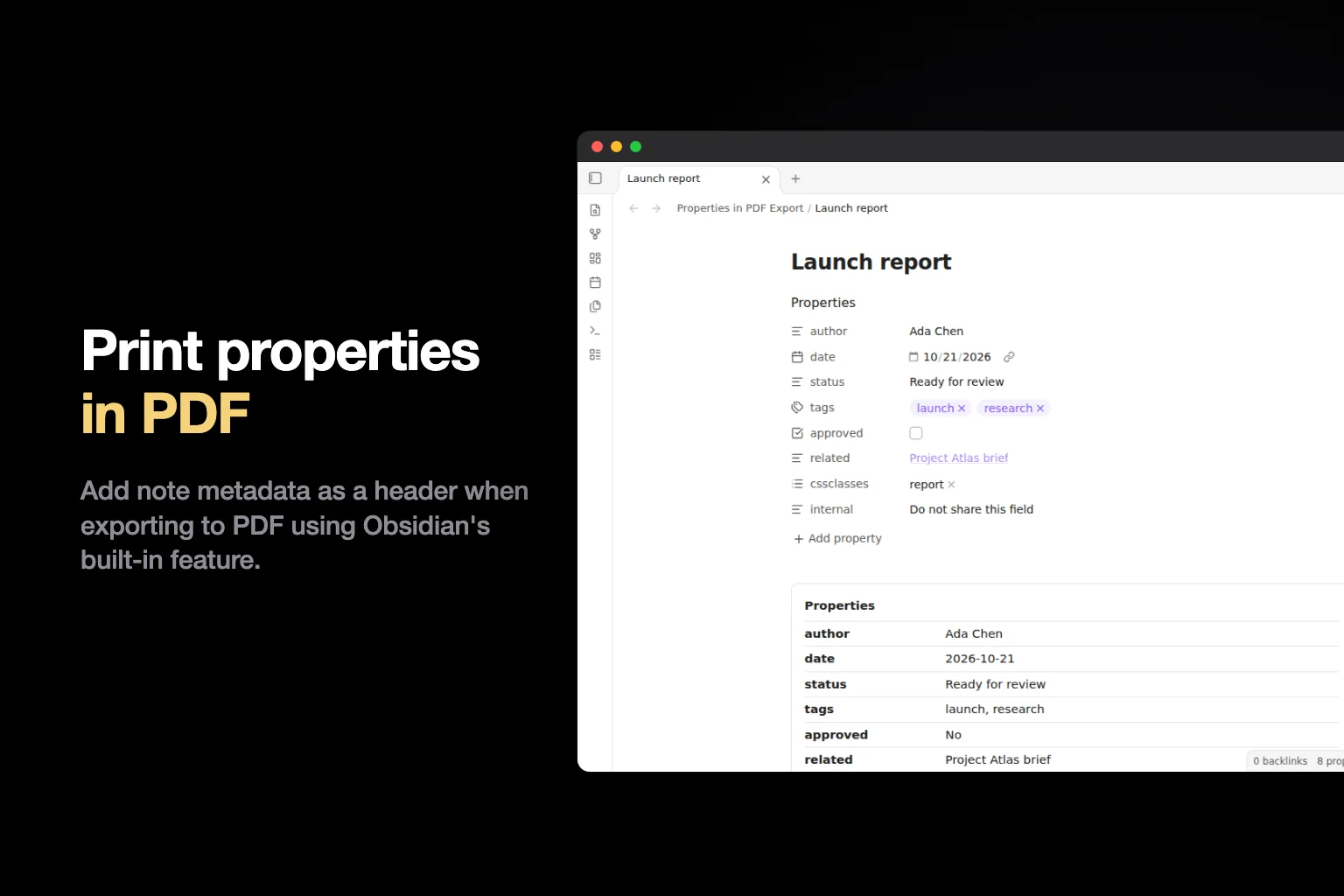
Imprime las propiedades de una nota como un encabezado legible en la exportación PDF integrada de Obsidian. Autor, fecha, estado, etiquetas y campos personalizados viajan con el documento que compartes. No necesitas copiarlos en el cuerpo ni mantener una nota de exportación separada actualizada.
La versión gratuita incluye encabezados completos de propiedades, ambos diseños, una lista de ocultación, ordenación de propiedades y una vista previa de lectura. La versión Pro añade diseños automáticos por carpeta por $15 una vez o $5 al mes.
Versión 1.2.5. Requiere Obsidian 1.13.4 o posterior. Solo para escritorio.
1 Instalación
Este plugin requiere Obsidian de escritorio 1.13.4 o posterior. La exportación PDF móvil está fuera del alcance de esta versión.
Para una instalación manual, obtén main.js, manifest.json y styles.css desde una versión publicada. Coloca estos tres archivos en la carpeta .obsidian/plugins/properties-pdf-export/ de tu bóveda. Reinicia Obsidian y activa Properties in PDF Export en plugins de la comunidad. Mantén la hoja de estilos junto al script: controla la visibilidad y el diseño del encabezado de impresión.
Para una instalación desde el código fuente, ejecuta primero los comandos de instalación y compilación del repositorio, luego copia los mismos tres archivos en la carpeta del plugin. Usa una bóveda de prueba antes de aplicar una nueva compilación a notas que compartas con otras personas.
2 Primeros pasos
---
author: Ana Lee
status: draft
tags: [report]
---
El texto del informe.
Abre una nota Markdown con propiedades al principio. Cambia a la vista de lectura y ejecuta "Alternar vista previa del encabezado imprimible" desde la paleta de comandos. El bloque de propiedades aparece encima de la nota para que puedas inspeccionar sus etiquetas y valores. A continuación, usa la acción "Exportar a PDF" del menú de la nota.
Abre una nota Markdown con propiedades al principio. Configura los campos ocultos y el orden preferido en la configuración del plugin. Cambia a la vista de lectura y ejecuta "Alternar vista previa del encabezado imprimible" desde la paleta de comandos. El bloque de propiedades aparece encima de la nota para que puedas inspeccionar sus etiquetas y valores.
A continuación, usa la acción "Exportar a PDF" del menú de la nota. Elige el tamaño de papel y los márgenes en el diálogo de Obsidian y guarda el PDF. Abre el archivo guardado y revisa la primera página antes de enviarlo. Una página estrecha o una propiedad inusualmente larga puede cambiar el punto de inicio del cuerpo.
La vista previa es opcional. El encabezado se incluye en la exportación incluso cuando la vista previa de lectura está desactivada. Una nota sin propiedades imprimibles no genera un bloque vacío. Los encabezados pertenecen a la sección inicial de una nota completa; los incrustados parciales de notas y las exportaciones de documentos combinados están fuera de este flujo de trabajo.
3 Características
Propiedades en la exportación PDF básica
Utiliza la acción habitual "Exportar a PDF" desde el menú de una nota. Este plugin añade un encabezado mientras Obsidian renderiza el documento. El resto de tu nota pasa por el renderizador principal, con la configuración de página que ya usas. No hay un segundo motor PDF ni un diálogo de exportación separado que aprender.
El encabezado está oculto durante la lectura normal a menos que actives su vista previa. La vista previa te permite comprobar qué valores aparecerán antes de abrir el diálogo de exportación PDF. La nota fuente permanece exactamente igual. Desactivar el plugin no deja ningún Markdown generado que eliminar.
Elige lo que ven los lectores
La lista gratuita de ocultación excluye nombres de propiedades exactos. La lista por defecto es cssclasses, aliases. Todos los demás campos no vacíos se imprimen a menos que añadas sus nombres. Añade tus propios campos internos antes de compartir un informe. Los nombres de propiedades distinguen entre mayúsculas y minúsculas, por lo que status y Status son nombres diferentes.
Establece un orden preferido como author, date, status. Estos campos aparecen primero. Cualquier campo que no hayas nombrado sigue en su orden original. Los nombres faltantes se ignoran, por lo que un orden funciona en notas con diferentes propiedades. Los valores vacíos se omiten por defecto. Desactívalo cuando un campo vacío deba permanecer visible en un formulario impreso.
Diseños de tabla y compacto
La tabla asigna una columna de etiqueta y una columna de valor a cada propiedad. Compacto coloca pares cortos de etiqueta y valor uno al lado del otro y los envuelve cuando la página se estrecha. El texto largo y los valores multilinea se envuelven dentro del encabezado. Los estilos de impresión piden al renderizador que mantenga cada fila junta cuando haya espacio.
Las listas se convierten en texto separado por comas. Las casillas se imprimen como Sí o No, y los números conservan los ceros. Un enlace wiki usa su alias de visualización si lo tiene, de lo contrario su destino. Los objetos anidados se convierten en texto etiquetado. Los valores nunca se interpretan como HTML ni Markdown, por lo que un corchete angular en una propiedad permanece como corchete angular en el documento.
Diseños por carpeta con Pro
Guarda una regla de diseño para una carpeta cuando diferentes tipos de notas necesiten encabezados distintos. Por ejemplo, mantén los informes en diseño de tabla y las reuniones en diseño compacto. Una carpeta más profunda puede anular a su padre. Las reglas coinciden con segmentos de ruta, por lo que Work no coincide con Workshop.
El formato de regla es una línea por carpeta: Reports = compact o Reports/Clients = table. Las reglas afectan solo al diseño. Tu lista de ocultación y orden preferido siguen aplicándose. Sin Pro, el campo está vacío, las reglas guardadas permanecen y el diseño global se aplica a todas las notas. Sin Pro, una edición muestra un aviso de patrocinio en GitHub.
Advanced PDF Export ofrece un panel de exportación separado con saltos de página, plantillas de estilo y controles de página. Su opción de frontmatter puede conservar el bloque YAML. Elige Advanced PDF Export si necesitas estos controles de documento. Elige este plugin si deseas un encabezado con etiquetas de propiedades, filtrado y ordenación gratuitos dentro del exportador principal. Complete PDF Export también admite tarjetas de propiedades a través de su propio flujo de exportación.
4 Comandos
Abre la paleta de comandos y escribe el nombre del plugin para ver estos comandos. Puedes asignar una tecla de acceso directo a cada uno en Configuración, Teclas de acceso directo.
| Comando | ID del comando |
|---|---|
| Alternar vista previa del encabezado imprimible | properties-pdf-export:toggle-header-preview |
5 Configuración
Después de una actualización menor o mayor, este plugin abre una pestaña "¿Qué hay de nuevo" en segundo plano. La pestaña y la tarjeta de configuración sugieren otros plugins de NoteMods y Zovo Chat y enlazan a notemods.com para comentarios (privacidad). La pestaña no envía datos. Puedes desactivarla en Configuración.
"Incluir propiedades en PDF" activa o desactiva la generación del encabezado. "Vista previa del encabezado en vista de lectura" controla la visibilidad en pantalla por separado. "Diseño del encabezado" selecciona Tabla o Compacto. "Propiedades ocultas" acepta nombres separados por comas. "Orden de propiedades" acepta los nombres que deseas primero. "Omitir valores vacíos" elimina filas vacías. "Diseños por carpeta" almacena las reglas opcionales de Pro.
Después de cambiar una configuración, se actualiza la vista previa de lectura. Un diálogo de exportación ya abierto puede haber renderizado la configuración anterior, por lo que ciérralo y comienza la exportación de nuevo. La configuración se guarda con este plugin en la bóveda. Un token de GitHub se almacena por separado mediante el inicio de sesión compartido de Pro.
6 Privacidad, pago y red
Las características principales son gratuitas. Las funciones Pro requieren un patrocinio de GitHub a theluckystrike: $5 al mes o más, o $15 una vez. Un pago total de $15 cumple con el requisito de pago para Pro sin más pagos. El inicio de sesión y las comprobaciones siguientes siguen aplicándose. Tus notas permanecen legibles y editables con o sin Pro.
Un único pago activa Pro en todos los plugins de NoteMods.
GitHub gestiona el pago. Patrocina en https://github.com/sponsors/theluckystrike/sponsorships?tier_id=666162&frequency=one-time&metadata_source=properties-pdf-export. No necesitas cuenta para las funciones gratuitas. Pro requiere la cuenta de GitHub que patrocina.
Hasta que selecciones "Iniciar sesión con GitHub" en la configuración, Properties in PDF Export no realiza solicitudes de red. El inicio de sesión utiliza el flujo de dispositivo de GitHub. Properties in PDF Export envía su ID de cliente público y el ámbito read:user a https://github.com/login/device/code y muestra un código. Mientras introduces el código en https://github.com/login/device, pregunta a https://github.com/login/oauth/access_token cada pocos segundos para verificar el estado de inicio de sesión. El ámbito permite solo lecturas de perfil. GitHub necesita este acceso para mostrar la categoría de patrocinio. No concede ningún ámbito de repositorio ni acceso de escritura.
Después del inicio de sesión, Properties in PDF Export envía una consulta a https://api.github.com/graphql. Comprueba si la cuenta iniciada sesión patrocina a theluckystrike. Pide la categoría y el pago total a theluckystrike. El plugin reutiliza una comprobación exitosa durante 7 días. Las comprobaciones fallidas pueden intentar de nuevo después de 6 horas. Selecciona "Actualizar" para solicitar una comprobación antes. No envía contenido de notas, nombres de archivos ni otros datos de bóveda, y no tiene telemetría.
Después de una comprobación exitosa, Pro puede funcionar sin conexión durante hasta 14 días. Cerrar sesión o una respuesta negativa de patrocinio desactiva Pro. El plugin almacena el token de GitHub mediante la API de almacenamiento secreto de Obsidian. No coloca el token en sus ajustes guardados ni en sus datos locales de patrocinio. El almacenamiento local de este dispositivo guarda tu inicio de sesión de GitHub, la categoría y el momento de la última comprobación. Cerrar sesión borra el token. También puedes revocar el acceso en la configuración de GitHub, bajo Aplicaciones.
7 Preguntas y respuestas
¿Reescribe esto mi YAML?
No. El plugin lee el frontmatter proporcionado por el contexto de renderizado de Obsidian y crea elementos de visualización. No escribe un encabezado en la nota ni modifica los valores de propiedades. No es necesario deshacer porque no ocurre ninguna edición de origen.
¿Puedo incluir propiedades privadas con seguridad?
Revisa la lista de ocultación antes de compartir. La metadata interna de posición de Obsidian siempre se excluye. Un nombre oculto afecta solo al encabezado impreso, no a tu nota fuente ni a otros plugins. Inspecciona el PDF guardado siempre que el documento contenga información sensible.
¿Las ligas de propiedades serán clickeables?
Los valores de propiedades se imprimen como texto plano. Los enlaces wiki no se convierten en clickeables. Usa el cuerpo de la nota para contenido que necesite renderizado rico.
¿Y los temas y otros exportadores?
El encabezado utiliza colores del tema y un pequeño conjunto de estilos de impresión. Temas y fragmentos CSS pueden afectar el documento final. Esta versión se enfoca en la exportación PDF integrada de una nota Markdown completa. Exportadores que omiten los procesadores posteriores de Markdown de Obsidian pueden omitir el encabezado.
8 Soporte
Al reportar un problema de formato, incluye tu versión de Obsidian, tema, diseño seleccionado y un ejemplo pequeño con valores privados eliminados. Describe si ocurre en la vista previa de lectura, el PDF guardado o ambos. El plugin usa la licencia MIT.