Properties in PDF Export · Obsidian-plugindocumentatie
Properties in PDF Export-documentatie (Nederlands)
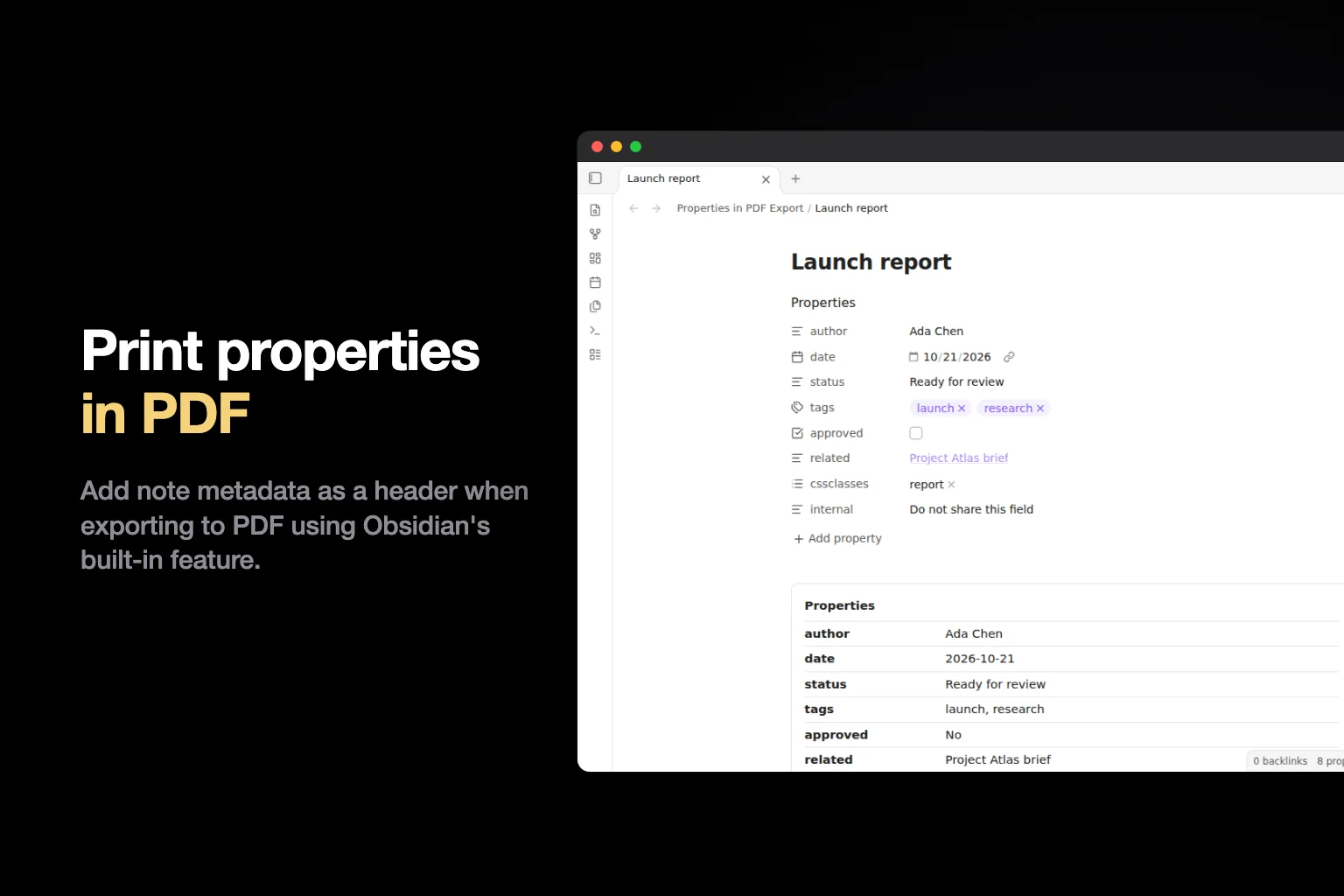
Druk de eigenschappen van een notitie af als leesbare koptekst in de ingebouwde PDF-export van Obsidian. Auteur, datum, status, tags en aangepaste velden reizen mee met het document dat je deelt. Je hoeft ze niet handmatig over te nemen in de tekst of een aparte exportnotitie bij te houden.
De gratis versie bevat volledige eigenschappenkopteksten, beide lay-outs, een verborgen lijst, eigenschapssortering en een voorbeeldweergave bij lezen. Pro voegt automatische lay-outs per map toe voor $15 één keer of $5 per maand.
Versie 1.2.5. Vereist Obsidian 1.13.4 of nieuwer. Alleen desktop.
1 Installatie
Deze plugin vereist desktop-Obsidian 1.13.4 of nieuwer. Mobiele PDF-export valt buiten deze versie.
Voor een handmatige installatie: haal main.js, manifest.json en styles.css op uit een uitgegeven release. Plaats deze drie bestanden in de map .obsidian/plugins/properties-pdf-export/ van je archief. Herlaad Obsidian, en activeer Properties in PDF Export onder Community plugins. Houd het stylesheetbestand bij het script: het bepaalt de zichtbaarheid en lay-out van de afdrukkop.
Voor een broninstallatie: voer eerst de installatie- en build-opdrachten uit van de repository, en kopieer daarna dezelfde drie bestanden naar de pluginmap. Gebruik een testarchief voordat je een nieuwe build toepast op notities die je deelt met anderen.
2 Aan de slag
---
author: Ana Lee
status: ontwerp
tags: [rapport]
---
De tekst van het rapport.
Open een Markdown-notitie met eigenschappen aan het begin. Schakel over naar leesweergave en voer "Toggle printable header preview" uit via de commandopalet. Het eigenschappenblok verschijnt boven de notitie, zodat je de labels en waarden kunt controleren. Gebruik daarna de actie "Exporteer naar PDF" uit het notitie-menu.
Open een Markdown-notitie met eigenschappen aan het begin. Stel de verborgen velden en de voorkeurssortering in de plugininstellingen in. Schakel over naar leesweergave en voer "Toggle printable header preview" uit via de commandopalet. Het eigenschappenblok verschijnt boven de notitie, zodat je de labels en waarden kunt controleren.
Gebruik daarna de actie "Exporteer naar PDF" uit het notitie-menu. Kies de papiergrootte en marges in het dialoogvenster van Obsidian en sla de PDF op. Open het opgeslagen bestand en controleer de eerste pagina voordat je het verzendt. Een smalle pagina of ongebruikelijk lange eigenschap kan beïnvloeden waar het hoofdtekst begint.
Voorbeeldweergave is optioneel. De koptekst wordt opgenomen in de export, zelfs als voorbeeldweergave uit staat. Een notitie zonder afdrukbare eigenschappen krijgt geen leeg blok. Kopteksten behoren bij het begin van een volledige notitie; gedeeltelijke notitie-inbeddingen en samengevoegde documentexporten vallen buiten dit werkproces.
3 Functies
Eigenschappen in de kern-PDF-export
Gebruik de gebruikelijke actie "Exporteer naar PDF" uit het menu van een notitie. Deze plugin voegt een koptekst toe terwijl Obsidian het document weergeeft. De rest van je notitie gaat door de kernrendering, met de pagina-instellingen die je al gebruikt. Er is geen tweede PDF-engine en geen aparte exportdialoog om te leren.
De koptekst is verborgen tijdens normaal lezen, tenzij je de voorbeeldweergave activeert. Voorbeeldweergave laat je controleren welke waarden zullen verschijnen voordat je het dialoogvenster voor PDF-export opent. De bronnotitie blijft precies zoals hij was. Het uitschakelen van de plugin laat geen gegenereerde Markdown achter om te verwijderen.
Kies wat lezers zien
De gratis verborgen lijst sluit exacte eigenschapsnamen uit. De standaardverborgen lijst is cssclasses, aliases. Alle andere niet-lege velden worden afgedrukt, tenzij je hun namen toevoegt. Voeg je eigen interne velden toe voordat je een rapport deelt. Eigenschapsnamen zijn hoofdlettergevoelig, dus status en Status zijn verschillende namen.
Stel een voorkeursvolgorde in, zoals author, date, status. Deze velden verschijnen eerst. Alle velden die je niet hebt genoemd volgen in hun oorspronkelijke volgorde. Ontbrekende namen worden genegeerd, dus één volgorde werkt over notities met verschillende eigenschappen. Lege waarden worden standaard overgeslagen. Zet deze optie uit als een leeg veld zichtbaar moet blijven op een afdrukbare vorm.
Tabel- en compacte lay-outs
Tabel geeft elke eigenschap een labelkolom en een waardekolom. Compact plaatst korte label- en waardeparen naast elkaar en wrap ze wanneer de pagina smal wordt. Lange tekst en meervoudige waarden wrappen binnen de koptekst. De afdrukkleuren vragen de renderengine om elke rij samen te houden als ruimte toelaat.
Lijsten worden omgezet in komma-gescheiden tekst. Vinkjes worden afgedrukt als Ja of Nee, en getallen behouden hun nul. Een wiki-link gebruikt zijn weergavenaam als die aanwezig is, anders zijn doel. Geneste objecten worden omgezet in gelabelde tekst. Waarden worden nooit geïnterpreteerd als HTML of Markdown, dus een hoekhaak in een eigenschap blijft een hoekhaak in het document.
Maplay-outs met Pro
Sla een layoutrule op voor een map wanneer verschillende soorten notities verschillende kopteksten nodig hebben. Bijvoorbeeld: houd rapporten in tabel-lay-out en vergaderingen in compacte lay-out. Een diepere map kan de ouder overschrijven. Regels matchen padsegmenten, dus Work matcht niet met Workshop.
Het regel formaat is één regel per map: Rapporten = compact of Rapporten/Opdrachtgevers = tabel. Regels beïnvloeden alleen de lay-out. Jouw verborgen lijst en voorkeursvolgorde blijven van toepassing. Zonder Pro is het veld leeg, opgeslagen regels blijven, en de globale lay-out geldt voor elke notitie. Zonder Pro toont een bewerking een Sponsor op GitHub-bericht.
Advanced PDF Export biedt een aparte exportpanel met paginabreuken, stijlpresetten en paginabeheer. De optie voor frontmatter kan het YAML-blok behouden. Kies Advanced PDF Export voor die documentcontroles. Kies deze plugin voor een gelabelde eigenschappenkoptekst met gratis veldfiltering en sortering binnen de kernexporter. Complete PDF Export ondersteunt ook eigenschapscards via zijn eigen exportwerkstroom.
4 Commands
Open het commandopalet en typ de pluginnaam om deze commands te zien. Je kunt elk commando een sneltoets geven in Instellingen, Hotkeys.
| Commando | Commando-id |
|---|---|
| Toggle printable header preview | properties-pdf-export:toggle-header-preview |
5 Instellingen
Na een kleine of grote update opent deze plugin automatisch een "Wat is er nieuw"-tabblad op de achtergrond. Het tabblad en de instellingenkaart stellen andere NoteMods-plugins en Zovo Chat voor en koppelen aan notemods.com voor feedback (privacy). Het tabblad stuurt geen gegevens. Zet het tabblad uit in Instellingen.
"Voeg eigenschappen toe aan PDF" zet de koptekstgeneratie aan of uit. "Voorbeeldweergave koptekst in leesweergave" controleert de schermzichtbaarheid apart. "Koptekstlay-out" kiest Tabel of Compact. "Verborgen eigenschappen" accepteert komma-gescheiden namen. "Eigenschapssortering" accepteert de namen die je eerst wilt zien. "Sla lege waarden over" verwijdert lege rijen. "Maplay-outs" slaat de optionele Pro-regels op.
Na een instellingswijziging worden voorbeeldweergaven vernieuwd. Een al geopend exportdialoog kan de vorige instellingen hebben gerenderd, dus sluit hem en start de export opnieuw. Instellingen worden opgeslagen met deze plugin in het archief. Een GitHub-token wordt apart opgeslagen door de gedeelde Pro-aanmelding.
6 Privacy, betaling en netwerk
De kernfuncties zijn gratis. Pro-functies vereisen een GitHub Sponsors-sponsoring van theluckystrike: $5 per maand of meer, of $15 één keer. Een totale betaling van $15 voldoet aan de eis voor Pro zonder verdere betaling. Aanmelding en de checks hieronder blijven van toepassing. Je notities blijven leesbaar en bewerkbaar, met of zonder Pro.
Één betaling activeert Pro in alle NoteMods-plugins.
GitHub behandelt de betaling. Sponsor op https://github.com/sponsors/theluckystrike/sponsorships?tier_id=666162&frequency=one-time&metadata_source=properties-pdf-export. Je hebt geen account nodig voor de gratis functies. Pro vereist het GitHub-account dat sponsort.
Tot je "Aanmelden met GitHub" selecteert in de instellingen, maakt Properties in PDF Export geen netwerkverzoeken. Aanmelden gebruikt de GitHub-deviceflow. Properties in PDF Export stuurt zijn openbare client-ID en de scope read:user naar https://github.com/login/device/code en toont je een code. Terwijl je de code invoert op https://github.com/login/device, vraagt het elke paar seconden https://github.com/login/oauth/access_token om de aanmeldingsstatus te controleren. De scope staat alleen profielgegevens toe. GitHub heeft deze toegang nodig om het sponsoringsniveau te tonen. Het verleent geen repository-toegang en geen schrijftoegang.
Na aanmelding stuurt Properties in PDF Export één query naar https://api.github.com/graphql. Het controleert of het aangemelde account theluckystrike sponsort. Het vraagt om het niveau en de totale betaling aan theluckystrike. De plugin hergebruikt een geslaagde controle gedurende 7 dagen. Mislukte controles kunnen na 6 uur opnieuw proberen. Selecteer Vernieuwen om een eerder controleverzoek te vragen. Het stuurt geen notitie-inhoud, bestandsnamen of andere archiefgegevens, en heeft geen telemetrie.
Na een geslaagde controle kan Pro offline werken tot 14 dagen. Uitloggen of een negatief sponsorantwoord schakelt Pro uit. De plugin slaat het GitHub-token op via de geheime opslag-API van Obsidian. Het plaatst het token niet in de opgeslagen instellingen of de lokale sponsorinformatie. De lokale opslag van dit apparaat houdt je GitHub-login, het niveau en de tijd van de laatste controle bij. Uitloggen verwijdert het token. Je kunt de toegang ook intrekken in je GitHub-instellingen, onder Toepassingen.
7 Veelgestelde vragen
Herstructureert deze plugin mijn YAML?
Nee. De plugin leest het frontmatter dat door Obsidian's renderingcontext wordt geleverd en maakt weergave-elementen. Het schrijft geen koptekst naar de notitie of wijzigt eigenschapswaarden. Ongedaan maken is niet nodig omdat er geen bronbewerking plaatsvindt.
Kan ik privé-eigenschappen veilig meenemen?
Controleer de verborgen lijst voordat je deelt. Obsidian's interne positiegegevens worden altijd uitgesloten. Een verborgen naam beïnvloedt alleen de afgedrukte koptekst, niet je bronnotitie of andere plugins. Controleer het opgeslagen PDF-bestand telkens wanneer het document gevoelige informatie bevat.
Zijn eigenschapsteksten klikbaar?
Eigenschapswaarden worden afgedrukt als gewone tekst. Wiki-links worden niet klikbaar. Gebruik de tekst van de notitie voor inhoud die rijke weergave nodig heeft.
En themes en andere exporters?
De koptekst gebruikt themakleuren en een klein aantal afdrukkleuren. Themes en CSS-snippets kunnen het eindresultaat beïnvloeden. Deze versie richt zich op de ingebouwde PDF-export van een volledige Markdown-notitie. Exporters die de Markdown-postprocessors van Obsidian omzeilen, kunnen de koptekst missen.
8 Ondersteuning
Bij het melden van een opmaakprobleem, geef je Obsidian-versie, thema, geselecteerde lay-out en een klein voorbeeld op met gevoelige waarden verwijderd. Beschrijf of het optreedt in de voorbeeldweergave, het opgeslagen PDF-bestand of beide. De plugin gebruikt de MIT-licentie.