Properties in PDF Export · Documentação de plugins Obsidian
Documentação do plugin Properties in PDF Export (Português)
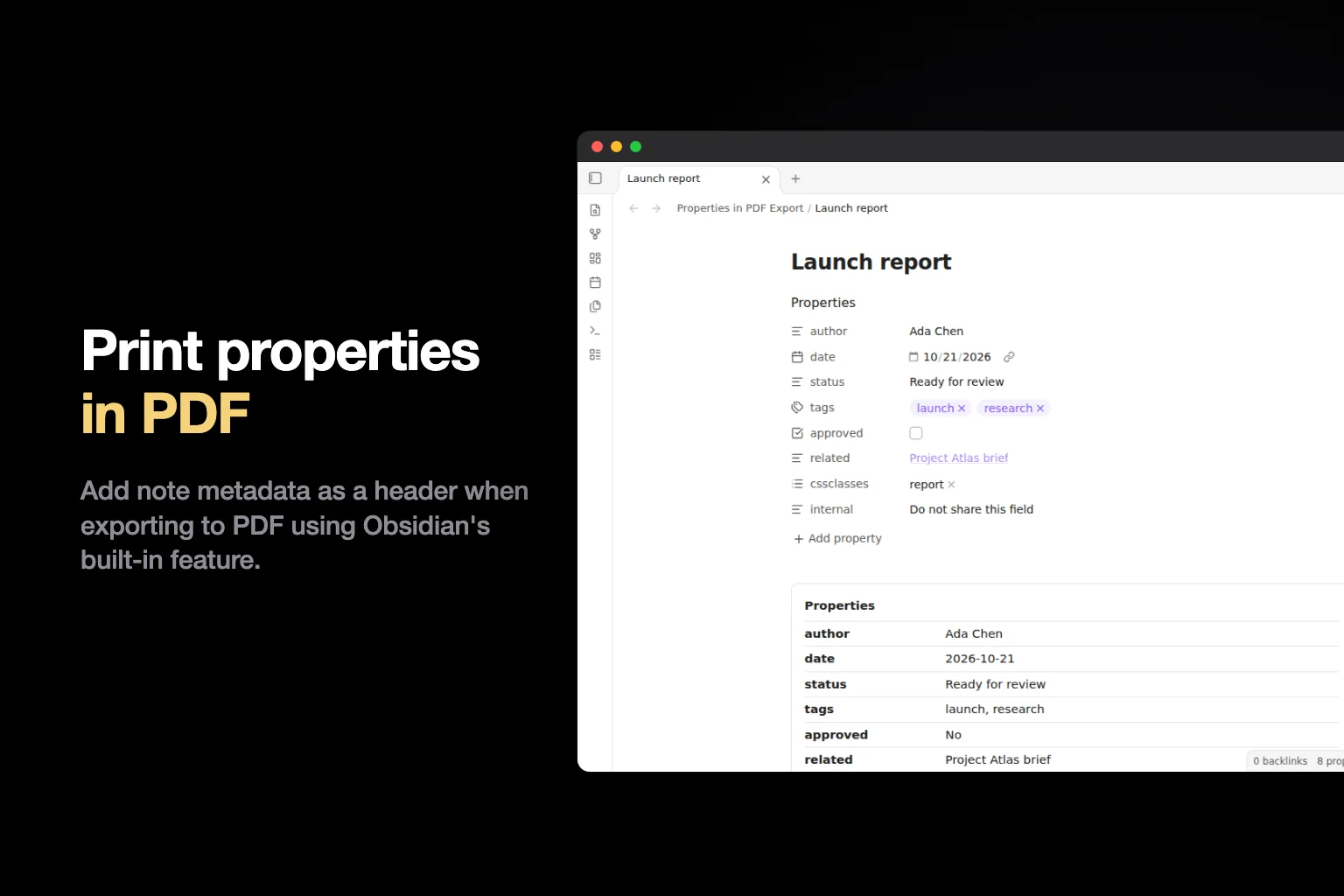
Imprima as propriedades de uma nota como um cabeçalho legível na exportação PDF integrada do Obsidian. Autor, data, estado, tags e campos personalizados acompanham o documento que partilha. Não é necessário copiá-los para o corpo ou manter uma nota de exportação separada atualizada.
A versão gratuita inclui cabeçalhos completos de propriedades, ambos os layouts, uma lista de ocultação, ordenação de propriedades e uma pré-visualização de leitura. A versão Pro adiciona layouts automáticos por pasta por $15 uma vez ou $5 por mês.
Versão 1.2.5. Requer Obsidian 1.13.4 ou posterior. Apenas para desktop.
1 Instalação
Este plugin exige o Obsidian para desktop 1.13.4 ou posterior. A exportação PDF para dispositivos móveis está fora do âmbito desta versão.
Para instalação manual, obtenha os ficheiros main.js, manifest.json e styles.css a partir de uma versão publicada. Coloque estes três ficheiros na pasta .obsidian/plugins/properties-pdf-export/ da sua gaveta. Reinicie o Obsidian e ative o plugin Properties in PDF Export nas opções de plugins da comunidade. Mantenha o ficheiro de estilo com o script: ele controla a visibilidade e o layout do cabeçalho de impressão.
Para instalação a partir do código-fonte, execute primeiro os comandos de instalação e construção do repositório, depois copie os mesmos três ficheiros para a pasta do plugin. Use uma gaveta de teste antes de aplicar uma nova compilação a notas que partilha com outras pessoas.
2 Começar
---
author: Ana Lee
status: draft
tags: [report]
---
O texto do relatório.
Abra uma nota Markdown com propriedades no início. Mude para a vista de leitura e execute a ação "Alternar pré-visualização do cabeçalho imprimível" a partir da paleta de comandos. O bloco de propriedades aparece acima da nota, permitindo-lhe inspecionar rótulos e valores. Em seguida, use a ação "Exportar para PDF" no menu da nota.
Abra uma nota Markdown com propriedades no início. Defina os campos ocultos e a ordem preferida nas configurações do plugin. Mude para a vista de leitura e execute a ação "Alternar pré-visualização do cabeçalho imprimível" a partir da paleta de comandos. O bloco de propriedades aparece acima da nota, permitindo-lhe inspecionar rótulos e valores.
Em seguida, use a ação "Exportar para PDF" no menu da nota. Escolha o tamanho do papel e as margens na caixa de diálogo do Obsidian e guarde o PDF. Abra o ficheiro guardado e verifique a primeira página antes de o enviar. Uma página estreita ou uma propriedade inusualmente longa pode alterar onde começa o corpo do documento.
A pré-visualização é opcional. O cabeçalho é incluído na exportação mesmo quando a pré-visualização de leitura está desativada. Uma nota sem propriedades imprimíveis não gera um bloco vazio. Os cabeçalhos pertencem à secção inicial de uma nota completa; embeds parciais de notas e exportações de documentos combinados estão fora deste fluxo de trabalho.
3 Funcionalidades
Propriedades na exportação PDF principal
Use a ação habitual "Exportar para PDF" a partir do menu de uma nota. Este plugin adiciona um cabeçalho enquanto o Obsidian renderiza o documento. O resto da sua nota passa pelo renderizador principal, com as configurações de página que já utiliza. Não existe um segundo motor de PDF nem uma caixa de diálogo de exportação separada para aprender.
O cabeçalho está oculto durante a leitura normal, a menos que ative a sua pré-visualização. A pré-visualização permite-lhe verificar quais os valores que aparecerão antes de abrir a caixa de diálogo de exportação PDF. A nota original permanece exatamente como estava. Desativar o plugin não deixa nenhum Markdown gerado para remover.
Escolha o que os leitores veem
A lista gratuita de ocultação exclui nomes exatos de propriedades. A lista de ocultação padrão é cssclasses, aliases. Todas as outras propriedades não vazias são impressas, a menos que adicione os seus nomes. Adicione os seus próprios campos internos antes de partilhar um relatório. Os nomes das propriedades são sensíveis a maiúsculas/minúsculas, por isso status e Status são nomes diferentes.
Defina uma ordem preferida, como author, date, status. Esses campos aparecem em primeiro lugar. Quaisquer campos que não tenha nomeado seguem na sua ordem original. Nomes ausentes são ignorados, por isso uma única ordem funciona em notas com propriedades diferentes. Os valores vazios são ignorados por predefinição. Desative esta opção quando um campo vazio precisa permanecer visível num formulário impresso.
Layouts de tabela e compacto
A tabela atribui uma coluna de rótulo e uma coluna de valor a cada propriedade. O layout compacto coloca pares curtos de rótulo e valor lado a lado e os envolve quando a página fica estreita. Textos longos e valores multilinha envolvem-se dentro do cabeçalho. Os estilos de impressão pedem ao renderizador para manter cada linha junta quando o espaço permitir.
As listas tornam-se texto separado por vírgulas. Caixas de verificação são impressas como Sim ou Não, e números mantêm o zero. Uma ligação wiki utiliza o seu alias de exibição, se existir, caso contrário o seu destino. Objetos aninhados tornam-se texto com rótulos. Os valores nunca são interpretados como HTML ou Markdown, por isso um sinal de menor que numa propriedade permanece um sinal de menor que no documento.
Layouts por pasta com Pro
Guarde uma regra de layout para uma pasta quando diferentes tipos de notas precisam de cabeçalhos diferentes. Por exemplo, mantenha os relatórios no layout de tabela e as reuniões no layout compacto. Uma pasta mais profunda pode substituir a sua parente. As regras correspondem a segmentos de caminho, por isso Work não corresponde também a Workshop.
O formato da regra é uma linha por pasta: Reports = compact ou Reports/Clients = table. As regras afetam apenas o layout. A sua lista de ocultação e a ordem preferida continuam a aplicar-se. Sem Pro, o campo está vazio, as regras guardadas permanecem, e o layout global aplica-se a todas as notas. Sem Pro, uma edição mostra uma notificação de patrocínio no GitHub.
O Advanced PDF Export fornece um painel de exportação separado com quebras de página, predefinições de estilo e controlos de página. A sua opção de frontmatter pode manter o bloco YAML. Escolha Advanced PDF Export para esses controlos de documento. Escolha este plugin para um cabeçalho com rótulos de propriedades com filtragem e ordenação de campos gratuitas dentro do exportador principal. Complete PDF Export também suporta cartões de propriedades através do seu próprio fluxo de exportação.
4 Comandos
Abra a paleta de comandos e digite o nome do plugin para ver estes comandos. Pode atribuir uma tecla de atalho a cada um nas Definições, Hotkeys.
| Comando | ID do comando |
|---|---|
| Alternar pré-visualização do cabeçalho imprimível | properties-pdf-export:toggle-header-preview |
5 Definições
Após uma atualização menor ou maior, este plugin abre uma aba "O que há de novo" em segundo plano. A aba e o cartão de definições sugerem outros plugins NoteMods e o Zovo Chat e ligam para notemods.com para feedback (privacidade). A aba não envia dados. Desative a aba nas Definições.
Incluir propriedades no PDF ativa ou desativa a geração do cabeçalho. Pré-visualizar cabeçalho na vista de leitura controla a visibilidade no ecrã separadamente. Layout do cabeçalho seleciona Tabela ou Compacto. Propriedades ocultas aceita nomes separados por vírgulas. Ordem das propriedades aceita os nomes que deseja em primeiro lugar. Ignorar valores vazios remove linhas em branco. Layouts por pasta armazena as regras opcionais do Pro.
Após uma alteração de definição, as pré-visualizações de leitura são atualizadas. Uma caixa de diálogo de exportação já aberta pode ter renderizado as definições anteriores, por isso feche-a e inicie a exportação novamente. As definições são guardadas com este plugin na gaveta. Um token do GitHub é armazenado separadamente pelo início de sessão Pro partilhado.
6 Privacidade, pagamento e rede
As funcionalidades principais são gratuitas. As funcionalidades Pro exigem um patrocínio no GitHub do theluckystrike: 5 dólares por mês ou mais, ou 15 dólares uma vez. Um pagamento total de 15 dólares satisfaz o requisito de pagamento para o Pro sem pagamentos adicionais. O início de sessão e as verificações abaixo ainda se aplicam. As suas notas permanecem legíveis e editáveis com ou sem Pro.
Um único pagamento ativa o Pro em todos os plugins NoteMods.
O GitHub gere o pagamento. Patrocine em https://github.com/sponsors/theluckystrike/sponsorships?tier_id=666162&frequency=one-time&metadata_source=properties-pdf-export. Não é necessário conta para as funcionalidades gratuitas. O Pro exige a conta do GitHub que patrocina.
Até selecionar "Iniciar sessão com GitHub" nas definições, o Properties in PDF Export não faz pedidos de rede. O início de sessão utiliza o fluxo de dispositivo do GitHub. O Properties in PDF Export envia o seu ID de cliente público e o âmbito read:user para https://github.com/login/device/code e mostra-lhe um código. Enquanto introduz o código em https://github.com/login/device, ele pede a https://github.com/login/oauth/access_token a cada alguns segundos para verificar o estado de início de sessão. O âmbito permite apenas leituras de perfil. O GitHub precisa deste acesso para mostrar o nível de patrocínio. Não concede âmbito de repositório nem acesso de escrita.
Após o início de sessão, o Properties in PDF Export envia uma consulta única para https://api.github.com/graphql. Verifica se a conta iniciada sessão patrocina o theluckystrike. Pede o nível e o pagamento total ao theluckystrike. O plugin reutiliza uma verificação bem-sucedida durante 7 dias. As verificações falhadas podem tentar novamente após 6 horas. Selecione Atualizar para solicitar uma verificação mais cedo. Não envia conteúdo de notas, nomes de ficheiros nem outros dados da gaveta, e não tem telemetria.
Após uma verificação bem-sucedida, o Pro pode funcionar offline durante até 14 dias. Terminar sessão ou uma resposta negativa de patrocínio desativa o Pro. O plugin armazena o token do GitHub através da API de armazenamento secreto do Obsidian. Não coloca o token nas suas definições guardadas nem nos seus dados locais de patrocínio. O armazenamento local deste dispositivo mantém o seu início de sessão no GitHub, o nível e o momento da última verificação. Terminar sessão apaga o token. Também pode revogar o acesso nas suas definições do GitHub, em Aplicações.
7 Perguntas e respostas
Este plugin reescreve o meu YAML?
Não. O plugin lê o frontmatter fornecido pelo contexto de renderização do Obsidian e cria elementos de exibição. Não escreve um cabeçalho na nota nem modifica os valores das propriedades. O desfazer é desnecessário porque não ocorre nenhuma edição de origem.
Posso incluir propriedades privadas com segurança?
Revise a lista de ocultação antes de partilhar. A metadados internos do Obsidian de posição são sempre excluídos. Um nome oculto afeta apenas o cabeçalho impresso, não a nota de origem nem outros plugins. Inspeccione o PDF guardado sempre que o documento contiver informações sensíveis.
As ligações de propriedades serão clicáveis?
Os valores das propriedades são impressos como texto simples. As ligações wiki não se tornam clicáveis. Use o corpo da nota para conteúdo que precise de renderização rica.
E os temas e outros exportadores?
O cabeçalho utiliza cores do tema e um pequeno conjunto de estilos de impressão. Temas e snippets CSS podem afetar o documento final. Esta versão destina-se à exportação PDF integrada de uma nota Markdown completa. Exportadores que ignoram os processadores de Markdown do Obsidian podem omitir o cabeçalho.
8 Suporte
Ao reportar um problema de formatação, inclua a sua versão do Obsidian, tema, layout selecionado e um exemplo pequeno com valores privados removidos. Descreva se o problema ocorre na pré-visualização de leitura, no PDF guardado ou em ambos. O plugin utiliza a licença MIT.