Properties in PDF Export · Documentazione plugin Obsidian
Documentazione di Properties in PDF Export (Italiano)
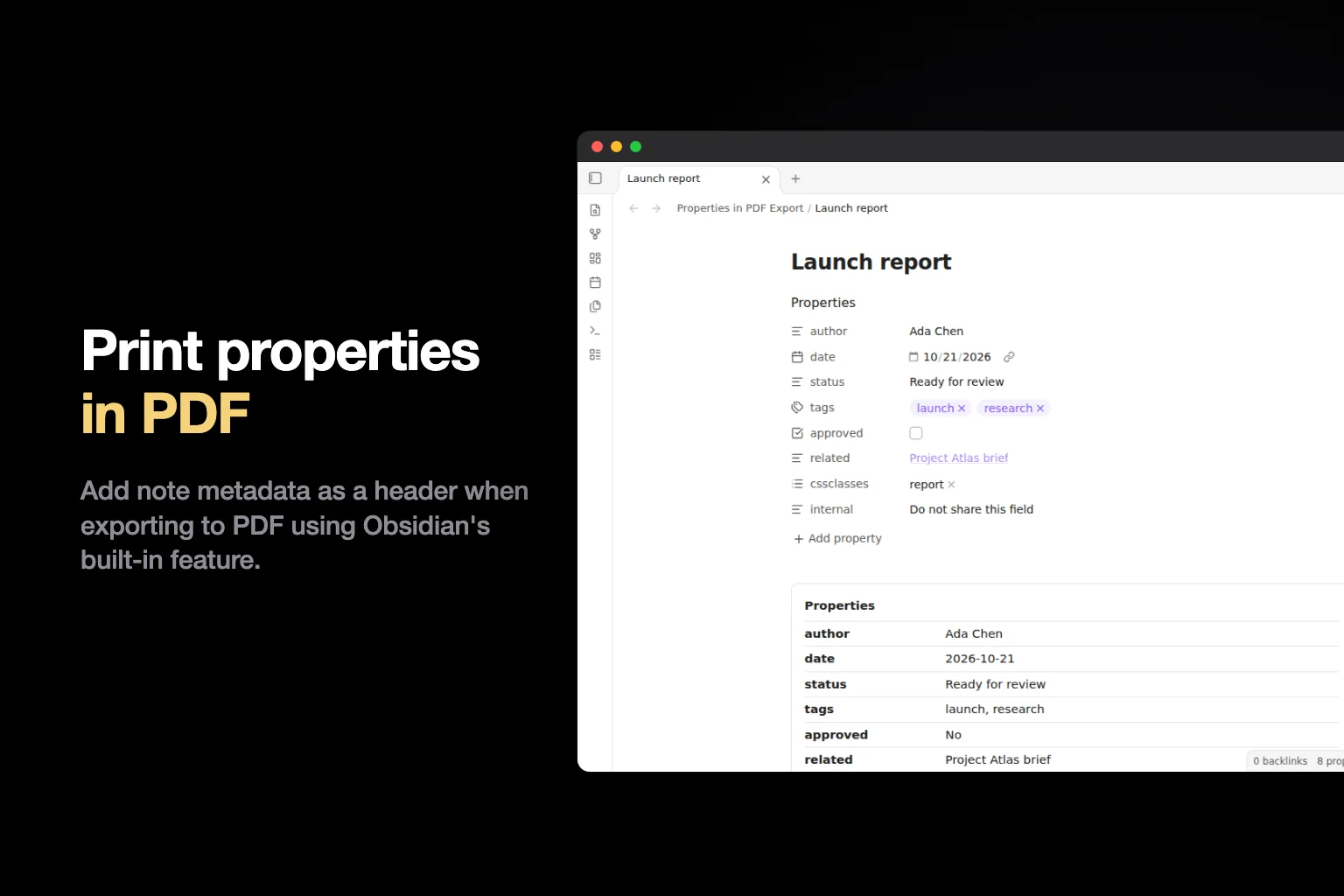
Stampa le proprietà di una nota come intestazione leggibile nell'esportazione PDF integrata di Obsidian. Autore, data, stato, tag e campi personalizzati accompagnano il documento condiviso. Non è necessario copiarli nel corpo del testo o mantenere aggiornata una nota separata per l'esportazione.
La versione gratuita include intestazioni complete delle proprietà, entrambi i layout, un elenco di nascoste, l'ordinamento delle proprietà e una anteprima di lettura. La versione Pro aggiunge layout automatici per cartella al costo di $15 una tantum o $5 al mese.
Versione 1.2.5. Richiede Obsidian 1.13.4 o successivo. Solo per desktop.
1 Installazione
Questo plugin richiede Obsidian desktop 1.13.4 o successivo. L'esportazione PDF mobile è al di fuori di questa versione.
Per un'installazione manuale, scarica main.js, manifest.json e styles.css da una release pubblicata. Posiziona questi tre file nella cartella .obsidian/plugins/properties-pdf-export/ della tua vault. Riavvia Obsidian, quindi abilita Properties in PDF Export tra i plugin della comunità. Mantieni lo stile con lo script: controlla la visibilità e il layout dell'intestazione di stampa.
Per un'installazione da sorgente, esegui prima i comandi di installazione e compilazione del repository, quindi copia gli stessi tre file nella cartella del plugin. Usa una vault di test prima di applicare una nuova build a note condivise con altre persone.
2 Guida introduttiva
---
author: Ana Lee
status: draft
tags: [report]
---
Il testo del rapporto.
Apri una nota Markdown con le proprietà all'inizio. Passa alla vista di lettura e esegui "Toggle printable header preview" dal Riquadro comandi. Il blocco delle proprietà appare sopra la nota, in modo da poter ispezionare etichette e valori. Successivamente, usa l'azione "Esporta in PDF" dal menu della nota.
Apri una nota Markdown con le proprietà all'inizio. Imposta i campi nascosti e l'ordine preferito nelle impostazioni del plugin. Passa alla vista di lettura e esegui "Toggle printable header preview" dal Riquadro comandi. Il blocco delle proprietà appare sopra la nota, in modo da poter ispezionare etichette e valori.
Successivamente, usa l'azione "Esporta in PDF" dal menu della nota. Scegli le dimensioni del foglio e i margini nella finestra di dialogo di Obsidian e salva il PDF. Apri il file salvato e controlla la prima pagina prima di inviarlo. Una pagina stretta o una proprietà particolarmente lunga possono modificare il punto di inizio del corpo.
L'anteprima è opzionale. L'intestazione viene inclusa nell'esportazione anche quando l'anteprima di lettura è disattivata. Una nota senza proprietà stampabili non genera un blocco vuoto. Le intestazioni appartengono alla sezione iniziale di una nota completa; i frammenti parziali e le esportazioni di documenti uniti sono al di fuori di questo flusso di lavoro.
3 Funzionalità
Proprietà nell'esportazione PDF principale
Usa l'azione standard "Esporta in PDF" dal menu di una nota. Questo plugin aggiunge un'intestazione mentre Obsidian renderizza il documento. Il resto della tua nota passa attraverso il renderer principale, con le impostazioni di pagina già utilizzate. Non c'è un secondo motore PDF e non c'è una finestra di dialogo separata da imparare.
L'intestazione è nascosta durante la lettura normale a meno che non abiliti la sua anteprima. L'anteprima permette di controllare quali valori appariranno prima di aprire la finestra di dialogo di esportazione PDF. La nota sorgente rimane esattamente come era. Disattivare il plugin non lascia alcun Markdown generato da rimuovere.
Scegli cosa vedono i lettori
L'elenco gratuito di proprietà nascoste esclude nomi esatti di proprietà. L'elenco predefinito è cssclasses, aliases. Tutti gli altri campi non vuoti vengono stampati a meno che tu non aggiunga i loro nomi. Aggiungi i tuoi campi interni prima di condividere un rapporto. I nomi delle proprietà sono sensibili al caso, quindi status e Status sono nomi diversi.
Imposta un ordine preferito come author, date, status. Questi campi appariranno per primi. Qualsiasi campo non nominato seguirà nell'ordine originale. I nomi mancanti vengono ignorati, quindi un ordine funziona su note con proprietà diverse. I valori vuoti vengono saltati per impostazione predefinita. Disattivali quando un campo vuoto deve rimanere visibile su un modulo stampato.
Layout tabella e compatto
La modalità tabella assegna una colonna etichetta e una colonna valore a ogni proprietà. La modalità compatto posiziona coppie di etichetta e valore brevi l'una accanto all'altra e le avvolge quando la pagina si restringe. Testo lungo e valori multiriga si avvolgono all'interno dell'intestazione. Gli stili di stampa chiedono al renderer di mantenere ogni riga insieme quando lo spazio lo permette.
Le liste diventano testo separato da virgole. Le caselle di controllo vengono stampate come Sì o No, e i numeri mantengono lo zero. Un collegamento wiki utilizza il suo alias di visualizzazione se presente, altrimenti il suo obiettivo. Gli oggetti annidati diventano testo con etichetta. I valori non vengono mai interpretati come HTML o Markdown, quindi una parentesi angolare in una proprietà rimane una parentesi angolare nel documento.
Layout per cartella con Pro
Salva una regola di layout per una cartella quando diversi tipi di note richiedono intestazioni diverse. Ad esempio, mantieni i rapporti in layout tabella e le riunioni in layout compatto. Una cartella più profonda può sovrascrivere il padre. Le regole corrispondono ai segmenti del percorso, quindi Work non corrisponde anche a Workshop.
Il formato della regola è una riga per cartella: Reports = compact o Reports/Clients = table. Le regole influenzano solo il layout. Il tuo elenco di proprietà nascoste e l'ordine preferito continuano a essere applicati. Senza Pro, il campo è vuoto, le regole salvate rimangono, e il layout globale si applica a ogni nota. Senza Pro, una modifica mostra un avviso per il sponsor su GitHub.
Advanced PDF Export offre un pannello di esportazione separato con interruzioni di pagina, preset di stile e controlli di pagina. La sua opzione frontmatter può mantenere il blocco YAML. Scegli Advanced PDF Export per questi controlli del documento. Scegli questo plugin per un'intestazione con etichette delle proprietà, con filtraggio e ordinamento gratuiti all'interno del processore principale. Complete PDF Export supporta anche le schede proprietà tramite il proprio flusso di esportazione.
4 Comandi
Apri il Riquadro comandi e digita il nome del plugin per vedere questi comandi. Puoi assegnare una scorciatoia a ciascuno in Impostazioni, Scelte rapide.
| Comando | ID comando |
|---|---|
| Attiva/disattiva anteprima intestazione stampabile | properties-pdf-export:toggle-header-preview |
5 Impostazioni
Dopo un aggiornamento minore o maggiore, questo plugin apre una scheda "Cosa c'è di nuovo" in background. La scheda e la scheda delle impostazioni suggeriscono altri plugin NoteMods e Zovo Chat e collegano a notemods.com per il feedback (privacy). La scheda non invia dati. Disattivala nelle Impostazioni.
"Include proprietà nell'esportazione PDF" attiva o disattiva la generazione dell'intestazione. "Anteprima intestazione nella vista di lettura" controlla la visibilità sullo schermo separatamente. "Layout intestazione" seleziona Tabella o Compatto. "Proprietà nascoste" accetta nomi separati da virgola. "Ordine proprietà" accetta i nomi che vuoi per primi. "Salta valori vuoti" rimuove le righe vuote. "Layout per cartella" memorizza le regole opzionali Pro.
Dopo un cambiamento di impostazione, le anteprime di lettura vengono aggiornate. Una finestra di dialogo di esportazione già aperta potrebbe aver reso le impostazioni precedenti, quindi chiudila e avvia nuovamente l'esportazione. Le impostazioni sono salvate con questo plugin nella vault. Un token GitHub è memorizzato separatamente dal login Pro condiviso.
6 Privacy, pagamento e rete
Le funzionalità principali sono gratuite. Le funzionalità Pro richiedono un'iscrizione come sponsor su GitHub delluckystrike: 5 dollari al mese o più, oppure 15 dollari una tantum. Un pagamento totale di 15 dollari soddisfa il requisito per Pro senza ulteriori pagamenti. Si applicano ancora i controlli seguenti. Le tue note rimangono leggibili e modificabili con o senza Pro.
Un unico pagamento attiva Pro in tutti i plugin NoteMods.
GitHub gestisce il pagamento. Sponsorizza su https://github.com/sponsors/theluckystrike/sponsorships?tier_id=666162&frequency=one-time&metadata_source=properties-pdf-export. Non è necessario un account per le funzionalità gratuite. Pro richiede l'account GitHub che ha sostenuto.
Fino a quando non selezioni "Accedi con GitHub" nelle impostazioni, Properties in PDF Export non effettua richieste di rete. L'accesso utilizza il flusso dispositivo di GitHub. Properties in PDF Export invia il suo ID client pubblico e lo scope read:user a https://github.com/login/device/code e ti mostra un codice. Mentre inserisci il codice su https://github.com/login/device, chiede a https://github.com/login/oauth/access_token ogni pochi secondi per controllare lo stato di accesso. Lo scope permette solo la lettura del profilo. GitHub ne ha bisogno per mostrare il livello di sponsorizzazione. Non concede alcuno scope di repository né accesso in scrittura.
Dopo l'accesso, Properties in PDF Export invia una query a https://api.github.com/graphql. Verifica se l'account collegato è sponsor delluckystrike. Chiede il livello e il pagamento totale a delluckystrike. Il plugin riutilizza un controllo riuscito per 7 giorni. I controlli falliti possono riprovare dopo 6 ore. Seleziona Aggiorna per richiedere un controllo anticipato. Non invia contenuti delle note, nomi di file o altri dati della vault, e non ha telemetria.
Dopo un controllo riuscito, Pro può funzionare offline per fino a 14 giorni. Disconnettersi o una risposta negativa di sponsorizzazione disattiva Pro. Il plugin memorizza il token GitHub tramite l'API di archiviazione segreta di Obsidian. Non inserisce il token nelle impostazioni salvate né nei dati di sponsorizzazione locali. L'archiviazione locale di questo dispositivo conserva il tuo accesso GitHub, il livello e l'ora dell'ultimo controllo. Disconnettersi cancella il token. Puoi anche revocare l'accesso nelle tue impostazioni GitHub, sotto Applicazioni.
7 Domande e risposte
Questo modifica il mio YAML?
No. Il plugin legge il frontmatter fornito dal contesto di rendering di Obsidian e crea elementi di visualizzazione. Non scrive un'intestazione nella nota né modifica i valori delle proprietà. L'annullamento non è necessario perché non avviene alcuna modifica della sorgente.
Posso includere proprietà private in modo sicuro?
Controlla l'elenco delle proprietà nascoste prima di condividere. I metadati interni di posizione di Obsidian sono sempre esclusi. Un nome nascosto influisce solo sull'intestazione stampata, non sulla nota sorgente o su altri plugin. Ispeziona sempre il PDF salvato quando il documento contiene informazioni sensibili.
I collegamenti delle proprietà saranno cliccabili?
I valori delle proprietà vengono stampati come testo semplice. I collegamenti wiki non diventano cliccabili. Usa il corpo della nota per contenuti che richiedono un rendering ricco.
E i temi e altri esportatori?
L'intestazione utilizza i colori del tema e un piccolo set di stili di stampa. Temi e snippet CSS possono influenzare il documento finale. Questa versione si rivolge all'esportazione PDF integrata di una nota Markdown completa. Gli esportatori che saltano i post-processori Markdown di Obsidian potrebbero omettere l'intestazione.
8 Supporto
Quando segnali un problema di formattazione, includi la tua versione di Obsidian, il tema, il layout selezionato e un esempio piccolo con i valori privati rimossi. Descrivi se il problema si verifica nell'anteprima di lettura, nel PDF salvato o in entrambi. Il plugin utilizza la licenza MIT.