Properties in PDF Export · Obsidian eklenti belgeleri
Properties in PDF Export belgeleri (Türkçe)
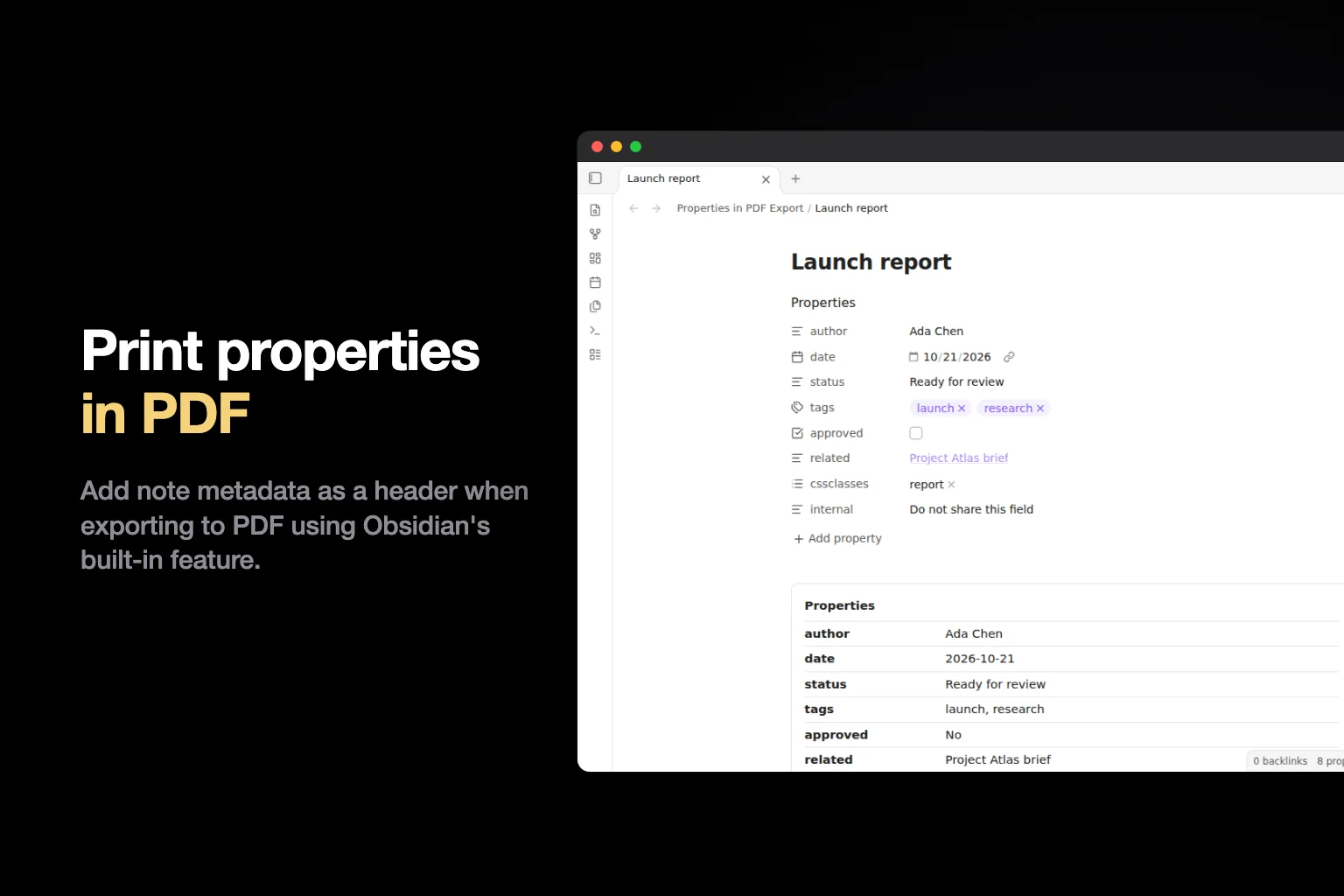
Obsidian'ın yerleşik PDF dışa aktarımında bir notun özelliklerini okunaklı bir başlık olarak yazdırın. Yazar, tarih, durum, etiketler ve özel alanlar paylaştığınız belgeyle birlikte gider. İçeriğe kopyalamak veya ayrı bir dışa aktarma notu güncel tutmak gerekmez.
Ücretsiz sürüm, tam özellik başlıkları, her iki düzen, gizleme listesi, özellik sıralaması ve okuma önizlemesi içerir. Pro, klasör bazlı otomatik düzenler ekler (15 dolar bir kere veya aylık 5 dolar).
Sürüm 1.2.5. Obsidian 1.13.4 veya sonraki sürümleri gerektirir. Masaüstü sürümü sadece.
1 Kurulum
Bu eklenti, masaüstü Obsidian 1.13.4 veya sonraki sürümleri gerektirir. Mobil PDF dışa aktarımı bu sürümde yoktur.
El ile kurulum için, yayınlanan bir sürümde main.js, manifest.json ve styles.css dosyalarını alın. Bu üç dosyayı cebinizin .obsidian/plugins/properties-pdf-export/ klasörüne koyun. Obsidian'ı yeniden başlatın ve Topluluk eklentileri altında "Properties in PDF Export"u etkinleştirin. Stil dosyasını betikle birlikte tutun; bu dosya yazdırılabilir başlığın görünümünü ve düzenini kontrol eder.
Kaynak kurulumu için, depo içindeki kurulum ve derleme komutlarını öncelikle çalıştırın, ardından aynı üç dosyayı eklenti klasörüne kopyalayın. Yeni bir derlemeyi diğerleriyle paylaştığınız notlara uygulamadan önce bir test cebi kullanın.
2 Başlarken
---
author: Ana Lee
status: draft
tags: [report]
---
Raporun metni.
Başında özellikler olan bir Markdown notu açın. Okuma görünümüne geçin ve komut paletinden "Yazdırılabilir başlık önizlemesini değiştir" komutunu çalıştırın. Özellik bloğu notun üstünde görünür ve etiketlerin ve değerlerin kontrol edilmesini sağlar. Daha sonra not menüsündeki "PDF'ye dışa aktar" eylemini kullanın.
Başında özellikler olan bir Markdown notu açın. Eklenti ayarlarında gizli alanları ve tercih edilen sırayı ayarlayın. Okuma görünümüne geçin ve komut paletinden "Yazdırılabilir başlık önizlemesini değiştir" komutunu çalıştırın. Özellik bloğu notun üstünde görünür ve etiketlerin ve değerlerin kontrol edilmesini sağlar.
Daha sonra not menüsündeki "PDF'ye dışa aktar" eylemini kullanın. Obsidian'daki diyalogda kağıt boyutunu ve kenar boşluklarını seçin ve PDF'yi kaydedin. Kaydedilen dosyayı açın ve göndermeden önce ilk sayfayı kontrol edin. Dar bir sayfa veya özellikle uzun bir özellik, metnin nereden başlayacağını değiştirebilir.
Önizleme isteğe bağlıdır. Okuma önizlemesi kapalı olsa bile başlık dışa aktarımda dahil edilir. Yazdırılabilir özelliği olmayan bir not için boş bir blok oluşturulmaz. Başlıklar, tam bir notun açılış bölümüne aittir; kısmi not gömme ve birleştirilmiş belge dışa aktarımları bu akışın dışındadır.
3 Özellikler
Temel PDF dışa aktarımında özellikler
Bir notun menüsünden normal "PDF'ye dışa aktar" eylemini kullanın. Bu eklenti, Obsidian belgeyi işlerken bir başlık ekler. Notun geri kalanı, zaten kullandığınız sayfa ayarlarıyla birlikte temel işleyiciye geçer. İkinci bir PDF motoru veya öğrenilmesi gereken ayrı bir dışa aktarma diyalogu yoktur.
Başlık, önizleme etkin değilse normal okuma sırasında gizlenir. Önizleme, PDF dışa aktarma diyalogunu açmadan önce hangi değerlerin görüneceğini kontrol etmenizi sağlar. Kaynak not değişmeden kalır. Eklentiyi kapatmak, oluşturulan Markdown'ı temizlemek için bir şey bırakmaz.
Okuyucuların göreceği şeyi seçin
Ücretsiz gizleme listesi, tam özellik adlarını hariç tutar. Varsayılan gizleme listesi cssclasses, aliases şeklindedir. Diğer tüm boş olmayan alanlar, adlarını eklemeyeniz sürece yazdırılır. Paylaştığınız bir rapor öncesi kendi iç alanlarınızı ekleyin. Özellik adları büyük/küçük harf duyarlıdır, bu yüzden status ve Status farklı adlardır.
author, date, status gibi tercih edilen bir sıralama ayarlayın. Bu alanlar önce gelir. Adı verilmeyen alanlar orijinal sıralarında gelir. Eksik isimler göz ardı edilir, bu yüzden farklı özelliklere sahip notlarda tek bir sıralama çalışır. Boş değerler varsayılan olarak atlanır. Boş bir alanın yazdırılan formda görünmesi gerekiyorsa bu seçeneği kapatın.
Tablo ve kompakt düzenler
Tablo, her özelliğe bir etiket sütunu ve bir değer sütunu verir. Kompakt, kısa etiket ve değer çiftlerini yan yana koyar ve sayfa daraldığında sarmalayarak yer değiştirir. Uzun metin ve çok satırlı değerler başlık içinde sarmalanır. Yazdırma stilleri, boşluk varsa her satırın bir arada kalmasını ister.
Listeler virgülle ayrılmış metne dönüşür. Kutucuklar "Evet" veya "Hayır" olarak yazdırılır ve sayılar sıfırı korur. Bir wiki bağlantısı varsa gösterim takma adını kullanır, aksi halde hedefini kullanır. İç içe geçmiş nesneler etiketli metne dönüşür. Değerler hiçbir zaman HTML veya Markdown olarak yorumlanmaz, bu yüzden bir özelliğe açılı parantez, belgede açılı parantez olarak kalır.
Pro ile klasör düzenleri
Farklı türde notlar için farklı başlıklar gerekiyorsa, bir klasör için bir düzen kuralı kaydedin. Örneğin, raporları tablo düzeninde tutun ve toplantıları kompakt düzende tutun. Daha derin bir klasör, ebeveynini geçersiz kılabilir. Kurallar yol parçalarıyla eşleşir, bu yüzden Work aynı zamanda Workshop'u da eşleştirmaz.
Kural biçimi klasör başına bir satır: Reports = compact veya Reports/Clients = table. Kurallar yalnızca düzeni etkiler. Gizleme listesi ve tercih edilen sıralama hâlâ geçerlidir. Pro olmadan alan boş olur, kaydedilen kurallar kalır ve genel düzen her not için geçerlidir. Pro olmadan bir düzenleme, GitHub'da Sponsor olma bildirimi gösterir.
Gelişmiş PDF Dışa Aktarım, sayfa bölümleri, stil önbellekleri ve sayfa kontrolleriyle ayrı bir dışa aktarma paneli sunar. Ön yüz ayarı, YAML bloğunu koruyabilir. Bu belge kontrolleri için Gelişmiş PDF Dışa Aktarım seçin. Temel dışa aktarımcı içinde etiketli özellik başlığı, ücretsiz alan filtreleme ve sıralama için bu eklentiyi seçin. Tam PDF Dışa Aktarım da kendi dışa aktarma akışıyla özellik kartlarını destekler.
4 Komutlar
Komut paletini açın ve eklentinin adını yazarak bu komutları görün. Ayarlar, Kısayollar bölümünde her birine bir kısayol atayabilirsiniz.
| Komut | Komut kimliği |
|---|---|
| Yazdırılabilir başlık önizlemesini değiştir | properties-pdf-export:toggle-header-preview |
5 Ayarlar
Küçük veya büyük bir güncellemeden sonra bu eklenti arka planda bir "Ne değişti" sekmesi açar. Sekme ve ayar kartı, diğer NoteMods eklentilerini, Zovo Chat'ı önerir ve notemods.com'a geri bildirim için bağlantı sağlar (gizlilik). Sekme veri göndermez. Ayarlar bölümünde sekme kapatabilirsiniz.
PDF'ye özellikleri dahil et, başlık oluşturmayı açar veya kapatır. Okuma görünümünde başlık önizlemesini etkinleştir, ekran görünümünü ayrı olarak kontrol eder. Başlık düzeni, Tablo veya Kompakt seçer. Gizli özellikler, virgülle ayrılmış adları kabul eder. Özellik sırası, önce gelmesini istediğiniz adları kabul eder. Boş değerleri atla, boş satırları atlar. Klasör düzenleri, isteğe bağlı Pro kurallarını saklar.
Bir ayar değiştiğinde okuma önizlemeleri yenilenir. Zaten açık olan bir dışa aktarma diyalogu önceki ayarları işleyebilir, bu yüzden diyalogu kapatın ve dışa aktarmayı yeniden başlatın. Ayarlar bu eklentiyle birlikte cebinizde saklanır. GitHub erişim anahtarı, paylaşılan Pro oturum açma tarafından ayrı olarak saklanır.
6 Gizlilik, ödeme ve ağ
Temel özellikler ücretsizdir. Pro özelliklerine GitHub Sponsors'ta theluckystrike'e $5 aylık veya daha fazla bir katkı gerekir, ya da $15 tek seferlik ödeme. Toplam $15 ödeme, Pro için ödeme gereksinimini karşılar ve daha fazla ödeme gerekmez. Oturum açma ve aşağıdaki denetimler hâlâ geçerlidir. Notlarınız Pro olmadan da okunabilir ve düzenlenebilir.
One payment turns on Pro in every NoteMods plugin.
Ödeme GitHub tarafından işlenir. https://github.com/sponsors/theluckystrike/sponsorships?tier_id=666162&frequency=one-time&metadata_source=properties-pdf-export adresinden sponsor olun. Ücretsiz özellikler için hesap gerekmez. Pro, sponsor olan GitHub hesabını gerektirir.
"Ayarlar'da GitHub ile oturum aç" seçeneğini seçmeden önce Properties in PDF Export hiçbir ağ isteği yapmaz. Oturum açma, GitHub cihaz akışı kullanır. Properties in PDF Export, genel istemci kimliğini ve read:user kapsamını https://github.com/login/device/code adresine gönderir ve size bir kod gösterir. Kodu https://github.com/login/device adresinde girdiğinizde, birkaç saniyede bir https://github.com/login/oauth/access_token adresini sorgular ve oturum açma durumunu kontrol eder. Bu kapsam yalnızca profil okuma izni verir. GitHub, bu erişime sponsorship seviyesini göstermek için ihtiyaç duyar. Hiçbir depo kapsamı veya yazma erişimi vermez.
Oturum açtıktan sonra Properties in PDF Export, https://api.github.com/graphql adresine bir sorgu gönderir. Oturum açılan hesabın theluckystrike'e sponsor olup olmadığını kontrol eder. Seviyeyi ve theluckystrike'e yapılan toplam ödemeyi ister. Başarılı bir kontrol 7 gün boyunca yeniden kullanılır. Başarısız kontroller 6 saat sonra yeniden denenebilir. Daha erken bir kontrol istemek için Yenile seçeneğini kullanın. Not içeriği, dosya adları veya diğer ceb verileri göndermez ve hiçbir telemetriye sahip değildir.
Başarılı bir kontrolden sonra Pro, en fazla 14 gün boyunca çevrimdışı çalışabilir. Oturumu kapatmak veya olumsuz bir sponsorship yanıtı, Pro'yu kapatır. Eklenti, Obsidian'ın gizli depolama API'sı aracılığıyla GitHub erişim anahtarını saklar. Anahtarı kaydedilmiş ayarlarına veya yerel sponsorship verilerine koymaz. Bu cihazın yerel depolaması, GitHub oturumunuzu, seviyenizi ve son kontrol zamanınızı saklar. Oturumu kapatmak anahtarı temizler. GitHub ayarlarınızın Uygulamalar bölümünde erişimi de iptal edebilirsiniz.
7 Sıkça Sorulan Sorular
YAML'yi yeniden mi yazıyor?
Hayır. Eklenti, Obsidian'ın işleyici bağlamından gelen ön bilgileri okur ve görüntü öğeleri oluşturur. Nota bir başlık yazmaz veya özellik değerlerini değiştirmez. Kaynak düzenlemesi olmadığı için geri almak gerekmez.
Özel özelliklerimi güvenle dahil edebilir miyim?
Paylaşmadan önce gizleme listesini kontrol edin. Obsidian'ın iç konum meta verileri her zaman hariç tutulur. Gizli bir ad, yazdırılan başlığı etkiler, ancak kaynak notunuzu veya diğer eklentilerinizi etkilemez. Belgede hassas bilgiler varsa, kaydedilen PDF'yi her zaman kontrol edin.
Özellik bağlantıları tıklanabilir mi olacak?
Özellik değerleri düz metin olarak yazdırılır. Wiki bağlantıları tıklanabilir olmaz. Zengin biçimlendirme gerektiren içerikler için notun gövdesini kullanın.
Temalar ve diğer dışa aktarımlar hakkında ne düşünüyorsunuz?
Başlık, tema renklerini ve küçük bir dizi yazdırma stili kullanır. Temalar ve CSS parçacıkları son belgeyi etkileyebilir. Bu sürüm, tam bir Markdown notunun yerleşik PDF dışa aktarımına yöneliktir. Obsidian'ın Markdown sonrası işleyicilerini atlayarak çalışan dışa aktarımlar başlığı atlayabilir.
8 Destek
Biçimlendirme sorunu bildirirken, Obsidian sürümünüz, temanız, seçilen düzen ve özel değerler kaldırılmış küçük bir örnek dahil edin. Sorunun okuma önizlemesinde, kaydedilmiş PDF'de mi yoksa her ikisinde mi meydana geldiğini açıklayın. Eklenti MIT lisansı altında kullanılır.