Substack Export Import · Obsidian-Plugin-Dokumentation
Substack Export Import Dokumentation (Deutsch)
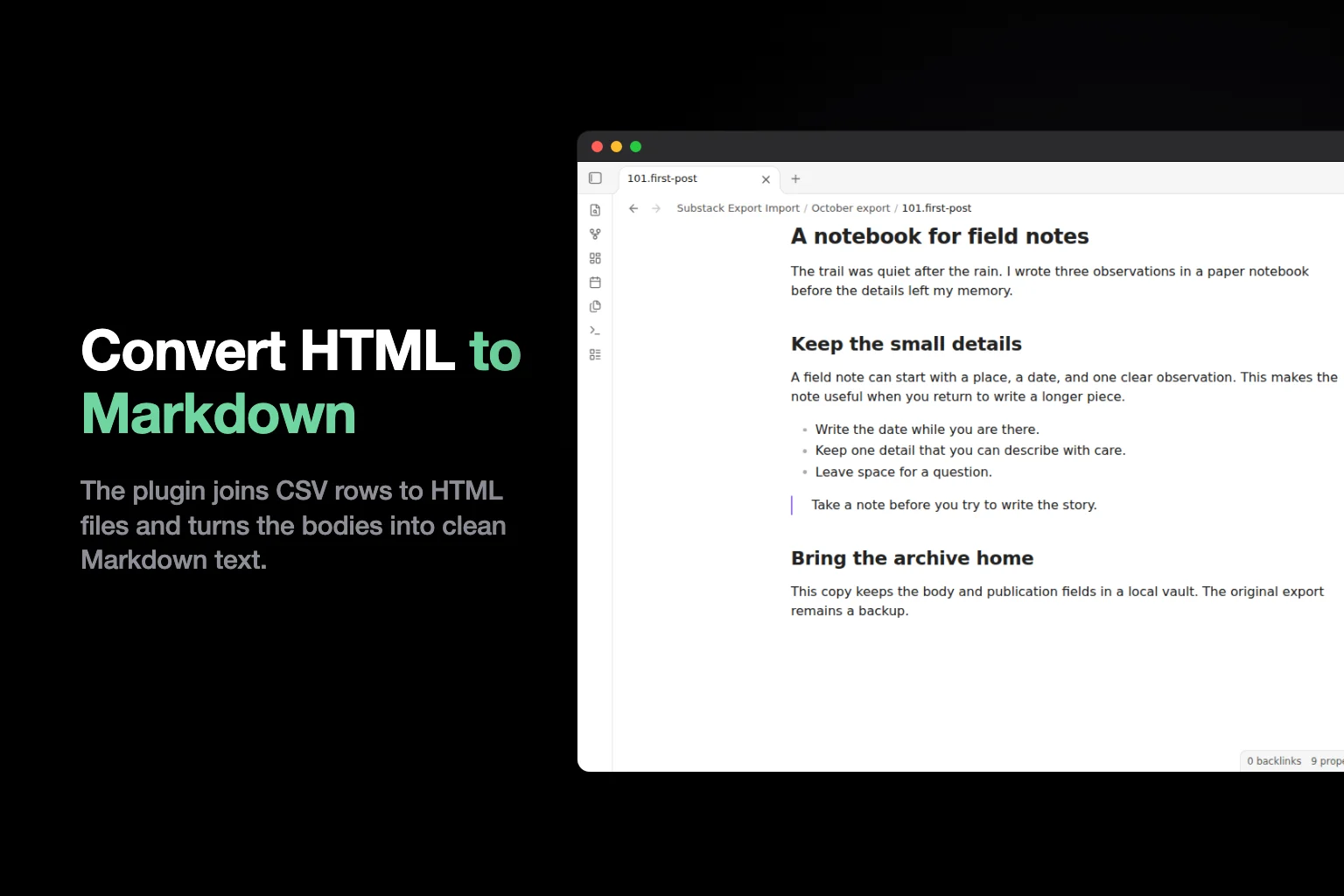
Importieren Sie eine lokale Substack-Autor-Exportdatei in Obsidian. Das Plugin verbindet CSV-Zeilen mit HTML-Inhalten, konvertiert die Inhalte in Markdown und behält Publikationsfelder als Notiz-Eigenschaften. Beginnen Sie mit einer ZIP-Datei auf Ihrem Gerät und enden Sie mit einem neuen Ordner mit Notizen und einem Bericht.
Der Kernimport ist kostenlos. Gespeicherte Profile und der Vergleich späterer Exporte sind optionale Pro-Funktionen. Ein Substack-Konto wird vom Plugin nicht verwendet. Es liest die Datei, die Sie mit dem lokalen Dateiauswähler auswählen. Dieser Auswähler kann einen Export außerhalb des Vault lesen.
Version 1.1.3. Erfordert Obsidian 1.13.4 oder höher. Funktioniert auf Desktop und Mobilgeräten.
1 Installation
Für die manuelle Installation kopieren Sie main.js, manifest.json und styles.css in <vault>/.obsidian/plugins/substack-export-import/. Aktivieren Sie das Plugin in den Community-Plugins. Verwenden Sie Obsidian 1.13.4 oder höher. Wenn ein Eintrag im Community-Verzeichnis verfügbar ist, suchen Sie im Browser nach Substack Export Import und wählen Sie Installieren, dann Aktivieren.
2 Erste Schritte
- Behalten Sie die ursprüngliche ZIP-Datei als Sicherungskopie. Öffnen Sie die Befehlspalette und führen Sie
Substack Export Import: Export des Autors importierenaus. - Geben Sie einen neuen Ausgabepfad an. Ein verschachtelter Pfad kann verwendet werden, wenn das übergeordnete Verzeichnis vorhanden ist.
- Wählen Sie den lokalen Autor-Export aus. Lesen Sie die Vorschau und den Bericht. Wenn der Ordner bereits existiert, wählen Sie einen anderen Pfad aus und wählen Sie Vorschau exportieren.
- Wählen Sie Importordner erstellen. Öffnen Sie die neuen Notizen und prüfen Sie den Bericht, bevor Sie Ihre Sicherungskopie löschen.
Ein erfolgreicher Import schreibt Post-Notizen, Importbericht.md und eine Körper-Snapshot. Die Snapshot unterstützt einen späteren Vergleich und enthält die importierten Markdown-Inhalte. Sie ist separat von Ihren bearbeiteten Notizen: Änderungen, die Sie an einer Notiz nach dem Import vornehmen, ändern die Snapshot nicht. Wenn ein Schreibvorgang auf der Festplatte fehlschlägt, kann der neue Ordner einen teilweisen Import enthalten. Prüfen Sie ihn, löschen Sie den neuen Ordner gegebenenfalls und versuchen Sie es in einem anderen Ordner erneut.
3 Funktionen
Eine lokale Exportdatei vorab anzeigen
Wählen Sie eine ZIP-Datei mit posts.csv im Stammverzeichnis aus. Die Vorschau zeigt übereinstimmende Zeilen, Zeilen ohne HTML und HTML-Dateien ohne CSV-Zeile an. Sie listet die ersten zwölf übereinstimmenden Beiträge auf, damit Sie Titel und Typ überprüfen können. Öffnen Sie den Bericht im Fenster, um fehlende Pfade zu sehen, bevor Sie Notizen erstellen.
Konvertieren von Beitragsinhalten in Markdown
Der Join verwendet den vollständigen post_id-Wert. Eine Zeile mit der ID 123.first-post benötigt posts/123.first-post.html. Eine Zeile mit der ID 123 benötigt posts/123.html. Das Plugin versucht nicht, eine Übereinstimmung anhand des Titels oder einer numerischen Präfix zu erraten. Obsidian konvertiert den bereinigten HTML-Inhalt in Markdown. Die Quell-ID ist auch der Notizdateiname.
Publikationsfelder beibehalten
Jede übereinstimmende Notiz behält Titel, Untertitel, Beitragsdatum, Veröffentlichungsstatus, Zielgruppe, Typ und Podcast-URL bei. is_published wird zu published; CSV-Werte true und false werden zu YAML-Booleans. Die Quell-ID und der HTML-Pfad sind ebenfalls Eigenschaften. Ein gültiges Beitragsdatum setzt die gewünschten Erstell- und Änderungszeiten. Ein ungültiges oder leeres Datum bleibt als Text in den Eigenschaften und verwendet Standard-Dateizeiten.
Den Importbericht lesen
Der Bericht listet CSV-Zeilen ohne HTML und HTML-Dateien ohne CSV-Zeile auf. Eine Zeile ohne ihren Inhalt erzeugt keine Beitragsnotiz. Doppelte IDs stoppen die Vorschau mit einem Fehler und erzeugen keine Notizen. Abonnenten-Dateien und Lieferstatistiken werden ignoriert. Ihr Inhalt wird vom Bericht ausgeschlossen. Importe schreiben in einen neuen Ordner; ein vorhandener Ausgabepfad stoppt die Operation.
Feldzuordnungen und Ordnerprofile speichern (Pro)
Öffnen Sie das Feldnamen-Panel, um Namen für den aktuellen Import zu ändern. Diese Steuerung ist kostenlos. Pro speichert ein benanntes Profil mit diesen Namen und einem Ausgabepfad. Laden Sie ein Profil für Ihren nächsten Import, ändern Sie dann den Pfad in einen neuen. Profile bleiben in den Plugin-Daten Ihres Vaults gespeichert. Bis zu dreißig Profile können gespeichert werden; das Speichern eines bestehenden Namens ersetzt das entsprechende Profil.
Spätere Exporte nach Beitrags-ID vergleichen (Pro)
Vorschau eines späteren ZIP-Files und Eingabe des vorherigen Importordners. Das Plugin liest die _substack-snapshot.json aus diesem Ordner, vergleicht die Markdown-Inhalte nach ID und zeigt Anzahlen für geänderte, hinzugefügte, entfernte und unveränderte Beiträge an. Erweitern Sie einen geänderten Beitrag, um seinen vorherigen und neuen Inhalt nebeneinander zu lesen. Dieser Vergleich aktualisiert die vorherigen Notizen nicht. Nur Änderungen im Inhalt zählen als geändert; Eigenschaftsänderungen allein zählen nicht als geänderter Inhalt.
4 Befehle
Öffnen Sie die Befehlspalette und geben Sie den Plugin-Namen ein, um diese Befehle anzuzeigen. Sie können jedem Befehl in Einstellungen, Tastenkombinationen eine Tastenkombination zuweisen.
| Befehl | Befehls-ID |
|---|---|
| Export des Autors importieren | substack-export-import:import-export |
5 Einstellungen
Nach einer kleineren oder größeren Aktualisierung öffnet dieses Plugin automatisch eine „Was ist neu“-Registerkarte im Hintergrund. Die Registerkarte und die Einstellkarte empfehlen andere NoteMods-Plugins und Zovo Chat und verlinken zu notemods.com für Feedback (Datenschutz). Die Registerkarte sendet keine Daten. Deaktivieren Sie die Registerkarte in den Einstellungen.
Die Plugin-Einstellungen enthalten die GitHub-Sponsors-Steuerungen und eine Anzahl gespeicherter Profile. Importsteuerungen befinden sich im Befehlsfenster. Eigenschaftsnamen müssen mit einem Kleinbuchstaben beginnen und nur Kleinbuchstaben, Ziffern oder das Unterstrichzeichen enthalten. Namen müssen unterschiedlich sein. post_id und source_html sind reserviert.
Die ZIP-Grenze beträgt 30 MiB. Die ausgewählten, nicht komprimierten CSV- und HTML-Texte haben eine gemeinsame Grenze von 50 MiB, und das Archiv hat eine Grenze von 12.000 Mitgliedern. Unsichere Mitgliedspfade stoppen die Vorschau, einschließlich unsicherer Pfade in ignorierten Dateien. Ausgabepfade dürfen keine versteckten Ordner, übergeordnete Pfadsegmente oder reservierte Windows-Namen verwenden.
6 Datenschutz, Zahlung und Netzwerk
Die Kernfunktionen sind kostenlos. Pro-Funktionen erfordern eine GitHub-Sponsors-Spende an theluckystrike: 5 USD pro Monat oder mehr, oder einmalig 15 USD. Eine Gesamtzahlung von 15 USD erfüllt die Zahlungsanforderung für Pro ohne weitere Zahlungen. Anmeldung und die unten stehenden Überprüfungen gelten weiterhin. Ihre Notizen bleiben les- und bearbeitbar, mit oder ohne Pro.
Einmalige Zahlung aktiviert Pro in allen NoteMods-Plugins.
GitHub verarbeitet die Zahlung. Sponsoren Sie unter https://github.com/sponsors/theluckystrike/sponsorships?tier_id=666162&frequency=one-time&metadata_source=substack-export-import. Für die kostenlosen Funktionen benötigen Sie kein Konto. Pro benötigt das GitHub-Konto, das gesponsert.
Bis Sie „Mit GitHub anmelden“ in den Einstellungen auswählen, macht Substack Export Import keine Netzwerk-Anfragen. Die Anmeldung verwendet den GitHub-Gerätefluss. Substack Export Import sendet seine öffentliche Client-ID und den Bereich read:user an https://github.com/login/device/code und zeigt Ihnen einen Code an. Während Sie den Code unter https://github.com/login/device eingeben, fragt es alle paar Sekunden https://github.com/login/oauth/access_token ab, um den Anmeldestatus zu überprüfen. Der Bereich erlaubt nur das Lesen des Profils. GitHub benötigt diesen Zugriff, um die Sponsoring-Stufe anzuzeigen. Es gewährt keinen Repository-Zugriff und keinen Schreibzugriff.
Nach der Anmeldung sendet Substack Export Import eine Abfrage an https://api.github.com/graphql. Es prüft, ob das angemeldete Konto theluckystrike sponsert. Es fragt nach der Stufe und der Gesamtzahl der Zahlungen an theluckystrike an. Das Plugin verwendet einen erfolgreichen Check für 7 Tage. Fehlgeschlagene Checks können nach 6 Stunden erneut versucht werden. Wählen Sie Aktualisieren, um eine frühere Prüfung anzufordern. Es sendet keinen Notizinhalt, Dateinamen oder andere Vault-Daten und hat keine Telemetrie.
Nach einem erfolgreichen Check kann Pro bis zu 14 Tage offline arbeiten. Abmelden oder eine negative Sponsoring-Antwort schaltet Pro ab. Das Plugin speichert den GitHub-Token über die Geheimnisspeicher-API von Obsidian. Es speichert den Token nicht in seinen gespeicherten Einstellungen oder in seinen lokalen Sponsoring-Daten. Die lokale Speicherung dieses Geräts behält Ihre GitHub-Anmeldung, die Stufe und die Zeit des letzten Checks. Abmelden löscht den Token. Sie können den Zugriff auch in Ihren GitHub-Einstellungen unter „Anwendungen“ widerrufen.
7 Fragen und Antworten
Welche Exporte wurden getestet?
Tests verwenden synthetische Autor-Export-Fixtures, einschließlich angeführter Kommata, escapeter Anführungszeichen, mehrzeilige Titel, eine Podcast-URL, fehlende HTML-Dateien und eine verwaiste Datei. Die Fixtures sind keine Exporte aus einem aktuellen Substack-Konto. Ein aktueller Account-Export, physische iOS- und Android-Geräte, Windows- und Linux-Ausführung, große Produktionsarchive und ein live bezahltes GitHub-Konto wurden nicht getestet. Desktop-Tests verwenden die früheste unterstützte öffentliche Obsidian-Version und die neueste öffentliche Version.
Was geschieht mit Remote-Bildern und Podcast-Audio?
Remote-Bild-URLs bleiben im Markdown erhalten. Der Importer lädt Bilder oder Podcast-Audio nicht herunter. Er erstellt keinen Podcast-Player. Obsidian kann ein Bild von seinem ursprünglichen Host anfordern, wenn Sie eine gerenderte Notiz öffnen. Diese Anfrage kann Ihre Netzwerkadresse dem Bildhost offenbaren. Die Quell-HTML-Datei wird lokal konvertiert; Skripte, Rahmen und ausgewählte aktive Elemente werden vor der Konvertierung entfernt.
Warum hat meine Vorschau angehalten?
Stellen Sie sicher, dass posts.csv im Stammverzeichnis der ZIP-Datei liegt und eine Spalte post_id enthält. Die Anzahl der CSV-Felder muss mit dem Header übereinstimmen. IDs müssen sichere Dateinamen sein und dürfen keine Groß-/Kleinschreibung-Konflikte aufweisen. Eine ZIP-Datei, die in einem zusätzlichen Ordner eingeschlossen ist, wird nicht unterstützt. Das Plugin meldet einen Fehler bei doppelter ID, bevor es Beiträge konvertiert oder schreibt. Korrigieren Sie den Quell-Export oder verwenden Sie eine separate lokale Kopie für Reparaturen.
8 Support
Melden Sie einen Fehler auf der Seite mit Problemen im Repository. Fügen Sie Ihre Obsidian-Version, den Fehlertext und ein kleines Beispiel mit entfernten privaten Daten hinzu. Hängen Sie keine Abonnentenlisten oder Zugriffstoken an. Der Quellcode verwendet die MIT-Lizenz. ZIP-Verarbeitung verwendet fflate, und CSV-Verarbeitung verwendet Papa Parse; beide verwenden die MIT-Lizenz.