Substack Export Import · Documentación de plugins de Obsidian
Documentación de Substack Export Import (Español)
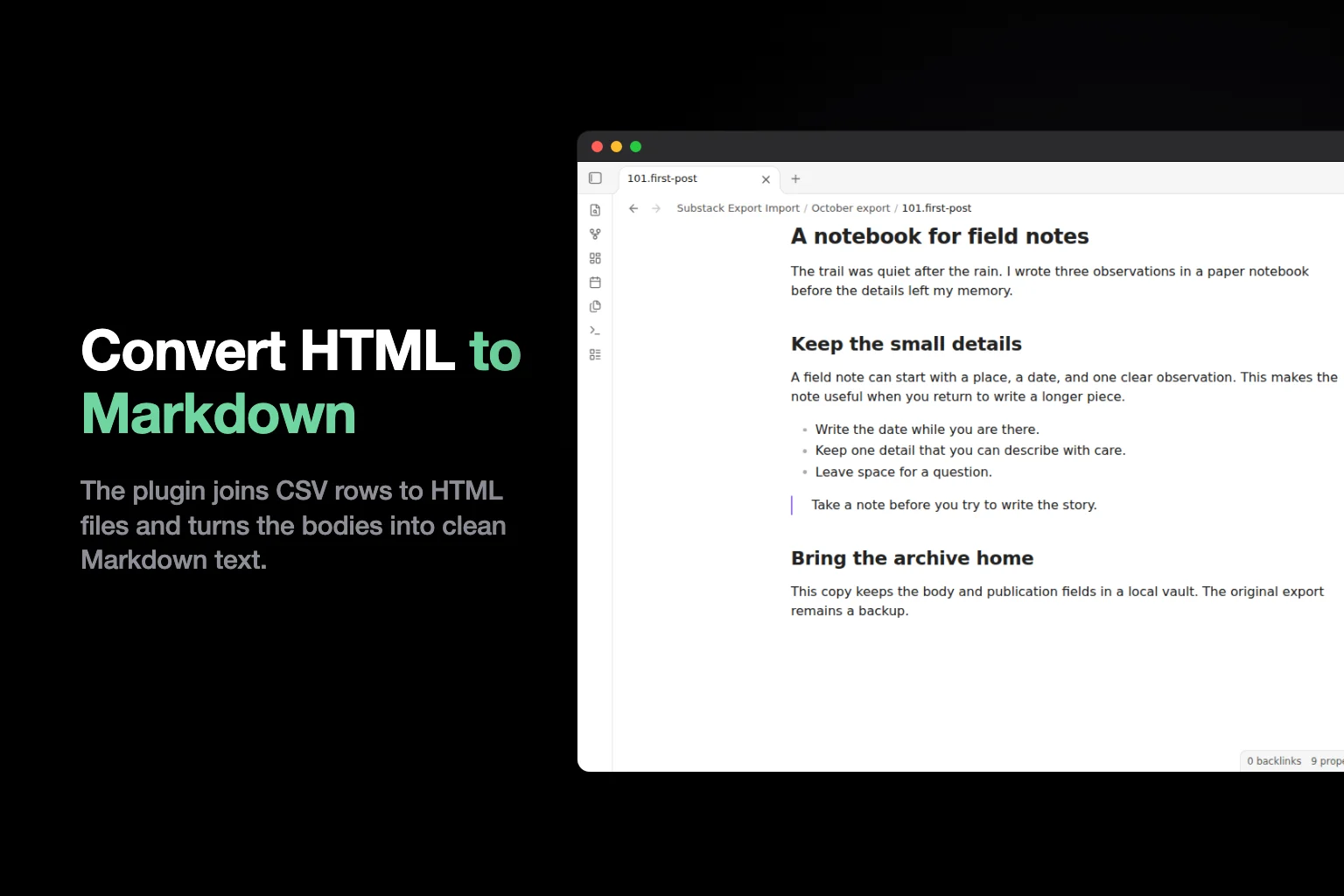
Importa una exportación local del escritor de Substack en Obsidian. El plugin une filas CSV con cuerpos HTML, convierte los cuerpos a Markdown y conserva los campos de publicación como propiedades de notas. Comienza con un archivo ZIP en tu dispositivo y termina con una nueva carpeta de notas y un informe.
La importación principal es gratuita. Los perfiles guardados y la comparación de exportaciones posteriores son funciones opcionales de Pro. El plugin no utiliza una cuenta de Substack. Lee el archivo que seleccionas con el selector de archivos local. Este selector puede leer una exportación fuera del vault.
Versión 1.1.3. Requiere Obsidian 1.13.4 o posterior. Funciona en escritorio y móvil.
1 Instalación
Para la instalación manual, copia main.js, manifest.json y styles.css en <vault>/.obsidian/plugins/substack-export-import/. Activa el plugin en Plugins de la comunidad. Usa Obsidian 1.13.4 o posterior. Cuando haya una entrada en el directorio de la comunidad, busca Substack Export Import en Buscar y selecciona Instalar, luego Habilitar.
2 Primeros pasos
- Conserva el ZIP original como copia de seguridad. Abre la paleta de comandos y ejecuta
Substack Export Import: Importar exportación del escritor. - Ingresa una nueva carpeta de salida. Puedes usar una ruta anidada si la carpeta principal ya existe.
- Selecciona la exportación local del escritor. Revisa la vista previa e informe. Si la carpeta ya existe, elige otra ruta y selecciona Vista previa de exportación.
- Selecciona Crear carpeta de importación. Abre las nuevas notas y revisa el informe antes de eliminar tu copia de seguridad.
Una importación exitosa escribe notas de publicaciones, Informe de importación.md y una instantánea del cuerpo. La instantánea permite una comparación posterior y contiene los cuerpos de Markdown importados. Es independiente de tus notas editadas: los cambios que hagas a una nota tras la importación no afectan la instantánea. Si falla la escritura en disco, la nueva carpeta puede contener una importación parcial. Inspecciónala, elimina esa carpeta si es apropiado y vuelve a intentarlo en otra carpeta.
3 Características
Vista previa de una exportación local
Selecciona un ZIP con posts.csv en su raíz. La vista previa muestra filas emparejadas, filas sin HTML y archivos HTML sin fila CSV. Lista las primeras doce publicaciones emparejadas para que puedas verificar sus títulos y tipos. Abre el informe en la ventana para ver rutas faltantes antes de crear notas.
Convertir cuerpos de publicaciones a Markdown
La unión utiliza el valor completo de post_id. Una fila con ID 123.primer-post necesita posts/123.primer-post.html. Una fila con ID 123 necesita posts/123.html. El plugin no adivina una coincidencia a partir del título o prefijo numérico. Obsidian convierte el cuerpo HTML limpio a Markdown. El ID de origen también es el nombre del archivo de nota.
Conservar campos de publicación
Cada nota emparejada conserva título, subtítulo, fecha de publicación, estado de publicación, audiencia, tipo y URL de podcast. is_published se convierte en published; los valores CSV true y false se convierten en booleanos YAML. El ID de origen y la ruta HTML también son propiedades. Una fecha de publicación parseable establece las marcas de tiempo de creación y modificación solicitadas. Una fecha inválida o vacía permanece en las propiedades como texto y usa marcas de tiempo predeterminadas del archivo.
Leer el informe de importación
El informe nombra filas CSV sin HTML y archivos HTML sin fila CSV. Una fila sin su cuerpo no crea una nota de publicación. IDs duplicados detienen la vista previa con un error y no generan notas. Los archivos de suscriptores y estadísticas de entrega se ignoran. Su contenido se excluye del informe. Las importaciones escriben en una nueva carpeta; una carpeta de salida existente detiene la operación.
Guardar mapeos de campos y perfiles de carpeta (Pro)
Abre el panel de nombres de propiedades para cambiar los nombres para la importación actual. Este control es gratuito. Pro guarda un perfil con nombre con esos nombres y una ruta de carpeta de salida. Carga un perfil para tu próxima importación, luego cambia la carpeta a una nueva ruta. Los perfiles se mantienen en los datos del plugin en tu vault. Se pueden guardar hasta treinta perfiles; guardar un nombre existente reemplaza ese perfil.
Comparar exportaciones posteriores por ID de publicación (Pro)
Vista previa de un ZIP posterior e ingresa la carpeta de importación anterior. El plugin lee _substack-snapshot.json de esa carpeta, compara cuerpos de Markdown por ID y muestra recuentos de publicaciones modificadas, añadidas, eliminadas y sin cambios. Expande una publicación modificada para leer su cuerpo anterior y nuevo lado a lado. Esta comparación no actualiza las notas anteriores. Los cambios en propiedades solamente no cuentan como cuerpos modificados.
4 Comandos
Abre la paleta de comandos y escribe el nombre del plugin para ver estos comandos. Puedes asignar una tecla de acceso rápido a cada uno en Configuración, Teclas de acceso rápido.
| Comando | ID de comando |
|---|---|
| Importar exportación del escritor | substack-export-import:import-export |
5 Configuración
Después de una actualización menor o mayor, este plugin abre una pestaña de "¿Qué hay de nuevo" en segundo plano. La pestaña y la tarjeta de configuración sugieren otros plugins de NoteMods y Zovo Chat y enlazan a notemods.com para comentarios (privacidad). La pestaña no envía datos. Puedes desactivarla en Configuración.
La configuración del plugin contiene controles de GitHub Sponsors y un recuento de perfiles guardados. Los controles de importación están en la ventana de comando. Los nombres de propiedades deben comenzar con una letra minúscula y contener letras minúsculas, dígitos o el carácter de subrayado. Los nombres deben ser diferentes. post_id y source_html están reservados.
El límite de ZIP es de 30 MiB. El texto CSV y HTML sin comprimir seleccionado tiene un límite combinado de 50 MiB, y el archivo tiene un límite de 12,000 miembros. Las rutas de miembros inseguras detienen la vista previa, incluyendo rutas inseguras en archivos ignorados. Las rutas de salida no pueden usar carpetas ocultas, segmentos de ruta superior o nombres reservados de Windows.
6 Privacidad, pago y red
Las funciones principales son gratuitas. Las funciones de Pro requieren una suscripción de GitHub Sponsors a theluckystrike: $5 al mes o más, o $15 una vez. Un pago total de $15 cumple con el requisito de pago para Pro sin pagos adicionales. El inicio de sesión y las comprobaciones siguientes aún aplican. Tus notas permanecen legibles y editables con o sin Pro.
Un único pago activa Pro en todos los plugins de NoteMods.
GitHub gestiona el pago. Patrocina en https://github.com/sponsors/theluckystrike/sponsorships?tier_id=666162&frequency=one-time&metadata_source=substack-export-import. No necesitas cuenta para las funciones gratuitas. Pro requiere la cuenta de GitHub que patrocina.
Hasta que selecciones "Iniciar sesión con GitHub" en la configuración, Substack Export Import no realiza solicitudes de red. El inicio de sesión usa el flujo de dispositivo de GitHub. Substack Export Import envía su ID de cliente público y el ámbito read:user a https://github.com/login/device/code y muestra un código. Mientras ingresas el código en https://github.com/login/device, pregunta a https://github.com/login/oauth/access_token cada pocos segundos para verificar el estado de inicio de sesión. El ámbito permite solo lectura de perfil. GitHub necesita este acceso para mostrar la categoría de patrocinio. No otorga ámbito de repositorio ni acceso de escritura.
Después del inicio de sesión, Substack Export Import envía una consulta a https://api.github.com/graphql. Comprueba si la cuenta iniciada sesión patrocina a theluckystrike. Pide la categoría y el pago total a theluckystrike. El plugin reutiliza una comprobación exitosa durante 7 días. Las comprobaciones fallidas pueden reintentarse después de 6 horas. Selecciona Actualizar para solicitar una comprobación antes. No envía contenido de notas, nombres de archivos ni otros datos del vault, y no tiene telemetría.
Después de una comprobación exitosa, Pro puede funcionar sin conexión durante hasta 14 días. Cerrar sesión o una respuesta negativa de patrocinio desactiva Pro. El plugin almacena el token de GitHub a través de la API de almacenamiento secreto de Obsidian. No coloca el token en sus ajustes guardados ni en sus datos locales de patrocinio. El almacenamiento local de este dispositivo conserva tu inicio de sesión de GitHub, la categoría y el momento de la última comprobación. Cerrar sesión borra el token. También puedes revocar el acceso en la configuración de GitHub, bajo Aplicaciones.
7 Preguntas y respuestas
¿Qué exportaciones se probaron?
Las pruebas usan ejemplos sintéticos de exportación del escritor, incluyendo comas entrecomilladas, comillas escapadas, títulos multilínea, una URL de podcast, HTML faltante y un archivo huérfano. Los ejemplos no son exportaciones de una cuenta actual de Substack. No se probaron exportaciones de cuentas actuales, dispositivos físicos iOS y Android, ejecución en Windows y Linux, archivos de producción grandes ni una cuenta de GitHub de pago activa. Las pruebas de escritorio usan la versión pública más antigua compatible y la versión pública más reciente.
¿Qué sucede con las imágenes remotas y el audio de podcast?
Las URLs de imágenes remotas permanecen en Markdown. El importador no descarga imágenes ni audio de podcast. No crea un reproductor de podcast. Obsidian puede solicitar una imagen a su host original cuando abres una nota renderizada. Esta solicitud puede revelar tu dirección de red al host de la imagen. El HTML de origen se convierte localmente; se eliminan scripts, marcos y elementos activos seleccionados antes de la conversión.
¿Por qué se detuvo mi vista previa?
Verifica que posts.csv esté en la raíz del ZIP y tenga una columna post_id. El número de campos CSV debe coincidir con el encabezado. Los IDs deben ser nombres de archivos seguros y no deben tener conflictos de mayúsculas/minúsculas. Un ZIP envuelto en una carpeta adicional no está soportado. El plugin reporta un error de ID duplicado antes de convertir o escribir publicaciones. Corrige la exportación de origen o usa una copia local separada para reparaciones.
8 Soporte
Reporta un fallo en la página de problemas del repositorio aquí. Incluye tu versión de Obsidian, el texto del error y una muestra pequeña con datos privados eliminados. No adjuntes listas de suscriptores ni tokens de acceso. El código fuente usa la licencia MIT. El análisis de ZIP usa fflate, y el análisis de CSV usa Papa Parse; ambos usan la licencia MIT.