Substack Export Import · Documentação de plugins Obsidian
Documentação do plugin Substack Export Import (Português)
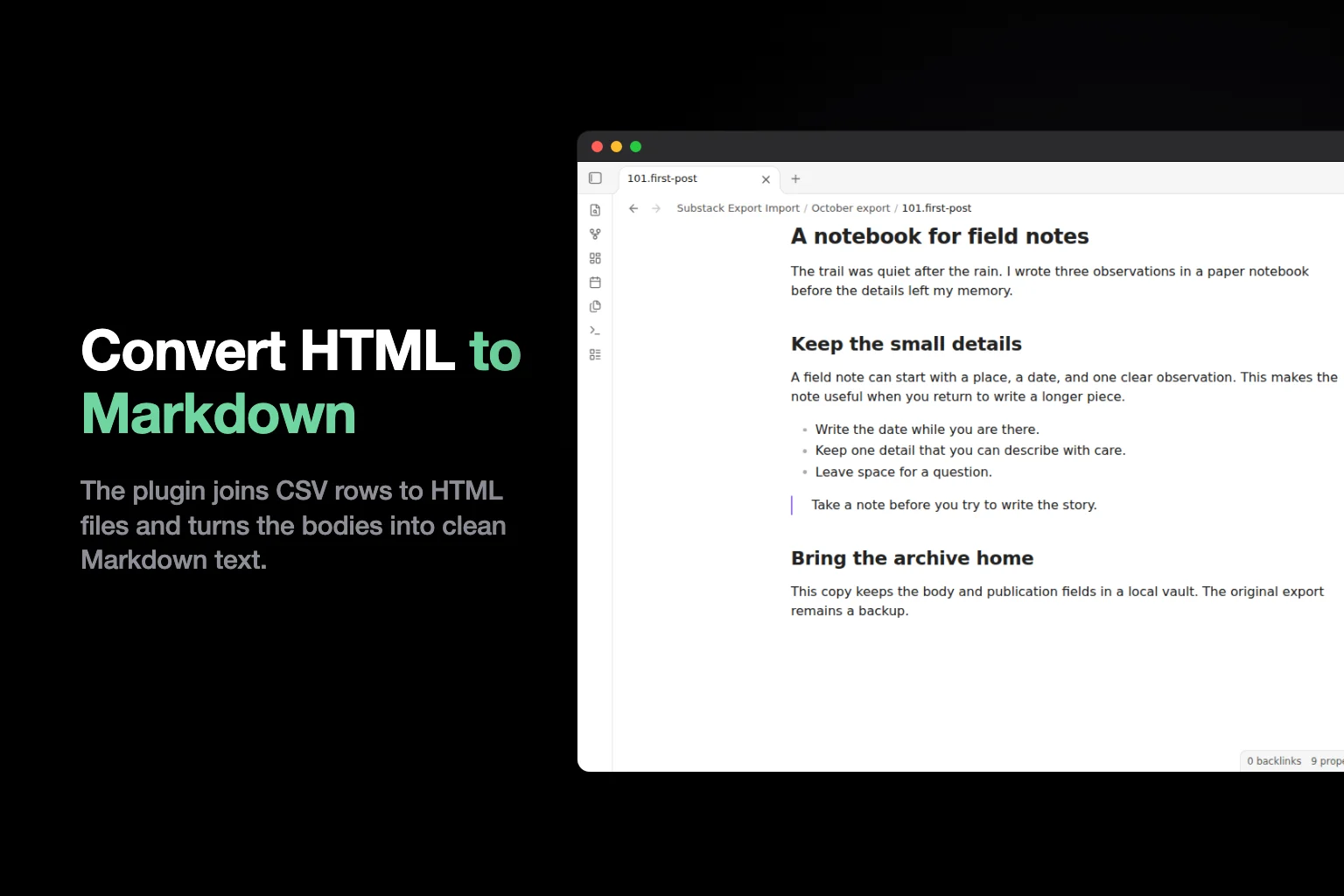
Importe uma exportação local do escritor Substack para o Obsidian. O plugin junta as linhas CSV aos corpos HTML, converte os corpos para Markdown e mantém os campos de publicação como propriedades de nota. Comece com um ficheiro ZIP no seu dispositivo e termine com uma nova pasta de notas e um relatório.
A importação principal é gratuita. Os perfis guardados e a comparação de exportações posteriores são funcionalidades opcionais Pro. A conta Substack não é utilizada pelo plugin. Ele lê o ficheiro que você seleciona com o seletor de ficheiros local. Este seletor pode ler uma exportação fora da pasta do vault.
Versão 1.1.3. Requer Obsidian 1.13.4 ou posterior. Funciona em computador e dispositivos móveis.
1 Instalação
Para instalação manual, copie main.js, manifest.json e styles.css para <vault>/.obsidian/plugins/substack-export-import/. Ative o plugin em Plugins da Comunidade. Use o Obsidian 1.13.4 ou posterior. Quando houver uma entrada no diretório da comunidade, procure por Substack Export Import em Procurar e selecione Instalar, depois Ativar.
2 Começar
- Mantenha o ZIP original como cópia de segurança. Abra a paleta de comandos e execute
Substack Export Import: Importar exportação do escritor. - Introduza uma nova pasta de saída. Pode usar um caminho aninhado se a pasta pai existir.
- Selecione a exportação local do escritor. Leia a pré-visualização e o relatório. Se a pasta já existir, escolha outro caminho e selecione Pré-visualizar exportação.
- Selecione Criar pasta de importação. Abra as novas notas e verifique o relatório antes de remover a sua cópia de segurança.
Uma importação bem-sucedida escreve notas de artigos, Relatório de importação.md e uma instantânea do corpo. A instantânea permite uma comparação posterior e contém os corpos Markdown importados. É separada das suas notas editadas: as alterações que fizer numa nota após a importação não alteram a instantânea. Se ocorrer um erro de escrita no disco, a nova pasta pode conter uma importação parcial. Inspeccione-a, elimine essa pasta se necessário, e tente novamente noutra pasta.
3 Funcionalidades
Pré-visualize uma exportação local
Escolha um ZIP com posts.csv na raiz. A pré-visualização mostra linhas correspondidas, linhas sem HTML e ficheiros HTML sem linha CSV. Lista os primeiros doze artigos correspondidos para que possa verificar os títulos e tipos. Abra o relatório na janela para ver caminhos em falta antes de criar as notas.
Converta corpos de artigos para Markdown
A junção utiliza o valor completo de post_id. Uma linha com ID 123.first-post necessita de posts/123.first-post.html. Uma linha com ID 123 necessita de posts/123.html. O plugin não adivinha uma correspondência a partir do título ou prefixo numérico. O Obsidian converte o corpo HTML limpo para Markdown. O ID de origem é também o nome do ficheiro da nota.
Mantenha campos de publicação
Cada nota correspondida mantém título, subtítulo, data do artigo, estado de publicação, audiência, tipo e URL de podcast. is_published torna-se published; os valores CSV true e false tornam-se booleanos YAML. O ID de origem e o caminho HTML são também propriedades. Uma data de publicação válida define as datas de criação e modificação solicitadas. Uma data inválida ou vazia permanece nas propriedades como texto e utiliza as datas de ficheiro padrão.
Leia o relatório de importação
O relatório nomeia linhas CSV sem HTML e ficheiros HTML sem linha CSV. Uma linha sem corpo não cria uma nota de artigo. IDs duplicados interrompem a pré-visualização com um erro e não produzem notas. Ficheiros de inscritos e estatísticas de entrega são ignorados. O seu conteúdo é excluído do relatório. As importações escrevem numa nova pasta; uma pasta de saída existente interrompe a operação.
Guarde mapeamentos de campos e perfis de pasta (Pro)
Abra o painel de nomes de propriedades para alterar os nomes para a importação atual. Este controlo é gratuito. O Pro guarda um perfil nomeado com esses nomes e um caminho de pasta de saída. Carregue um perfil para a sua próxima importação, depois altere a pasta para um novo caminho. Os perfis permanecem nos dados do plugin na sua pasta. Até trinta perfis podem ser guardados; guardar um nome existente substitui esse perfil.
Compare exportações posteriores por ID de artigo (Pro)
Pré-visualize um ZIP posterior e introduza a pasta de importação anterior. O plugin lê o _substack-snapshot.json dessa pasta, compara os corpos Markdown por ID e mostra contagens para artigos alterados, adicionados, removidos e inalterados. Expanda um artigo alterado para ler o corpo antigo e novo lado a lado. Esta comparação não atualiza as notas anteriores. Alterações apenas nas propriedades não contam como corpos alterados.
4 Comandos
Abra a paleta de comandos e digite o nome do plugin para ver estes comandos. Pode atribuir uma tecla de atalho a cada um em Definições, Atalhos.
| Comando | ID do comando |
|---|---|
| Importar exportação do escritor | substack-export-import:import-export |
5 Definições
Após uma atualização menor ou maior, este plugin abre uma aba "O que há de novo" em segundo plano. A aba e o cartão de definições sugerem outros plugins NoteMods e o Zovo Chat e ligam para notemods.com para comentários (privacidade). A aba não envia dados. Desative a aba em Definições.
As definições do plugin contêm os controlos do GitHub Sponsors e uma contagem de perfis guardados. Os controlos de importação estão na janela de comando. Os nomes das propriedades devem começar por uma letra minúscula e conter apenas letras minúsculas, dígitos ou o caractere sublinhado. Os nomes devem ser diferentes. post_id e source_html são reservados.
O limite do ZIP é de 30 MiB. O texto CSV e HTML não comprimido selecionado tem um limite combinado de 50 MiB, e a arquivagem tem um limite de 12.000 membros. Caminhos de membros inseguros interrompem a pré-visualização, incluindo caminhos inseguros em ficheiros ignorados. Os caminhos de saída não podem usar pastas ocultas, segmentos de pasta superior ou nomes reservados do Windows.
6 Privacidade, pagamento e rede
As funcionalidades principais são gratuitas. As funcionalidades Pro exigem uma subscrição GitHub Sponsors do theluckystrike: 5€ por mês ou mais, ou 15€ de uma vez. Um pagamento total de 15€ satisfaz o requisito de pagamento para o Pro sem pagamentos adicionais. O início de sessão e as verificações abaixo ainda se aplicam. As suas notas permanecem legíveis e editáveis com ou sem Pro.
Um único pagamento ativa o Pro em todos os plugins NoteMods.
O GitHub gere o pagamento. Patrocine em https://github.com/sponsors/theluckystrike/sponsorships?tier_id=666162&frequency=one-time&metadata_source=substack-export-import. Não é necessário conta para as funcionalidades gratuitas. O Pro exige a conta GitHub que patrocina.
Até selecionar "Iniciar sessão com GitHub" nas definições, o Substack Export Import não faz pedidos de rede. O início de sessão utiliza o fluxo de dispositivo do GitHub. O Substack Export Import envia o seu ID de cliente público e o âmbito read:user para https://github.com/login/device/code e mostra-lhe um código. Enquanto introduz o código em https://github.com/login/device, verifica o estado de início de sessão em https://github.com/login/oauth/access_token a cada alguns segundos. O âmbito permite apenas leitura de perfil. O GitHub precisa deste acesso para mostrar a categoria de patrocínio. Não concede âmbito de repositório nem acesso de escrita.
Após o início de sessão, o Substack Export Import envia uma única consulta para https://api.github.com/graphql. Verifica se a conta iniciada sessão patrocina o theluckystrike. Pede a categoria e o pagamento total ao theluckystrike. O plugin reutiliza uma verificação bem-sucedida durante 7 dias. As verificações falhadas podem tentar novamente após 6 horas. Selecione Atualizar para solicitar uma verificação mais cedo. Não envia conteúdo de notas, nomes de ficheiros nem outros dados do vault, e não tem telemetria.
Após uma verificação bem-sucedida, o Pro pode funcionar offline durante até 14 dias. Terminar sessão ou uma resposta negativa de patrocínio desativa o Pro. O plugin armazena o token do GitHub através da API de armazenamento secreto do Obsidian. Não coloca o token nas suas definições guardadas nem nos seus dados locais de patrocínio. O armazenamento local deste dispositivo mantém o seu início de sessão no GitHub, a categoria e o momento da última verificação. Terminar sessão elimina o token. Também pode revogar o acesso nas suas definições do GitHub, em Aplicações.
7 Perguntas e respostas
Quais exportações foram testadas?
Os testes utilizam fixtures sintéticos de exportação do escritor, incluindo vírgulas entre aspas, aspas escapadas, títulos multilinha, uma URL de podcast, HTML em falta e um ficheiro órfão. Os fixtures não são exportações de uma conta Substack atual. Não foram testadas exportações de uma conta atual, dispositivos físicos iOS e Android, execução em Windows e Linux, arquivos de produção grandes e uma conta GitHub paga ativa. Os testes em desktop utilizam a versão pública mais antiga suportada do Obsidian e a versão pública mais recente.
O que acontece com imagens remotas e áudio de podcast?
As URLs de imagens remotas permanecem no Markdown. O importador não descarrega imagens nem áudio de podcast. Não cria um leitor de podcast. O Obsidian pode solicitar uma imagem ao seu anfitrião original quando abrir uma nota renderizada. Esse pedido pode revelar o seu endereço de rede ao anfitrião da imagem. O HTML de origem é convertido localmente; scripts, frames e elementos ativos selecionados são removidos antes da conversão.
Por que a minha pré-visualização parou?
Verifique se posts.csv está na raiz do ZIP e tem uma coluna post_id. O número de campos CSV deve corresponder ao cabeçalho. Os IDs devem ser nomes de ficheiros seguros e não podem ter conflito de maiúsculas/minúsculas. Um ZIP envolto numa pasta extra não é suportado. O plugin reporta um erro de ID duplicado antes de converter ou escrever artigos. Corrija a exportação de origem ou use uma cópia local separada para reparos.
8 Suporte
Reporte um erro na página de problemas do repositório. Inclua a versão do Obsidian, o texto do erro e uma amostra pequena com dados privados removidos. Não anexe listas de inscritos ou tokens de acesso. O código-fonte utiliza a licença MIT. A análise de ZIP utiliza fflate, e a análise de CSV utiliza Papa Parse; ambos utilizam a licença MIT.