Substack Export Import · Obsidian eklenti belgeleri
Substack Export Import belgeleri (Türkçe)
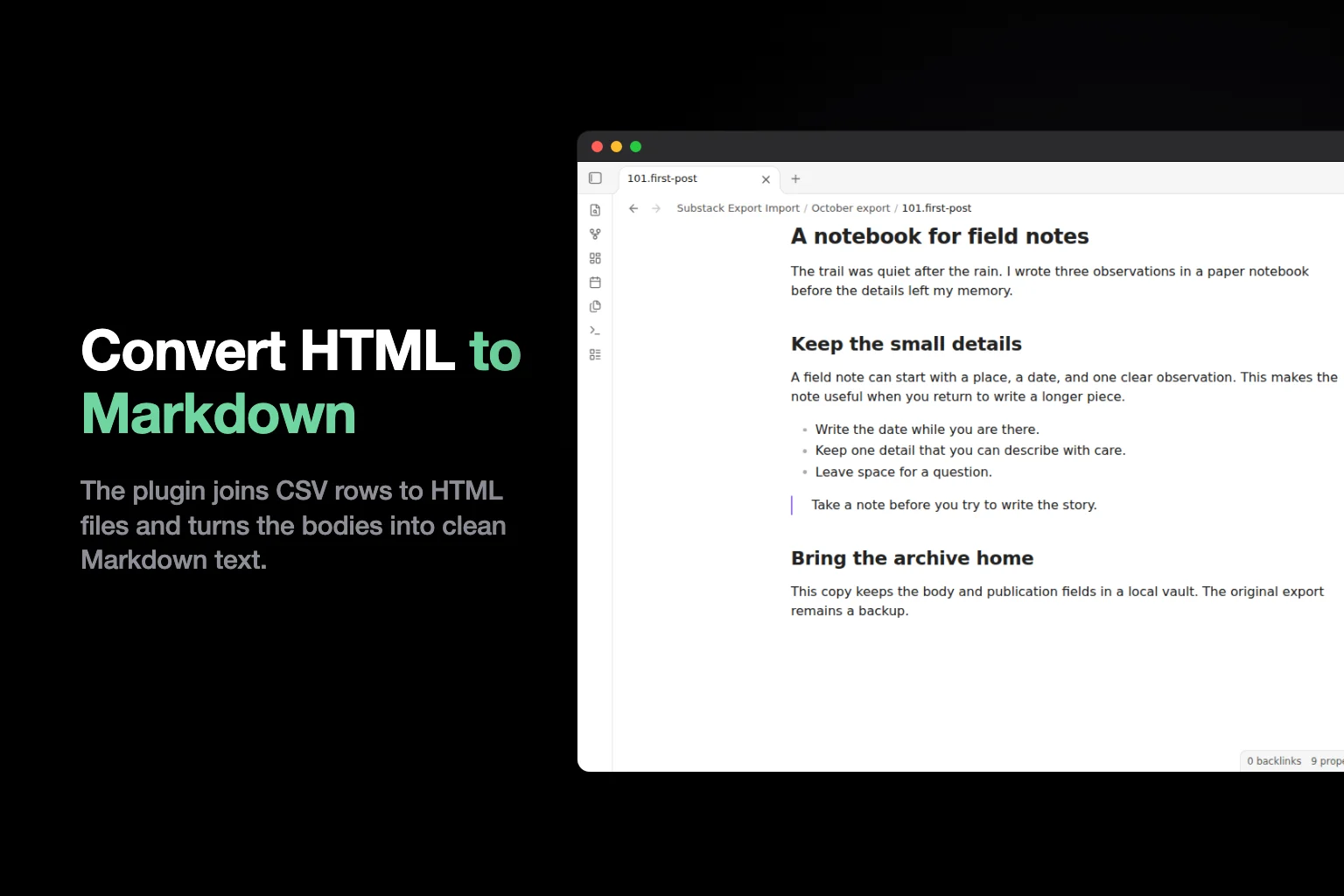
Yerel bir Substack yazarı dışa aktarımını Obsidian’a aktarın. Eklenti CSV satırlarını HTML içeriklerine birleştirir, içerikleri Markdown’a dönüştürür ve yayın alanlarını not özelliklerinde tutar. Cihazınızda bir ZIP dosyasıyla başlayıp yeni bir not klasörü ve raporla bitirin.
Temel içe aktarma ücretsizdir. Kaydedilmiş profiller ve daha sonra yapılan dışa aktarımların karşılaştırılması isteğe bağlı Pro özellikleridir. Eklenti bir Substack hesabı kullanmaz. Seçtiğiniz yerel dosya seçiciyle dosyayı okur. Bu seçici, kasa dışındaki bir dışa aktarıma da erişebilir.
Sürüm 1.1.3. Obsidian 1.13.4 veya sonraki sürümlerini gerektirir. Masaüstü ve mobil cihazlarda çalışır.
1 Kurulum
El ile kurulum için main.js, manifest.json ve styles.css dosyalarını <kasa>/.obsidian/plugins/substack-export-import/ klasörüne kopyalayın. Topluluk eklentileri bölümünde eklentiyi etkinleştirin. Obsidian 1.13.4 veya sonraki sürümü kullanın. Topluluk dizini girişinin mevcut olduğu durumda, Gözat’ta "Substack Export Import" arayın ve Kurulum’u seçin, ardından Etkinleştir’i seçin.
2 Başlarken
- Orijinal ZIP dosyasını yedek olarak saklayın. Komut paletini açın ve
Substack Export Import: Yazar dışa aktarımını içe aktarkomutunu çalıştırın. - Yeni bir çıktı klasörü belirleyin. Ana klasör varsa iç içe geçmiş bir yol da kullanılabilir.
- Yerel yazar dışa aktarımını seçin. Önizlemeyi ve raporu okuyun. Klasör zaten varsa başka bir yola geçin ve Dışa aktarımı önizle’yi seçin.
- İçeri aktarma klasörünü oluştur’u seçin. Yeni notlara göz atın ve yedek dosyanızı silmeden önce raporu kontrol edin.
Başarılı bir içe aktarma, gönderi notlarını, İçeri aktarma raporu.md dosyasını ve bir içerik anlık görüntüsünü yazar. Bu anlık görüntü, daha sonra karşılaştırma yapmanıza olanak tanır ve içeri aktarılan Markdown içeriklerini içerir. Düzenlediğiniz notlardan ayrıdır: içe aktarım sonrası bir notu değiştirmeniz anlık görüntüyü etkilemez. Disk yazımı başarısız olursa, yeni klasör kısmi bir içe aktarma içerebilir. İçeriğini inceleyin, gerekirse bu klasörü silin ve farklı bir klasörde yeniden deneyin.
3 Özellikler
Yerel dışa aktarımı önizle
Kökünde posts.csv dosyası olan bir ZIP seçin. Önizleme, eşleşen satırları, HTML içermeyen satırları ve CSV satırı olmayan HTML dosyalarını gösterir. İlk on iki eşleşen gönderiyi başlıklar ve türleriyle kontrol etmek için listeler. Notlar oluşturmadan önce raporu pencerede açarak eksik yolları görebilirsiniz.
Gönderi içeriklerini Markdown’a dönüştür
Birleştirme işlemi tam post_id değerini kullanır. 123.first-post kimliği olan bir satır, posts/123.first-post.html dosyasını gerektirir. 123 kimliği olan bir satır, posts/123.html dosyasını gerektirir. Eklenti başlık veya sayısal önekten eşleşme tahmin etmez. Obsidian temizlenmiş HTML içeriğini Markdown’a dönüştürür. Kaynak kimliği aynı zamanda not dosya adıdır.
Yayın alanlarını koru
Her eşleşen not, başlık, altbaşlık, gönderi tarihi, yayın durumu, hedef kitle, tür ve podcast URL’sini korur. is_published alanı published olarak değişir; CSV değerleri true ve false YAML mantıksal değerlerine dönüşür. Kaynak kimliği ve HTML yolu da özelliklerdir. Okunabilir bir gönderi tarihi, istenen oluşturulma ve değiştirilme zaman damgalarını ayarlar. Geçersiz veya boş bir tarih özelliklerde metin olarak kalır ve varsayılan dosya zaman damgalarını kullanır.
İçeri aktarma raporunu oku
Rapor, HTML içermeyen CSV satırlarını ve CSV satırı olmayan HTML dosyalarını listeler. İçeriği olmayan bir satır, gönderi notu oluşturmayacaktır. Yinelemeli kimlikler önizlemeyi bir hata ile durdurur ve hiçbir not üretmez. Abone dosyaları ve teslimat istatistikleri göz ardı edilir. İçerikleri rapora dahil edilmez. İçeri aktarma yeni bir klasöre yazılır; var olan bir çıktı klasörü işlemi durdurur.
Alan eşlemelerini ve klasör profillerini kaydet (Pro)
Özellik adları panelini açarak mevcut içeri aktarma için adları değiştirebilirsiniz. Bu kontrol ücretsizdir. Pro, bu adlar ve bir çıktı klasör yoluyla bir adlı profili kaydeder. Sonraki içeri aktarma için bir profili yükleyin, ardından klasörü yeni bir yola değiştirin. Profiller, kasanızdaki eklenti verilerinde kalır. En fazla otuz profil kaydedilebilir; mevcut bir isimle kaydetmek, o profili değiştirir.
Daha sonra yapılan dışa aktarımları gönderi kimliğine göre karşılaştır (Pro)
Daha sonra bir ZIP önizleme yapın ve önceki içeri aktarma klasörünü girin. Eklenti bu klasördeki _substack-snapshot.json dosyasını okur, kimliğe göre Markdown içeriklerini karşılaştırır ve değişen, eklenen, kaldırılan ve değişmeyen gönderiler için sayım gösterir. Değişmiş bir gönderiyi genişleterek önceki ve yeni içeriği yan yana okuyabilirsiniz. Bu karşılaştırma, önceki notları güncellemez. Özellik değişiklikleri yalnızca değişmiş içerik olarak sayılmaz.
4 Komutlar
Komut paletini açın ve eklentinin adını yazarak bu komutları görebilirsiniz. Ayarlar, Sıcak Klavye’de her birine bir kısayol atayabilirsiniz.
| Komut | Komut kimliği |
|---|---|
| Yazar dışa aktarımını içe aktar | substack-export-import:import-export |
5 Ayarlar
Küçük veya büyük bir güncellemeden sonra bu eklenti arka planda bir "Ne değişti?" sekmesi açar. Sekme ve ayar kartı, diğer NoteMods eklentilerini, Zovo Chat’i önerir ve geri bildirim için notemods.com’a bağlantı sağlar (gizlilik). Sekme veri göndermez. Ayarlar bölümünde sekme kapatılabilir.
Eklenti ayarları, GitHub Sponsors kontrollerini ve kaydedilmiş profillerin sayısını içerir. İçeri aktarma kontrolleri komut penceresinde bulunur. Özellik adları küçük harfle başlamalı ve küçük harfler, rakamlar veya alt çizgi karakteri içermelidir. Adlar birbirinden farklı olmalıdır. post_id ve source_html ayrılmıştır.
ZIP sınırı 30 MiB’tır. Seçilen açılmış CSV ve HTML metni birleşik sınırı 50 MiB’dir ve arşiv 12.000 üyeye kadar olabilir. Güvenli olmayan üye yolları önizlemeyi durdurur, dahil edilen dosyalardaki güvenli olmayan yollar da dahildir. Çıktı yolları gizli klasörleri, üst klasör parçalarını veya Windows’a ayrılmış isimleri kullanamaz.
6 Gizlilik, ödeme ve ağ
Temel özellikler ücretsizdir. Pro özellikler için theluckystrike’e GitHub Sponsors’tan aylık en az $5 veya tek seferlik $15 ödeme gerekir. Toplam $15 ödeme, Pro için ödeme gereksinimini karşılar ve daha fazla ödeme gerekmez. Giriş yapma ve aşağıdaki kontroller hâlâ geçerlidir. Notlarınız Pro olmadan da okunabilir ve düzenlenebilir.
One payment turns on Pro in every NoteMods plugin.
Ödeme GitHub tarafından işlenir. Sponsor olmak için https://github.com/sponsors/theluckystrike/sponsorships?tier_id=666162&frequency=one-time&metadata_source=substack-export-import adresini ziyaret edin. Ücretsiz özellikler için hesap gerekmez. Pro için sponsor olan GitHub hesabı gerekir.
"GitHub ile giriş yap" seçeneğini Ayarlar bölümünde seçene kadar, Substack Export Import hiçbir ağ isteği göndermez. Giriş, GitHub cihaz akışı kullanır. Substack Export Import, genel istemci kimliğini ve read:user kapsamını https://github.com/login/device/code adresine gönderir ve size bir kod gösterir. Kodu https://github.com/login/device adresinde girdiğinizde, birkaç saniyede bir https://github.com/login/oauth/access_token adresini sorgular ve giriş durumunu kontrol eder. Bu kapsam yalnızca profil okumalarına izin verir. GitHub, bu erişime sponsorluk seviyesini göstermek için ihtiyaç duyar. Herhangi bir depo kapsamı veya yazma erişimi vermez.
Giriş başarılı olduktan sonra, Substack Export Import tek bir sorgu gönderir: https://api.github.com/graphql. Giriş yapmış hesabın theluckystrike’e sponsor olup olmadığını kontrol eder. Sponsorluk seviyesini ve theluckystrike’e yapılan toplam ödemeyi ister. Başarılı bir kontrol 7 gün boyunca yeniden kullanılır. Başarısız kontroller 6 saat sonra yeniden denenebilir. Daha erken bir kontrol istemek için Yenile’yi seçin. Hiçbir not içeriği, dosya adı veya diğer kasa verisi göndermez ve hiçbir telemetri yoktur.
Başarılı bir kontrolden sonra, Pro en fazla 14 gün boyunca çevrimdışı çalışabilir. Çıkış yapmak veya olumsuz sponsorluk yanıtı, Pro’yu kapatır. Eklenti GitHub erişim belirteciyi Obsidian’ın gizli depolama API’sı aracılığıyla saklar. Belirteci kaydedilmiş ayarlarına veya yerel sponsorluk verilerine koymaz. Bu cihazın yerel depolaması, GitHub oturumunu, seviyeyi ve son kontrol zamanını saklar. Çıkış yapmak, belirteci temizler. GitHub ayarlarınızın Uygulamalar bölümünden erişimi de iptal edebilirsiniz.
7 Sıkça Sorulan Sorular
Hangi dışa aktarımlar test edildi?
Testler, çift tırnaklar, kaçırılmış tırnaklar, çok satırlı başlıklar, bir podcast URL’si, eksik HTML ve bir orphans dosyası içeren sentetik yazar dışa aktarım örnekleri kullanır. Bu örnekler, mevcut bir Substack hesabı dışa aktarımı değildir. Mevcut bir hesap dışa aktarımı, fiziksel iOS ve Android cihazlar, Windows ve Linux çalıştırma, büyük üretim arşivleri ve canlı bir ücretli GitHub hesabı test edilmedi. Masaüstü testleri, desteklenen en eski açık Obsidian sürümü ve en son açık sürümü kullanılır.
Uzak resimler ve podcast ses dosyaları ne oluyor?
Uzak resim URL’leri Markdown içinde kalır. İçe aktarıcı resimleri veya podcast ses dosyalarını indirmez. Podcast oynatıcı oluşturmez. Obsidian, bir notu görüntülediğinizde orijinal konak sunucusundan bir resim isteyebilir. Bu istek, resim sunucusuna ağ adresinizi açıklayabilir. Kaynak HTML yerel olarak dönüştürülür; betikler, çerçeveler ve seçilmiş etkin öğeler dönüştürmeden önce kaldırılır.
Önizleme neden durdu?
posts.csv dosyasının ZIP kökünde olduğundan ve post_id sütunu olduğundan emin olun. CSV alan sayısı başlıkla eşleşmelidir. Kimlikler güvenli dosya adları olmalı ve büyük/küçük harf çakışması olmamalıdır. Ek bir klasör içindeki bir ZIP desteklenmez. Eklenti, gönderileri dönüştürmeden veya yazmadan önce yinelenen kimlik hatası verir. Kaynak dışa aktarımını düzeltin veya onarımlar için ayrı bir yerel kopya kullanın.
8 Destek
Bir sorun bildirmek için depo sorun sayfasına gidin. Obsidian sürümünüzü, hata metnini ve özel verileri kaldırılmış küçük bir örnek ekleyin. Abone listelerini veya erişim belirteçlerini eklemeyin. Kaynak kod MIT lisansı altında kullanılır. ZIP ayrıştırma fflate, CSV ayrıştırma Papa Parse kullanır; her ikisi de MIT lisansı altında kullanılır.