Substack Export Import · Obsidian プラグイン ドキュメント
Substack Export Import ドキュメント (日本語)
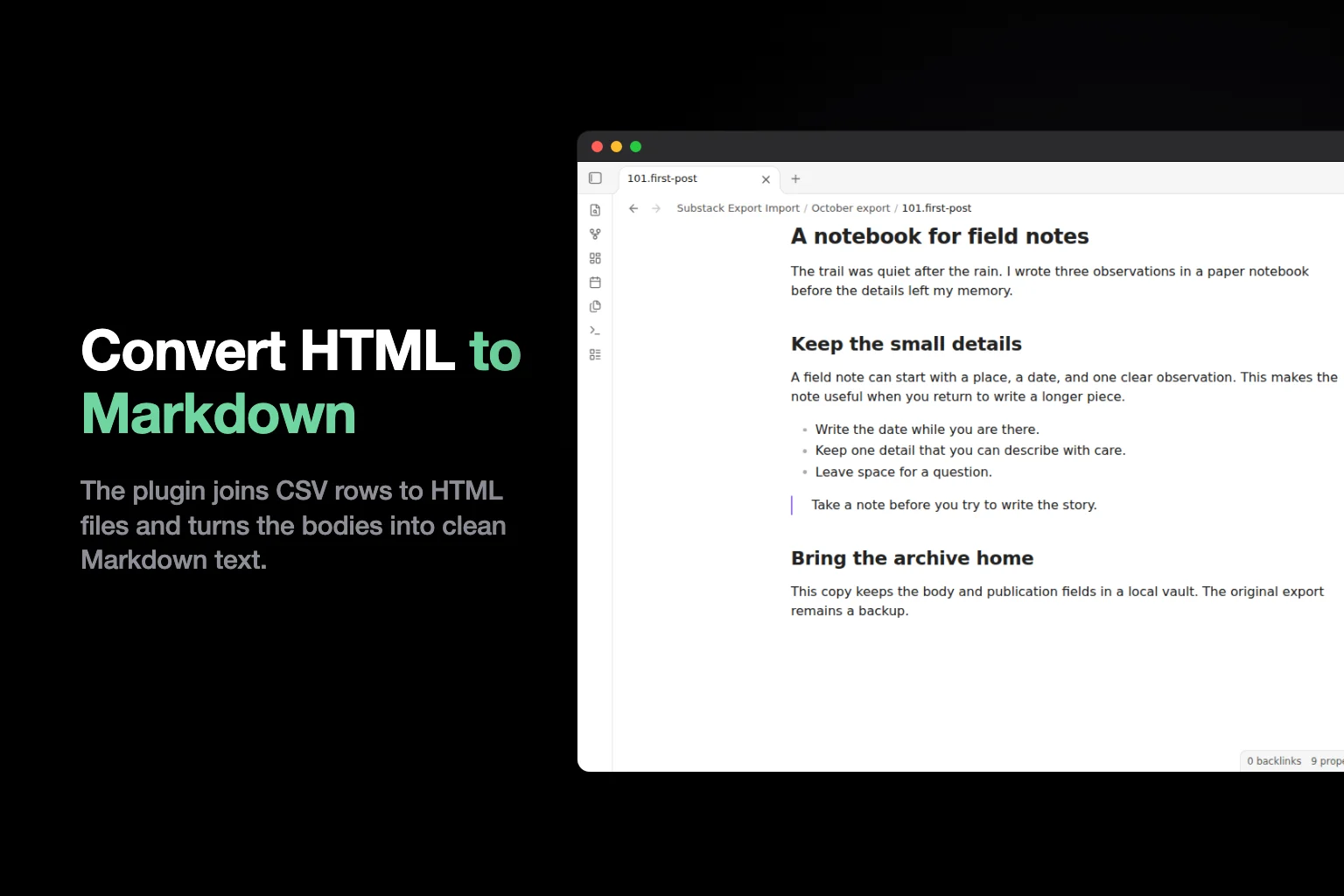
ローカルの Substack ライター出力ファイルを Obsidian にインポートします。このプラグインは CSV 行を HTML 本文に結合し、本文を Markdown に変換し、公開フィールドをノートのプロパティとして保持します。デバイス上の ZIP ファイルから始め、新しいノートフォルダとレポートで終了します。
コアインポート機能は無料です。保存されたプロファイルや後続の出力との比較は、有料機能です。このプラグインは Substack アカウントを使用しません。ローカルファイルピッカーで選択したファイルを読み込みます。このピッカーは、バケツ(vault)外の出力ファイルも読み取ることができます。
バージョン 1.1.3。Obsidian 1.13.4 以降が必要。デスクトップおよびモバイルで動作します。
1 インストール
手動インストールの場合は、main.js、manifest.json、styles.css を <vault>/.obsidian/plugins/substack-export-import/ にコピーしてください。コミュニティプラグインでプラグインを有効化します。Obsidian 1.13.4 以降を使用してください。コミュニティディレクトリエントリが利用可能になったら、[Browse(ブラウズ)] で Substack Export Import を検索し、[Install(インストール)] を選択してから [Enable(有効化)] してください。
2 はじめに
- 元の ZIP ファイルをバックアップとして残しておいてください。コマンドパレットを開き、
Substack Export Import: Import writer exportを実行します。 - 新しい出力フォルダを入力します。親フォルダが存在する場合、ネストされたパスも使用できます。
- ローカルのライター出力を選択します。プレビューとレポートを確認してください。フォルダが既に存在する場合、別のパスを選択し、[Preview export(出力のプレビュー)] を選択してください。
- [Create import folder(インポートフォルダを作成)] を選択します。新しいノートを開き、レポートを確認してからバックアップを削除してください。
成功したインポートでは、投稿ノート、Import report.md、および本文のスナップショットが作成されます。スナップショットは後続の比較に使用でき、インポートされた Markdown 本文を含みます。これは編集済みのノートとは別に保存されます:インポート後にノートを編集してもスナップショットは変更されません。ディスクへの書き込みに失敗した場合、新しいフォルダには部分的なインポートが含まれる可能性があります。そのフォルダを確認し、必要に応じて削除してから、別のフォルダで再試行してください。
3 機能
ローカル出力のプレビュー
posts.csv がルートにある ZIP を1つ選択してください。プレビューでは、一致する行、HTML のない行、および CSV 行のない HTML ファイルが表示されます。最初の12件の一致する投稿がリストアップされ、タイトルとタイプを確認できます。レポートをウィンドウで開くことで、インポート前に欠落しているパスを確認できます。
投稿本文を Markdown に変換
結合には完全な post_id 値が使用されます。ID が 123.first-post の行は posts/123.first-post.html が必要です。ID が 123 の行は posts/123.html が必要です。プラグインはタイトルや数値プレフィックスから一致を推測しません。Obsidian はクリーン化された HTML 本文を Markdown に変換します。ソース ID はノートのファイル名としても使用されます。
公開フィールドを保持
各一致するノートは、タイトル、サブタイトル、投稿日、公開状態、対象読者、タイプ、ポッドキャスト URL を保持します。is_published は published に変換されます。CSV の値 true と false は YAML のブール値に変換されます。ソース ID と HTML パスもプロパティとして保持されます。解析可能な投稿日は、作成日および変更日時として設定されます。無効または空の日付はテキストとしてプロパティに残り、デフォルトのファイル日時が使用されます。
インポートレポートを読む
レポートは、HTML のない CSV 行、および CSV 行のない HTML ファイルをリストアップします。本文のない行は投稿ノートを作成しません。重複する ID はエラーでプレビューを停止し、ノートは作成されません。購読者ファイルや配信統計は無視されます。その内容はレポートから除外されます。インポートは新しいフォルダに書き込まれます。既存の出力フォルダがあると、操作は停止されます。
フィールドマッピングとフォルダプロファイルの保存(Pro)
プロパティ名パネルを開いて、現在のインポートの名前を変更できます。このコントロールは無料です。Pro では、これらの名前と出力フォルダパスを含む名前付きプロファイルを保存できます。次のインポートでプロファイルを読み込み、フォルダを新しいパスに変更できます。プロファイルはバケツ内のプラグインデータに保存されます。最大30個のプロファイルを保存できます。既存の名前を保存すると、そのプロファイルが上書きされます。
後続の出力との比較(Post ID で)(Pro)
後続の ZIP をプレビューし、以前のインポートフォルダを入力してください。プラグインはそのフォルダの _substack-snapshot.json を読み込み、ID で Markdown 本文を比較し、変更、追加、削除、変更なしの投稿数を表示します。変更された投稿を展開すると、以前と新しい本文を横並びで確認できます。この比較は以前のノートを更新しません。プロパティの変更だけでは、本文の変更とはみなされません。
4 コマンド
コマンドパレットを開き、プラグイン名を入力してこれらのコマンドを表示できます。[Settings(設定)] で各コマンドにホットキーを割り当てられます。
| コマンド | コマンド ID |
|---|---|
| Import writer export | substack-export-import:import-export |
5 設定
マイナーアップデートまたはメジャーアップデート後、このプラグインはバックグラウンドで1つの「新機能」タブを開きます。このタブと設定カードは、他の NoteMods プラグインや Zovo Chat を推奨し、notemods.com へのフィードバックリンクを提供します(プライバシー)。タブはデータを送信しません。[Settings(設定)] でタブを無効化できます。
プラグインの設定には GitHub Sponsors のコントロールと保存されたプロファイルの数が含まれます。インポートコントロールはコマンドウィンドウにあります。プロパティ名は小文字から始まり、小文字、数字、アンダースコアのみを含む必要があります。名前はすべて異なっている必要があります。post_id と source_html は予約語です。
ZIP のサイズ制限は 30 MiB です。選択された非圧縮 CSV と HTML テキストの合計サイズは 50 MiB まで、アーカイブのメンバー数は 12,000 人までです。安全でないメンバーのパスはプレビューを停止します(無視されたファイル内の安全でないパスも含む)。出力パスには隠しフォルダ、親パスセグメント、および予約された Windows 名を使用できません。
6 プライバシー、支払い、ネットワーク
コア機能は無料です。Pro 機能には、GitHub Sponsors で theluckystrike への支援(月額 5ドル以上、または一括 15ドル)が必要です。合計 15ドルの支払いがあれば、Pro の要件は満たされ、追加支払いは不要です。サインインと以下のチェックは引き続き適用されます。Pro 有無に関わらず、ノートは読み取り・編集可能のままです。
1回の支払いですべての NoteMods プラグインで Pro を有効化。
支払いは GitHub が処理します。https://github.com/sponsors/theluckystrike/sponsorships?tier_id=666162&frequency=one-time&metadata_source=substack-export-import でスポンサーシップを登録してください。無料機能にはアカウントは不要です。Pro には、スポンサーシップを行った GitHub アカウントが必要です。
「[Settings(設定)]」で「Sign in with GitHub(GitHub でサインイン)」を選択するまで、Substack Export Import はネットワークリクエストを一切行いません。サインインには GitHub のデバイスフローを使用します。Substack Export Import は、公開クライアントIDとスコープ read:user を https://github.com/login/device/code に送信し、コードを表示します。そのコードを https://github.com/login/device に入力すると、数秒ごとに https://github.com/login/oauth/access_token を呼び出してサインイン状態を確認します。このスコープはプロフィールの読み取りのみを許可します。GitHub はこのアクセスを必要としており、スポンサーシップの等級を表示するためです。リポジトリスコープや書き込みアクセスは付与されません。
サインイン後、Substack Export Import は https://api.github.com/graphql に1回のクエリを送信します。サインインしたアカウントが theluckystrike をスポンサーシップしているか確認します。等級と theluckystrike への合計支払いを取得します。成功したチェックは7日間再利用されます。失敗したチェックは6時間後に再試行できます。[Refresh(更新)] を選択して、より早いチェックを要求できます。ノートの内容、ファイル名、バケツデータは一切送信せず、テレメトリもありません。
成功したチェック後、Pro は最大14日間オフラインで動作できます。サインアウトまたはスポンサーシップ回答が否定的になると、Pro は無効になります。プラグインは Obsidian のシークレットストレージ API を使って GitHub トークンを保存します。トークンは保存された設定やローカルスポンサーシップデータに格納されません。このデバイスのローカルストレージには、GitHub ログイン情報、等級、最終チェック時刻が保持されます。サインアウトするとトークンは削除されます。GitHub の設定の [Applications(アプリケーション)] でアクセスを無効化することもできます。
7 質問と回答
どの出力がテストされましたか?
テストには合成されたライター出力のフィクスチャを使用しており、クォート付きカンマ、エスケープされたクォート、複数行のタイトル、ポッドキャスト URL、欠落した HTML、孤立したファイルを含んでいます。これらのフィクスチャは現在の Substack アカウントからの出力ではありません。現在のアカウントからの出力、物理的な iOS および Android デバイス、Windows および Linux 上での実行、大規模なプロダクションアーカイブ、有料の GitHub アカウントでのライブテストは行われていません。デスクトップでのチェックでは、サポートされている最も古い公開 Obsidian バージョンと最新の公開バージョンを使用しています。
リモート画像やポッドキャストオーディオはどうなりますか?
リモート画像の URL は Markdown のまま残ります。インポーターは画像やポッドキャストオーディオをダウンロードしません。ポッドキャストプレイヤーも作成しません。Obsidian は、レンダリングされたノートを開いたときに元のホストから画像をリクエストできます。このリクエストは、画像ホストにネットワークアドレスを公開する可能性があります。ソース HTML はローカルで変換され、スクリプト、フレーム、および選択されたアクティブ要素は変換前に削除されます。
なぜプレビューが停止しましたか?
posts.csv が ZIP のルートにあり、post_id 列を持っているか確認してください。CSV のフィールド数はヘッダーと一致している必要があります。ID は安全なファイル名でなければならず、大文字小文字の衝突があってはなりません。追加のフォルダでラップされた ZIP はサポートされていません。プラグインは投稿の変換や書き込みの前に、重複する ID エラーを報告します。ソース出力を修正するか、修復用に別のローカルコピーを使用してください。
8 サポート
不具合の報告は リポジトリの Issues ページ で行ってください。Obsidian のバージョン、エラーテキスト、およびプライベートデータを削除した小さなサンプルを含めてください。購読者リストやアクセストークンを添付しないでください。ソースコードは MIT ライセンスを使用しています。ZIP の解析には fflate、CSV の解析には Papa Parse を使用しており、これらも MIT ライセンスです。