Substack Export Import · Documentation des plugins Obsidian
Documentation du plugin Substack Export Import (Français)
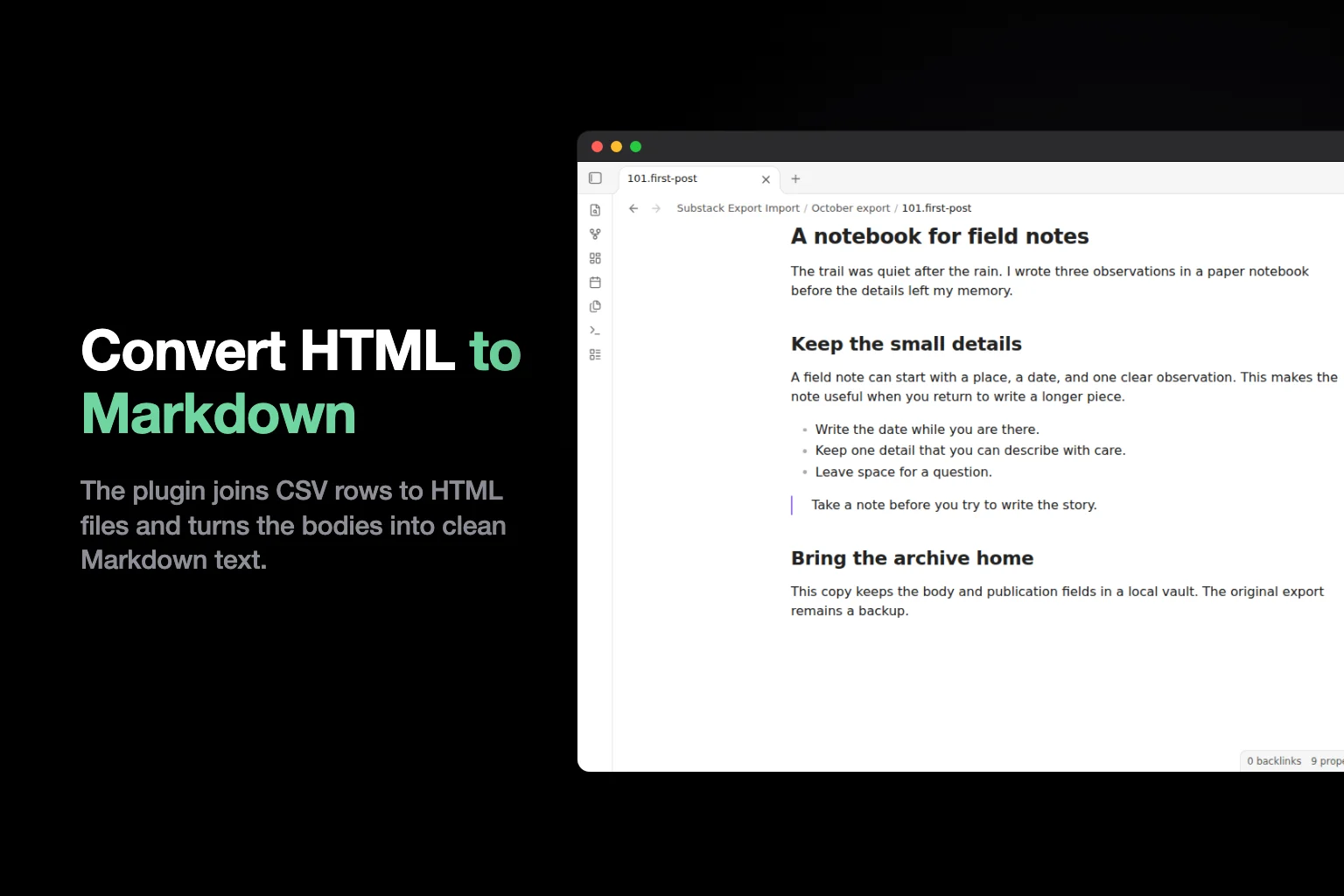
Importez une exportation locale de l'éditeur Substack dans Obsidian. Le plugin associe les lignes CSV aux corps HTML, convertit les corps en Markdown et conserve les champs de publication en tant que propriétés de note. Commencez par un fichier ZIP sur votre appareil et terminez par un nouveau dossier de notes et un rapport.
L'importation principale est gratuite. Les profils sauvegardés et la comparaison d'exports ultérieurs sont des fonctionnalités Pro facultatives. Le plugin n'utilise pas de compte Substack. Il lit le fichier que vous sélectionnez via le sélecteur de fichiers local. Ce sélecteur peut lire une exportation en dehors du coffre-fort.
Version 1.1.3. Nécessite Obsidian 1.13.4 ou ultérieur. Fonctionne sur ordinateur et mobile.
1 Installation
Pour une installation manuelle, copiez main.js, manifest.json et styles.css dans <vault>/.obsidian/plugins/substack-export-import/. Activez le plugin dans les plugins de la communauté. Utilisez Obsidian 1.13.4 ou une version ultérieure. Lorsqu'une entrée dans le répertoire de la communauté est disponible, recherchez « Substack Export Import » dans la section Parcourir et sélectionnez Installer, puis Activer.
2 Premiers pas
- Conservez l'archive ZIP d'origine comme sauvegarde. Ouvrez la palette de commandes et exécutez
Substack Export Import : Importer l'exportation de l'éditeur. - Entrez un nouveau dossier de sortie. Un chemin imbriqué peut être utilisé si son dossier parent existe déjà.
- Sélectionnez l'exportation locale de l'éditeur. Consultez l'aperçu et le rapport. Si le dossier existe déjà, choisissez un autre chemin et sélectionnez Aperçu de l'exportation.
- Sélectionnez Créer le dossier d'importation. Ouvrez les nouvelles notes et vérifiez le rapport avant de supprimer votre sauvegarde.
Une importation réussie écrit des notes de publication, un fichier Rapport d'importation.md et une capture instantanée du corps. Cette capture permet une comparaison ultérieure et contient les corps Markdown importés. Elle est séparée de vos notes modifiées : les modifications que vous apportez à une note après l'importation n'affectent pas la capture. Si une écriture sur le disque échoue, le nouveau dossier peut contenir une importation partielle. Inspectez-le, supprimez ce nouveau dossier si nécessaire, puis réessayez dans un autre dossier.
3 Fonctionnalités
Aperçu d'une exportation locale
Sélectionnez un fichier ZIP contenant posts.csv à sa racine. L'aperçu affiche les lignes appariées, les lignes sans HTML et les fichiers HTML sans ligne CSV. Il liste les douze premières publications appariées afin que vous puissiez vérifier leurs titres et types. Ouvrez le rapport dans la fenêtre pour voir les chemins manquants avant de créer les notes.
Conversion des corps de publication en Markdown
L'association utilise la valeur complète de post_id. Une ligne avec l'ID 123.premier-article nécessite posts/123.premier-article.html. Une ligne avec l'ID 123 nécessite posts/123.html. Le plugin ne devine pas de correspondance à partir du titre ou du préfixe numérique. Obsidian convertit le corps HTML nettoyé en Markdown. L'ID source est également le nom du fichier de la note.
Conservation des champs de publication
Chaque note appariée conserve le titre, le sous-titre, la date de publication, l'état de publication, le public cible, le type et l'URL du podcast. is_published devient published ; les valeurs CSV true et false deviennent des booléens YAML. L'ID source et le chemin HTML sont également des propriétés. Une date de publication valide définit les horodatages de création et de modification demandés. Une date invalide ou vide reste dans les propriétés en tant que texte et utilise les horodatages par défaut du fichier.
Lecture du rapport d'importation
Le rapport indique les lignes CSV sans HTML et les fichiers HTML sans ligne CSV. Une ligne sans son corps ne crée pas de note de publication. Des ID en double arrêtent l'aperçu avec une erreur et ne produisent aucune note. Les fichiers d'abonnés et les statistiques de livraison sont ignorés. Leurs contenus sont exclus du rapport. Les importations écrivent dans un nouveau dossier ; une sortie existante interrompt l'opération.
Enregistrer les mappages de champs et les profils de dossier (Pro)
Ouvrez le panneau des noms de propriétés pour modifier les noms pour l'importation actuelle. Ce contrôle est gratuit. La version Pro enregistre un profil nommé avec ces noms et un chemin de dossier de sortie. Chargez un profil pour votre prochaine importation, puis modifiez le dossier pour un nouveau chemin. Les profils sont stockés dans les données du plugin dans votre coffre-fort. Jusqu'à trente profils peuvent être sauvegardés ; enregistrer un nom existant remplace ce profil.
Comparer des exportations ultérieures par ID de publication (Pro)
Aperçu d'un ZIP ultérieur et entrez le dossier d'importation précédente. Le plugin lit _substack-snapshot.json dans ce dossier, compare les corps Markdown par ID et affiche les comptes des publications modifiées, ajoutées, supprimées et inchangées. Développez une publication modifiée pour lire son ancien et nouveau corps côte à côte. Cette comparaison n'actualise pas les notes précédentes. Les seules modifications de propriétés ne comptent pas comme un corps modifié.
4 Commandes
Ouvrez la palette de commandes et tapez le nom du plugin pour voir ces commandes. Vous pouvez attribuer un raccourci à chacune dans Paramètres, Raccourcis clavier.
| Commande | Identifiant de commande |
|---|---|
| Importer l'exportation de l'éditeur | substack-export-import:import-export |
5 Paramètres
Après une mise à jour mineure ou majeure, ce plugin ouvre une onglet « Ce qui est nouveau » en arrière-plan. L'onglet et la carte de paramètres suggèrent d'autres plugins NoteMods et Zovo Chat, et lient vers notemods.com pour des commentaires (confidentialité). L'onglet n'envoie aucune donnée. Désactivez l'onglet dans Paramètres.
Les paramètres du plugin contiennent les contrôles GitHub Sponsors et un compteur de profils sauvegardés. Les contrôles d'importation sont dans la fenêtre de commande. Les noms de propriétés doivent commencer par une minuscule et contenir uniquement des lettres minuscules, des chiffres ou le caractère de soulignement. Les noms doivent être différents. post_id et source_html sont réservés.
La limite du ZIP est de 30 MiB. La taille combinée du CSV non compressé et du texte HTML sélectionné est limitée à 50 MiB, et l'archive a une limite de 12 000 membres. Les chemins de membres non sécurisés bloquent l'aperçu, y compris les chemins non sécurisés dans les fichiers ignorés. Les chemins de sortie ne peuvent pas utiliser de dossiers cachés, des segments de chemin parent ou des noms réservés sous Windows.
6 Confidentialité, paiement et réseau
Les fonctionnalités de base sont gratuites. Les fonctionnalités Pro nécessitent un parrainage GitHub Sponsors de theluckystrike : 5 $ par mois ou plus, ou 15 $ en une seule fois. Un paiement total de 15 $ satisfait le critère de paiement pour Pro sans paiement supplémentaire. La connexion et les vérifications ci-dessous s'appliquent toujours. Vos notes restent lisibles et modifiables avec ou sans Pro.
Un seul paiement active Pro dans tous les plugins NoteMods.
GitHub gère le paiement. Parrainez à https://github.com/sponsors/theluckystrike/sponsorships?tier_id=666162&frequency=one-time&metadata_source=substack-export-import. Aucun compte n'est nécessaire pour les fonctionnalités gratuites. La version Pro nécessite le compte GitHub qui effectue le parrainage.
Jusqu'à ce que vous sélectionniez « Se connecter avec GitHub » dans les paramètres, Substack Export Import ne fait aucune requête réseau. La connexion utilise le flux de périphérique GitHub. Substack Export Import envoie son ID client public et l'étendue read:user à https://github.com/login/device/code et vous affiche un code. Pendant que vous saisissez le code sur https://github.com/login/device, il interroge https://github.com/login/oauth/access_token toutes les quelques secondes pour vérifier l'état de connexion. L'étendue permet uniquement la lecture du profil. GitHub a besoin de cet accès pour afficher le niveau de parrainage. Il n'accorde aucun accès aux dépôts ni aucun accès d'écriture.
Après la connexion, Substack Export Import envoie une requête unique à https://api.github.com/graphql. Il vérifie si le compte connecté parraine theluckystrike. Il demande le niveau et le paiement total vers theluckystrike. Le plugin réutilise un contrôle réussi pendant 7 jours. Les échecs peuvent être réessayés après 6 heures. Sélectionnez Actualiser pour demander un contrôle plus tôt. Il n'envoie aucun contenu de note, aucun nom de fichier ni d'autres données du coffre-fort, et il n'a aucune télémétrie.
Après un contrôle réussi, Pro peut fonctionner hors ligne pendant jusqu'à 14 jours. Se déconnecter ou une réponse de parrainage négative désactive Pro. Le plugin stocke le jeton GitHub via l'API de stockage secret d'Obsidian. Il ne place pas le jeton dans ses paramètres sauvegardés ni dans ses données locales de parrainage. Le stockage local de cet appareil conserve votre connexion GitHub, le niveau et l'heure du dernier contrôle. Se déconnecter efface le jeton. Vous pouvez également révoquer l'accès dans vos paramètres GitHub, sous Applications.
7 Questions et réponses
Quelles exportations ont été testées ?
Les tests utilisent des exemples synthétiques d'exportation de l'éditeur, incluant des virgules entre guillemets, des guillemets échappés, des titres multilignes, une URL de podcast, des HTML manquants et un fichier orphelin. Ces exemples ne proviennent pas d'un compte Substack actuel. Une exportation d'un compte actuel, des appareils physiques iOS et Android, l'exécution sous Windows et Linux, de grands archives de production et un compte GitHub payant actif n'ont pas été testés. Les vérifications sur ordinateur utilisent la version publique la plus ancienne prise en charge et la dernière version publique.
Que deviennent les images distantes et les fichiers audio de podcast ?
Les URL d'images distantes restent en Markdown. L'importateur ne télécharge ni les images ni les fichiers audio de podcast. Il ne crée pas de lecteur de podcast. Obsidian peut demander une image à son hôte d'origine lorsque vous ouvrez une note rendue. Cette requête peut révéler votre adresse réseau à l'hôte de l'image. Le HTML source est converti localement ; les scripts, les cadres et certains éléments actifs sont supprimés avant la conversion.
Pourquoi mon aperçu s'est-il arrêté ?
Vérifiez que posts.csv se trouve à la racine du ZIP et qu'il contient une colonne post_id. Le nombre de champs CSV doit correspondre au nombre d'en-têtes. Les ID doivent être des noms de fichiers sûrs et ne doivent pas présenter de conflit de casse. Un ZIP emballé dans un dossier supplémentaire n'est pas pris en charge. Le plugin affiche une erreur de doublon d'ID avant de convertir ou d'écrire les publications. Corrigez l'exportation source ou utilisez une copie locale séparée pour les réparations.
8 Assistance
Signalez un problème sur la page des problèmes du dépôt ici. Incluez votre version d'Obsidian, le texte de l'erreur et un petit exemple avec les données privées supprimées. N'attachez pas de listes d'abonnés ou de jetons d'accès. Le code source utilise la licence MIT. L'analyse des ZIP utilise fflate, et l'analyse CSV utilise Papa Parse ; les deux utilisent la licence MIT.