Substack Export Import · เอกสารปลั๊กอิน Obsidian
คู่มือการใช้งาน Substack Export Import (ไทย)
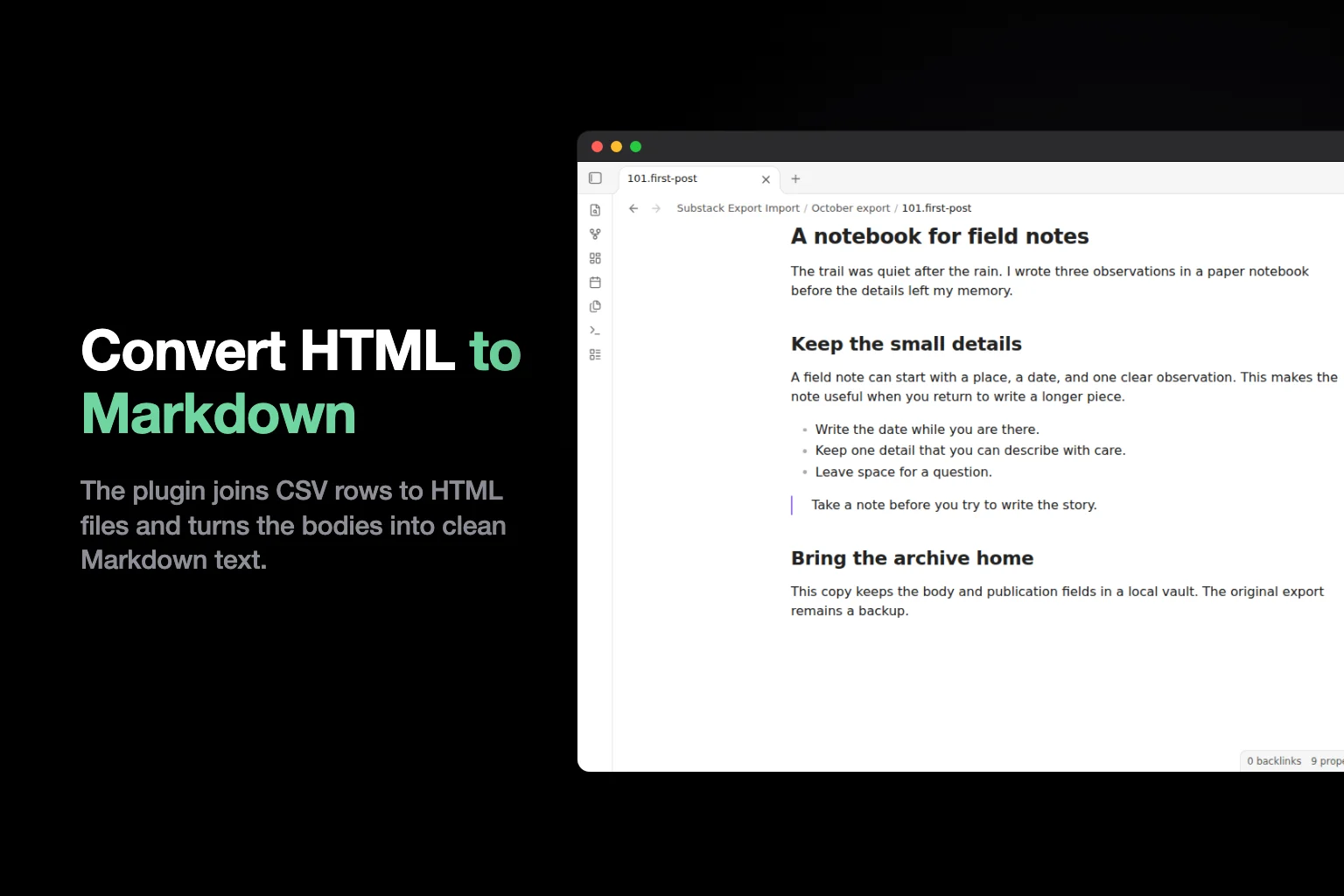
นำไฟล์การส่งออกผู้เขียน Substack ที่อยู่ในอุปกรณ์ของคุณมาใช้ใน Obsidian ได้ ปลั๊กอินนี้จะรวมแถว CSV เข้ากับเนื้อหา HTML แปลงเนื้อหาเป็น Markdown และเก็บข้อมูลการตีพิมพ์เป็นคุณสมบัติของโน้ต ตั้งแต่เริ่มต้นด้วยไฟล์ ZIP บนอุปกรณ์ จนจบด้วยโฟลเดอร์โน้ตใหม่และรายงานผล
การนำเข้าหลักนั้นฟรี ฟีเจอร์เสริมอย่างการบันทึกโปรไฟล์ที่บันทึกไว้และการเปรียบเทียบการส่งออกในภายหลังเป็นฟีเจอร์ Pro ที่ต้องจ่ายเงิน ปลั๊กอินนี้ไม่ต้องการบัญชี Substack แต่จะอ่านไฟล์ที่คุณเลือกด้วยตัวเลือกไฟล์ในระบบของอุปกรณ์ ตัวเลือกนี้สามารถอ่านไฟล์การส่งออกที่อยู่นอก Vault ได้
เวอร์ชัน 1.1.3 ต้องใช้ Obsidian 1.13.4 หรือใหม่กว่า ใช้งานได้ทั้งบนเดสก์ท็อปและมือถือ
1 การติดตั้ง
สำหรับการติดตั้งด้วยตนเอง ให้คัดลอกไฟล์ main.js, manifest.json, และ styles.css ไปยัง <vault>/.obsidian/plugins/substack-export-import/ จากนั้นเปิดใช้งานปลั๊กอินใน Community plugins ใช้ Obsidian 1.13.4 หรือใหม่กว่า เมื่อมีรายการในไดเรกทอรีชุมชน ให้ค้นหา Substack Export Import ใน Browse แล้วเลือก Install แล้ว Enable
2 เริ่มต้นใช้งาน
- คงไฟล์ ZIP เดิมไว้เป็นสำเนาสำรอง ใช้ Command palette แล้วรัน
Substack Export Import: Import writer export - ป้อนชื่อโฟลเดอร์ผลลัพธ์ใหม่ สามารถใช้เส้นทางย่อยได้หากโฟลเดอร์แม่ที่เกี่ยวข้องมีอยู่แล้ว
- เลือกไฟล์การส่งออกผู้เขียนในระบบ ดูตัวอย่างและรายงานผล หากโฟลเดอร์นั้นมีอยู่แล้ว ให้เลือกเส้นทางอื่นและเลือก Preview export
- เลือก Create import folder เปิดโน้ตใหม่ที่สร้างขึ้น และตรวจสอบรายงานก่อนลบสำเนาสำรอง
การนำเข้าที่สำเร็จจะเขียนโน้ตโพสต์ ไฟล์ Import report.md และภาพถ่ายเนื้อหา (snapshot) ของเนื้อหา ภาพถ่ายนี้ใช้สำหรับเปรียบเทียบในภายหลัง และเก็บเนื้อหา Markdown ที่นำเข้าไว้ แยกจากโน้ตที่คุณแก้ไขแล้ว ดังนั้นการแก้ไขโน้ตหลังการนำเข้าจะไม่ส่งผลต่อภาพถ่าย หากการเขียนไฟล์ล้มเหลว โฟลเดอร์ใหม่อาจมีการนำเข้าบางส่วน ให้ตรวจสอบ ลบโฟลเดอร์นั้นออกหากจำเป็น แล้วลองใหม่ในโฟลเดอร์อื่น
3 ฟีเจอร์
ดูตัวอย่างการส่งออกในระบบ
เลือกไฟล์ ZIP ที่มี posts.csv อยู่ที่รากของ ZIP ตัวอย่างจะแสดงแถวที่จับคู่กัน แถวที่ไม่มี HTML และไฟล์ HTML ที่ไม่มีแถวใน CSV แสดงโพสต์ที่จับคู่กัน 12 รายการแรกเพื่อให้คุณตรวจสอบชื่อและประเภท คลิกเปิดรายงานในหน้าต่างเพื่อดูเส้นทางที่หายไปก่อนสร้างโน้ต
แปลงเนื้อหาโพสต์เป็น Markdown
การรวมข้อมูลใช้ค่า post_id ทั้งหมด แถวที่มี ID 123.first-post ต้องมีไฟล์ posts/123.first-post.html แถวที่มี ID 123 ต้องมีไฟล์ posts/123.html ปลั๊กอินจะไม่เดาการจับคู่จากชื่อหรือตัวเลขนำหน้า Obsidian แปลงเนื้อหา HTML ที่ทำความสะอาดแล้วเป็น Markdown รหัสแหล่งที่มา (source ID) ยังใช้เป็นชื่อไฟล์โน้ต
เก็บข้อมูลการตีพิมพ์
แต่ละโน้ตที่จับคู่กันจะเก็บชื่อเรื่อง หัวเรื่องย่อย วันที่โพสต์ สถานะการตีพิมพ์ กลุ่มเป้าหมาย ประเภท และ URL พอดแคสต์ ค่า is_published จะกลายเป็น published ค่าใน CSV ที่เป็น true และ false จะกลายเป็นบูลีนใน YAML รหัสแหล่งที่มาและเส้นทาง HTML ก็เป็นคุณสมบัติเช่นกัน วันที่โพสต์ที่ถูกต้องจะตั้งค่าเวลาสร้างและแก้ไขตามที่ต้องการ วันที่ที่ไม่ถูกต้องหรือว่างเปล่าจะถูกเก็บไว้ในคุณสมบัติเป็นข้อความ และใช้เวลาสร้างไฟล์เริ่มต้นตามค่าเริ่มต้น
อ่านรายงานการนำเข้า
รายงานจะระบุแถวใน CSV ที่ไม่มีไฟล์ HTML และไฟล์ HTML ที่ไม่มีแถวใน CSV แถวที่ไม่มีเนื้อหาจะไม่สร้างโน้ตโพสต์ รหัส ID ซ้ำจะหยุดการดูตัวอย่างด้วยข้อผิดพลาด และไม่สร้างโน้ตใดๆ ไฟล์ผู้ติดตามและข้อมูลการจัดส่งจะถูกมองข้าม ข้อมูลในไฟล์เหล่านี้จะไม่ปรากฏในรายงาน การนำเข้าใช้โฟลเดอร์ใหม่ ถ้าโฟลเดอร์ผลลัพธ์มีอยู่แล้วจะหยุดการดำเนินการ
บันทึกการจับคู่ฟิลด์และโปรไฟล์โฟลเดอร์ (Pro)
เปิดแผงชื่อคุณสมบัติเพื่อเปลี่ยนชื่อสำหรับการนำเข้าครั้งนี้ คุณลักษณะนี้ฟรี Pro จะบันทึกโปรไฟล์ที่มีชื่อ พร้อมชื่อเหล่านั้นและเส้นทางโฟลเดอร์ผลลัพธ์ โหลดโปรไฟล์สำหรับการนำเข้าครั้งต่อไป แล้วเปลี่ยนโฟลเดอร์เป็นเส้นทางใหม่ โปรไฟล์จะถูกเก็บไว้ในข้อมูลปลั๊กอินใน Vault คุณสามารถบันทึกโปรไฟล์ได้สูงสุด 30 โปรไฟล์ การบันทึกชื่อที่มีอยู่แล้วจะทับโปรไฟล์เดิม
เปรียบเทียบการส่งออกในภายหลังโดยใช้ ID โพสต์ (Pro)
ดูตัวอย่าง ZIP ที่ส่งออกในภายหลัง แล้วป้อนโฟลเดอร์การนำเข้าครั้งก่อน ปลั๊กอินจะอ่าน _substack-snapshot.json จากโฟลเดอร์นั้น เปรียบเทียบเนื้อหา Markdown โดยใช้ ID และแสดงจำนวนโพสต์ที่เปลี่ยนแปลง เพิ่ม ลบ และไม่เปลี่ยนแปลง ขยายโพสต์ที่เปลี่ยนแปลงเพื่อดูเนื้อหาเดิมและใหม่พร้อมกัน ฟีเจอร์นี้ไม่ได้อัปเดตโน้ตเดิม แค่เปลี่ยนแปลงคุณสมบัติไม่ถือว่าเป็นการเปลี่ยนแปลงเนื้อหา
4 คำสั่ง
เปิด Command palette แล้วพิมพ์ชื่อปลั๊กอินเพื่อดูคำสั่งเหล่านี้ คุณสามารถตั้งค่าปุ่มลัดได้ใน Settings, Hotkeys
| คำสั่ง | รหัสคำสั่ง |
|---|---|
| Import writer export | substack-export-import:import-export |
5 การตั้งค่า
หลังจากอัปเดตเวอร์ชันเล็กหรือใหญ่ ปลั๊กอินนี้จะเปิดแท็บ "What's new" หนึ่งแท็บในพื้นหลัง แท็บและบัตรการตั้งค่าจะแนะนำปลั๊กอิน NoteMods อื่น ๆ และ Zovo Chat และลิงก์ไปยัง notemods.com เพื่อให้ข้อเสนอแนะ (ความเป็นส่วนตัว) แท็บนี้ไม่ส่งข้อมูลใด ๆ ปิดแท็บนี้ได้ใน Settings
การตั้งค่าปลั๊กอินมีปุ่มควบคุม GitHub Sponsors และนับจำนวนโปรไฟล์ที่บันทึกไว้ ตัวควบคุมการนำเข้าอยู่ในหน้าต่างคำสั่ง ชื่อคุณสมบัติจะต้องเริ่มต้นด้วยตัวพิมพ์เล็ก และประกอบด้วยตัวพิมพ์เล็ก ตัวเลข หรืออักษรขีดล่างเท่านั้น ชื่อต้องไม่ซ้ำกัน post_id และ source_html ถือเป็นคำที่สงวนไว้
ขีดจำกัด ZIP คือ 30 MiB ข้อจำกัดรวมของข้อความ CSV และ HTML ที่ไม่บีบอัดที่เลือกไว้คือ 50 MiB และขีดจำกัดจำนวนสมาชิกในอาร์กิฟคือ 12,000 รายการ ทางลัดที่ไม่ปลอดภัยจะหยุดการดูตัวอย่าง รวมถึงเส้นทางที่ไม่ปลอดภัยในไฟล์ที่ถูกละเลย ไม่สามารถใช้โฟลเดอร์ซ่อน เส้นทางแม่ หรือชื่อที่สงวนไว้ใน Windows สำหรับเส้นทางผลลัพธ์
6 ความเป็นส่วนตัว การชำระเงิน และเครือข่าย
ฟีเจอร์หลักฟรี ฟีเจอร์ Pro ต้องการการสนับสนุนจาก GitHub Sponsors ของ theluckystrike: 5 ดอลลาร์ต่อเดือน หรือ 15 ดอลลาร์ครั้งเดียว ยอดจ่ายรวม 15 ดอลลาร์เพียงพอสำหรับการใช้งาน Pro โดยไม่ต้องจ่ายเพิ่ม ขั้นตอนการลงชื่อเข้าใช้และตรวจสอบด้านล่างยังคงใช้ได้ โน้ตของคุณจะอ่านและแก้ไขได้ไม่ว่าจะใช้ Pro หรือไม่ก็ตาม
การชำระเงินครั้งเดียวเปิดใช้งาน Pro ในทุกปลั๊กอิน NoteMods
การชำระเงินจัดการโดย GitHub สนับสนุนที่ https://github.com/sponsors/theluckystrike/sponsorships?tier_id=666162&frequency=one-time&metadata_source=substack-export-import คุณไม่จำเป็นต้องมีบัญชีสำหรับฟีเจอร์ฟรี แต่ Pro ต้องใช้บัญชี GitHub ที่ให้การสนับสนุน
ก่อนที่คุณจะเลือก "Sign in with GitHub" ในหน้าตั้งค่า Substack Export Import จะไม่ส่งคำขอเครือข่ายใด ๆ การลงชื่อเข้าใช้ใช้กระบวนการอุปกรณ์ของ GitHub ปลั๊กอินส่ง Client ID สาธารณะและสิทธิ์ read:user ไปยัง https://github.com/login/device/code และแสดงรหัสให้คุณ ขณะที่คุณป้อนรหัสที่ https://github.com/login/device ระบบจะตรวจสอบสถานะการเข้าสู่ระบบที่ https://github.com/login/oauth/access_token ทุกๆ ไม่กี่วินาที สิทธิ์นี้อนุญาตเฉพาะการอ่านโปรไฟล์ ไม่มีสิทธิ์เข้าถึงรีพอซิทอรีหรือเขียนข้อมูล
หลังจากลงชื่อเข้าใช้ ปลั๊กอินจะส่งคำขอหนึ่งครั้งไปยัง https://api.github.com/graphql เพื่อตรวจสอบว่าบัญชีที่ลงชื่อเข้าใช้ได้สนับสนุน theluckystrike หรือไม่ ขอข้อมูลระดับการสนับสนุนและยอดรวมการจ่ายเงินที่ส่งไปยัง theluckystrike ปลั๊กอินจะใช้ผลการตรวจสอบที่สำเร็จได้ 7 วัน ถ้าตรวจสอบล้มเหลว สามารถลองใหม่ได้หลัง 6 ชั่วโมง เลือก Refresh เพื่อขอตรวจสอบล่วงหน้า ปลั๊กอินไม่ส่งเนื้อหาโน้ต ชื่อไฟล์ หรือข้อมูล Vault อื่น ๆ และไม่มีการส่งข้อมูลการติดตาม (telemetry)
หลังจากตรวจสอบสำเร็จ ฟีเจอร์ Pro สามารถใช้งานได้แบบออฟไลน์สูงสุด 14 วัน ถ้าออกจากระบบหรือได้รับคำตอบการสนับสนุนที่ไม่ใช่บวก ฟีเจอร์ Pro จะถูกปิด ปลั๊กอินเก็บโทเค็น GitHub ผ่าน API จัดเก็บความลับของ Obsidian ไม่ใส่โทเค็นนี้ในตัวตั้งค่าที่บันทึกไว้หรือข้อมูลการสนับสนุนท้องถิ่น ข้อมูลท้องถิ่นของอุปกรณ์นี้เก็บข้อมูลการเข้าสู่ระบบ GitHub ระดับการสนับสนุน และเวลาการตรวจสอบล่าสุด ถ้าออกจากระบบ โทเค็นจะถูกลบ คุณยังสามารถยกเลิกการเข้าถึงได้ในตั้งค่า GitHub ภายใต้ Applications
7 คำถามและคำตอบ
การส่งออกใดที่ได้ทดสอบ?
การทดสอบใช้ตัวอย่างไฟล์การส่งออกผู้เขียนที่สร้างขึ้นเอง รวมถึงเครื่องหมายจุลภาคที่อยู่ในคำพูด คำพูดที่ถูกตั้งค่า ชื่อหลายบรรทัด ลิงก์พอดแคสต์ ไฟล์ HTML ที่ขาดหาย และไฟล์ที่ไม่มีการเชื่อมโยง ตัวอย่างเหล่านี้ไม่ใช่การส่งออกจากบัญชี Substack จริง ไม่ได้ทดสอบการส่งออกจากบัญชีจริง อุปกรณ์ iOS และ Android จริง การทำงานบน Windows และ Linux ไฟล์การส่งออกขนาดใหญ่จากงานจริง และบัญชี GitHub ที่จ่ายเงินจริง ตรวจสอบบนเดสก์ท็อปใช้เวอร์ชัน Obsidian ที่รองรับล่าสุดและเวอร์ชันล่าสุดที่เปิดเผย
รูปภาพระยะไกลและไฟล์เสียงพอดแคสต์จะถูกทำอย่างไร?
ลิงก์ URL ของภาพระยะไกลจะคงอยู่ใน Markdown ตัวนำเข้าไม่ได้ดาวน์โหลดภาพหรือเสียงพอดแคสต์ ไม่ได้สร้างผู้เล่นพอดแคสต์ ถ้าคุณเปิดโน้ตที่แสดงผลใน Obsidian ระบบสามารถขอภาพจากโฮสต์ต้นทางได้ คำขออาจเปิดเผยที่อยู่เครือข่ายของคุณให้กับโฮสต์ภาพ ไฟล์ HTML ถูกแปลงในระบบ ตัวสคริปต์ ฟрейม และองค์ประกอบที่มีการใช้งานบางอย่างจะถูกลบก่อนการแปลง
ทำไมการดูตัวอย่างของฉันถึงหยุด?
ตรวจสอบว่า posts.csv อยู่ที่รากของ ZIP และมีคอลัมน์ post_id จำนวนคอลัมน์ใน CSV ต้องตรงกับหัวข้อ รหัส ID ต้องเป็นชื่อไฟล์ที่ปลอดภัย และต้องไม่มีการขัดแย้งตัวพิมพ์ใหญ่/เล็ก ไฟล์ ZIP ที่ห่อหุ้มด้วยโฟลเดอร์เพิ่มเติมไม่รองรับ ปลั๊กอินจะแจ้งข้อผิดพลาดรหัส ID ซ้ำก่อนแปลงหรือเขียนโพสต์ แก้ไขไฟล์การส่งออกต้นทาง หรือใช้สำเนาท้องถิ่นอื่นเพื่อซ่อมแซม
8 การสนับสนุน
รายงานข้อผิดพลาดที่ หน้าปัญหาในรีพอซิทอรี รวมเวอร์ชัน Obsidian ของคุณ ข้อความข้อผิดพลาด และตัวอย่างเล็ก ๆ ที่ไม่มีข้อมูลส่วนตัว อย่าแนบรายชื่อผู้ติดตามหรือโทเค็นการเข้าถึง รหัสต้นฉบับใช้สิทธิ์ MIT ฟังก์ชันการแยก ZIP ใช้ fflate และการแยก CSV ใช้ Papa Parse ทั้งสองใช้สิทธิ์ MIT