Substack Export Import · Dokumentacja wtyczek Obsidian
Dokumentacja pluginu Substack Export Import (Polski)
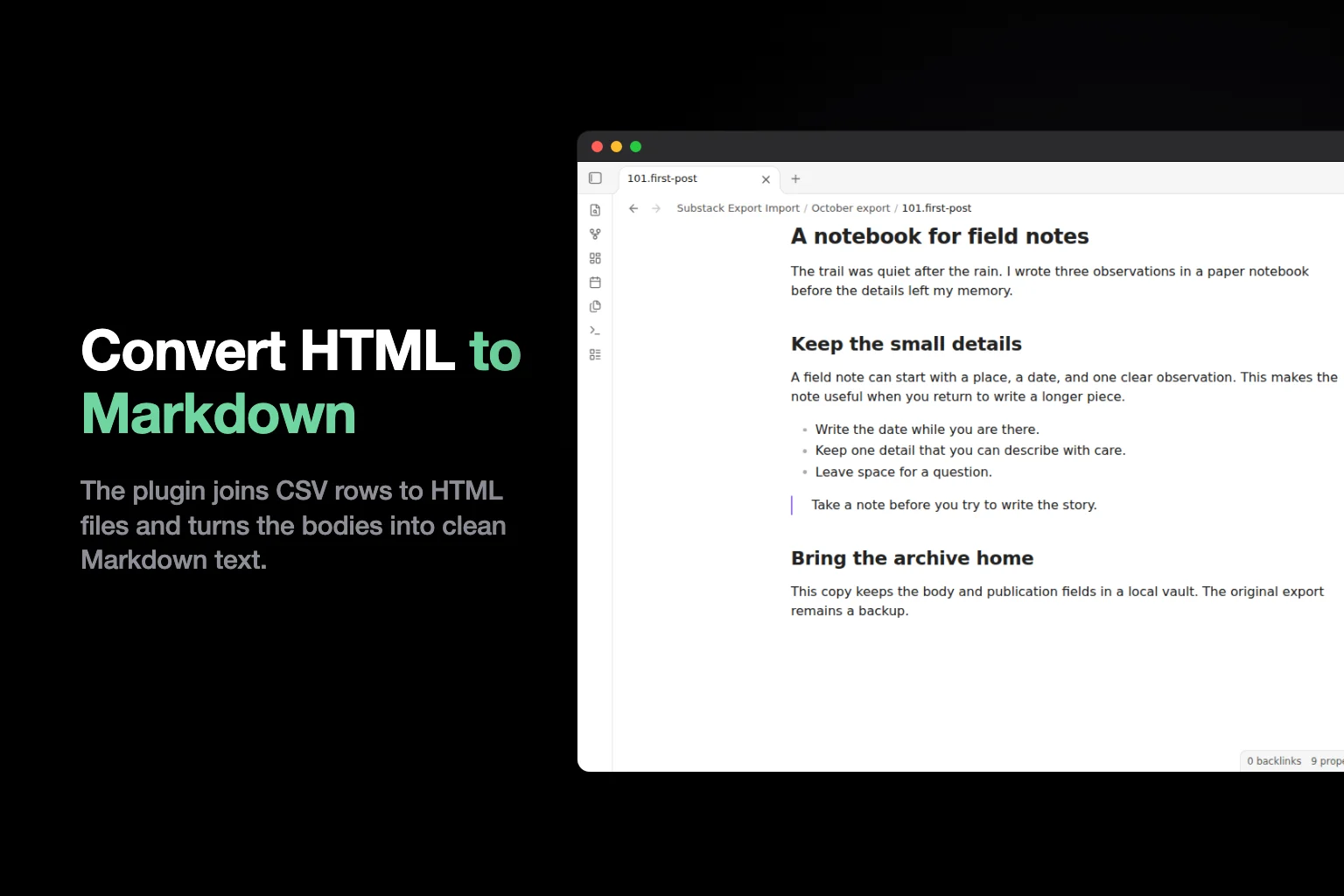
Zaimportuj lokalny eksport pisarza Substack do Obsidianu. Plugin łączy wiersze CSV z ciałami HTML, konwertuje ciała na Markdown i przechowuje pola publikacji jako właściwości notatki. Zacznij od pliku ZIP na swoim urządzeniu i skończ nową folderem notatek oraz raportem.
Podstawowa funkcja importu jest bezpłatna. Zapisane profile i porównanie późniejszych eksportów to opcjonalne funkcje Pro. Konto Substack nie jest używane przez plugin. Plugin odczytuje plik, który wybierzesz za pomocą lokalnego menedżera plików. Ten menedżer może odczytywać eksport poza skarbcem.
Wersja 1.1.3. Wymaga Obsidian 1.13.4 lub nowszego. Działa na komputerach i urządzeniach mobilnych.
1 Instalacja
Aby zainstalować ręcznie, skopiuj pliki main.js, manifest.json i styles.css do <skarbiec>/.obsidian/plugins/substack-export-import/. Włącz plugin w sekcji Community plugins. Użyj Obsidian 1.13.4 lub nowszego. Gdy będzie dostępna pozycja w katalogu społecznościowym, wyszukaj Substack Export Import w przeglądarce i wybierz Install (Zainstaluj), a następnie Enable (Włącz).
2 Pierwsze kroki
- Zachowaj oryginalny plik ZIP jako kopię zapasową. Otwórz paletę poleceń i uruchom
Substack Export Import: Import writer export(Importuj eksport pisarza). - Wprowadź nowy folder wyjściowy. Możesz użyć ścieżki zagnieżdżonej, jeśli folder nadrzędny istnieje.
- Wybierz lokalny eksport pisarza. Przejrzyj podgląd i raport. Jeśli folder już istnieje, wybierz inną ścieżkę i ponownie wybierz Podgląd eksportu.
- Wybierz Utwórz folder importu. Otwórz nowe notatki i sprawdź raport przed usunięciem kopii zapasowej.
Pomyślny import tworzy notatki postów, plik Import report.md oraz zrzut ciała. Zrzut umożliwia późniejsze porównanie i zawiera skonwertowane treści Markdown. Jest on oddzielny od Twoich edytowanych notatek: zmiany, które wprowadzisz w notatce po importie, nie wpływają na zrzut. W przypadku niepowodzenia zapisu na dysku nowy folder może zawierać niekompletny import. Przejrzyj go, usuń ten folder, jeśli to konieczne, i spróbuj ponownie w innym miejscu.
3 Funkcje
Podgląd lokalnego eksportu
Wybierz jeden plik ZIP z posts.csv na poziomie głównym. Podgląd pokazuje dopasowane wiersze, wiersze bez HTML, oraz pliki HTML bez wiersza w CSV. Wylicza pierwsze dwanaście dopasowanych postów, abyś mógł sprawdzić ich tytuły i typy. Otwórz raport w oknie, aby zobaczyć brakujące ścieżki przed utworzeniem notatek.
Konwersja ciał postów na Markdown
Łączenie używa pełnej wartości post_id. Wiersz z ID 123.first-post wymaga pliku posts/123.first-post.html. Wiersz z ID 123 wymaga posts/123.html. Plugin nie domyśla się dopasowania na podstawie tytułu lub prefiksu liczbowego. Obsidian konwertuje oczyszczony kod HTML na Markdown. ID źródłowe jest również nazwą pliku notatki.
Przechowywanie pól publikacji
Każda dopasowana notatka przechowuje tytuł, podtytuł, datę posta, stan publikacji, odbiorców, typ oraz adres URL podcastu. is_published zamienia się na published; wartości CSV true i false stają się wartościami boolowskimi w YAML. ID źródłowe i ścieżka HTML są również właściwościami. Poprawna data posta ustawia żądane daty utworzenia i modyfikacji. Nieprawidłowa lub pusta data pozostaje jako tekst w właściwościach i używa domyślnych czasów pliku.
Przeczytaj raport importu
Raport wskazuje wiersze CSV bez HTML oraz pliki HTML bez wiersza w CSV. Wiersz bez ciała nie tworzy notatki posta. Duplikaty ID zatrzymują podgląd z błędem i nie generują żadnych notatek. Pliki subskrybentów i statystyki dostawy są ignorowane. Ich zawartość nie jest uwzględniona w raporcie. Operacje importu używają nowego folderu; istniejący folder wyjściowy zatrzymuje działanie.
Zapisz mapowania pól i profile folderów (Pro)
Otwórz panel nazw właściwości, aby zmienić nazwy dla bieżącego importu. Ta funkcja jest bezpłatna. Wersja Pro pozwala zapisać nazwany profil z tymi nazwami i ścieżką folderu wyjściowego. Załaduj profil do następnego importu, a następnie zmień ścieżkę na nową. Profile są przechowywane w danych pluginu w Twoim skarbcie. Można zapisać do 30 profili; zapisanie istniejącej nazwy zastępuje ten profil.
Porównaj późniejsze eksporty po ID posta (Pro)
Podgląd późniejszego pliku ZIP i wprowadź folder poprzedniego importu. Plugin odczytuje _substack-snapshot.json z tego folderu, porównuje treści Markdown po ID i pokazuje liczbę zmienionych, dodanych, usuniętych i niezmienionych postów. Rozwiń zmieniony post, aby porównać jego poprzednią i nową treść obok siebie. To porównanie nie aktualizuje poprzednich notatek. Zmiany właściwości same w sobie nie liczą się jako zmienione treści.
4 Polecenia
Otwórz paletę poleceń i wpisz nazwę pluginu, aby zobaczyć te polecenia. Możesz przypisać każdemu z nich skrót klawiszowy w ustawieniach, Hotkeys (Skróty klawiszowe).
| Polecenie | Id polecenia |
|---|---|
| Import writer export | substack-export-import:import-export |
5 Ustawienia
Po aktualizacji wersji, ten plugin otwiera jedną kartę „Co nowego” w tle. Karta i karta ustawień sugerują inne pluginy NoteMods oraz Zovo Chat i łączy z notemods.com w celu zgłoszenia opinii (prywatność). Karta nie wysyła żadnych danych. Wyłącz ją w ustawieniach.
Ustawienia pluginu zawierają kontrolki GitHub Sponsors oraz liczbę zapisanych profili. Kontrolki importu znajdują się w oknie polecenia. Nazwy właściwości muszą zaczynać się małą literą i zawierać tylko małe litery, cyfry lub znak podkreślenia. Nazwy muszą być różne. post_id i source_html są zarezerwowane.
Limit ZIP to 30 MiB. Wybrany niezakompresowany tekst CSV i HTML ma łączny limit 50 MiB, a archiwum ma limit 12 000 elementów. Niebezpieczne ścieżki elementów zatrzymują podgląd, w tym niebezpieczne ścieżki w plikach ignorowanych. Ścieżki wyjściowe nie mogą używać ukrytych folderów, segmentów nadrzędnych ani zarezerwowanych nazw Windows.
6 Prywatność, płatności i sieć
Podstawowe funkcje są bezpłatne. Funkcje Pro wymagają wspierania GitHub Sponsors theluckystrike: 5 USD miesięcznie lub 15 USD jednorazowo. Całkowita płatność 15 USD spełnia wymóg płatności dla Pro bez dalszych płatności. Wciąż obowiązują sprawdzenia poniżej. Twoje notatki pozostają czytelne i edytowalne bez Pro.
Jednorazowa płatność włącza Pro we wszystkich pluginach NoteMods.
Płatności obsługiwane są przez GitHub. Wsparcie na https://github.com/sponsors/theluckystrike/sponsorships?tier_id=666162&frequency=one-time&metadata_source=substack-export-import. Do funkcji bezpłatnych nie potrzebujesz konta. Do funkcji Pro potrzebne jest konto GitHub, które wspiera.
Dopóki nie wybierzesz „Zaloguj się przez GitHub” w ustawieniach, Substack Export Import nie wykonuje żadnych żądań sieciowych. Logowanie używa przepływu urządzeń GitHub. Substack Export Import wysyła swoje publiczne ID klienta i zakres read:user do https://github.com/login/device/code i pokazuje Ci kod. Gdy wpiszesz kod na https://github.com/login/device, sprawdza co kilka sekund https://github.com/login/oauth/access_token, aby sprawdzić status logowania. Zakres pozwala tylko na odczyt profilu. GitHub potrzebuje tego dostępu, aby pokazać poziom wsparcia. Nie udziela dostępu do repozytoriów ani zapisu.
Po zalogowaniu, Substack Export Import wysyła jedno zapytanie do https://api.github.com/graphql. Sprawdza, czy zalogowane konto wspiera theluckystrike. Prosi o poziom i całkowitą płatność do theluckystrike. Plugin ponownie wykorzystuje pomyślne sprawdzenie przez 7 dni. Nieudane sprawdzenia mogą być ponownie przeprowadzone po 6 godzinach. Wybierz Odśwież, aby poprosić o wcześniejsze sprawdzenie. Nie wysyła treści notatek, nazw plików ani innych danych skarbcu, a nie ma żadnego telemetrii.
Po pomyślnym sprawdzeniu, Pro może działać offline przez do 14 dni. Wylogowanie lub negatywna odpowiedź wsparcia wyłącza Pro. Plugin przechowuje token GitHub przez interfejs przechowywania tajnych danych Obsidianu. Nie umieszcza tokenu w zapisanych ustawieniach ani w lokalnych danych wsparcia. Lokalne przechowywanie tego urządzenia przechowuje Twoje logowanie GitHub, poziom i czas ostatniego sprawdzenia. Wylogowanie kasuje token. Możesz również odwołać dostęp w ustawieniach GitHub, w sekcji Aplikacje.
7 Często zadawane pytania
Jakie eksporty zostały przetestowane?
Testy wykorzystują syntetyczne przykłady eksportów pisarza, w tym przecinku w cudzysłowach, ucieczki cudzysłowów, tytuły wieloliniowe, adres URL podcastu, brakujące HTML i pliki bez przypisania. Przykłady nie pochodzą z aktualnego konta Substack. Eksport z aktualnego konta, fizyczne urządzenia iOS i Android, wykonanie na Windows i Linux, duże archiwa produkcyjne oraz aktywne konto GitHub nie zostały przetestowane. Sprawdzenia na komputerze wykorzystują najwcześniejszą obsługiwana wersję publiczną Obsidian i najnowszą wersję publiczną.
Co dzieje się z obrazkami zdalnymi i dźwiękiem podcastu?
Adresy URL obrazków zdalnych pozostają w Markdown. Importer nie pobiera obrazków ani dźwięku podcastu. Nie tworzy odtwarzacza podcastu. Obsidian może żądać obrazu z jego oryginalnego hosta, gdy otworzysz renderowaną notatkę. To żądanie może ujawnić Twój adres sieciowy hostowi obrazu. HTML źródłowe jest konwertowane lokalnie; skrypty, ramki i wybrane aktywne elementy są usuwane przed konwersją.
Dlaczego moje podgląd się zatrzymał?
Sprawdź, czy posts.csv znajduje się na poziomie głównym ZIP i czy ma kolumnę post_id. Liczba pól CSV musi odpowiadać liczbie nagłówków. ID muszą być bezpiecznymi nazwami plików i nie mogą mieć konfliktu wielkości liter. ZIP zawarty w dodatkowym folderze nie jest obsługiwany. Plugin zgłasza błąd duplikatu ID przed konwersją lub zapisem postów. Popraw źródłowy eksport lub użyj osobnej kopii lokalnej do naprawy.
8 Obsługa
Zgłoś błąd na stronie problemów w repozytorium. Dołącz wersję Obsidian, tekst błędu oraz mały przykład bez prywatnych danych. Nie dołączaj list subskrybentów ani tokenów dostępu. Kod źródłowy wykorzystuje licencję MIT. Parsowanie ZIP wykorzystuje fflate, a parsowanie CSV - Papa Parse; oba używają licencji MIT.