Substack Export Import · Dokumentasi plugin Obsidian
Dokumentasi Substack Export Import (Bahasa Indonesia)
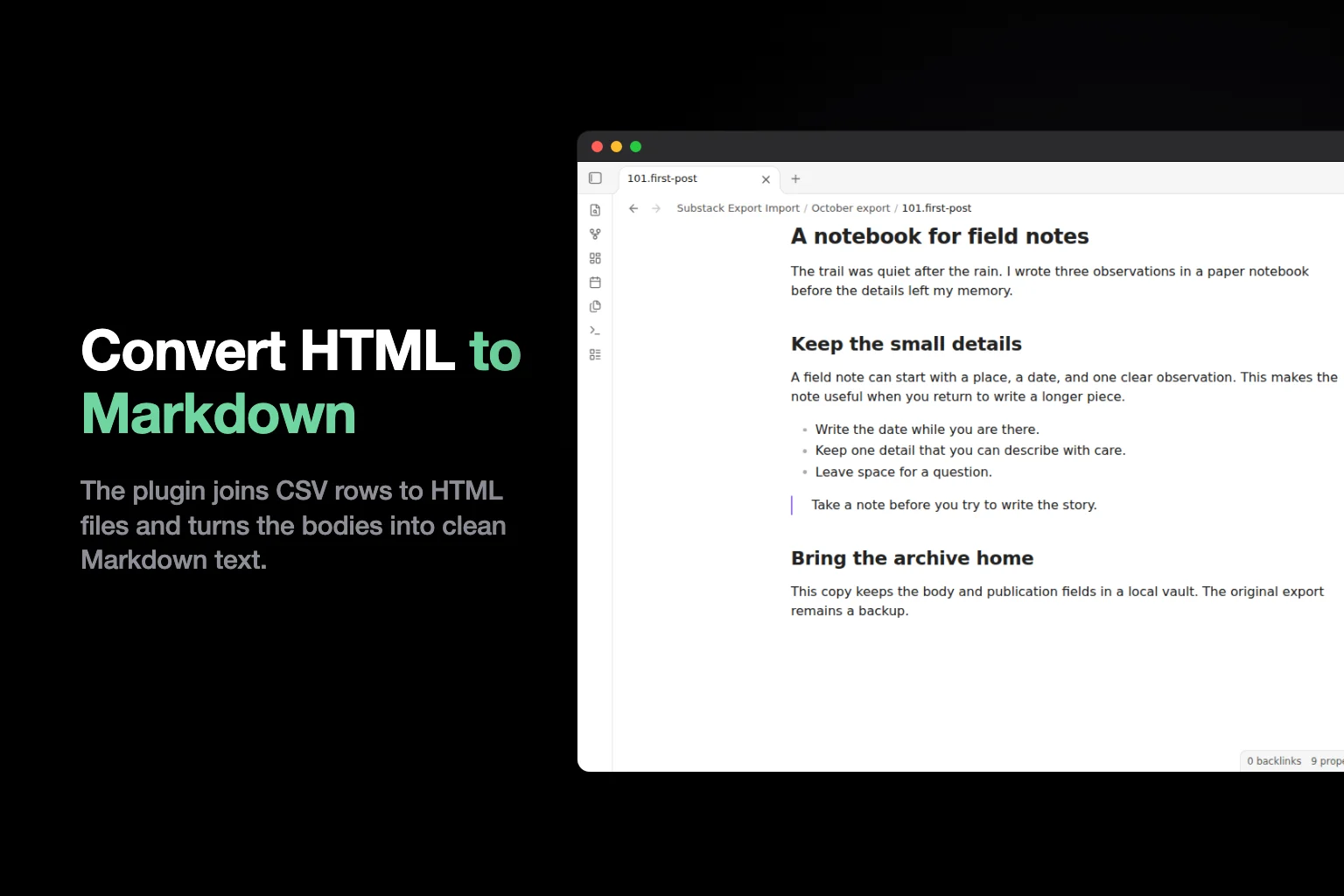
Impor ekspor penulis Substack lokal ke Obsidian. Plugin ini menggabungkan baris CSV ke dalam tubuh HTML, mengonversi tubuh menjadi Markdown, dan menyimpan bidang publikasi sebagai properti catatan. Mulai dari ZIP di perangkat Anda dan akhiri dengan folder baru berisi catatan dan laporan.
Impor inti bersifat gratis. Profil yang disimpan dan perbandingan ekspor selanjutnya adalah fitur Pro opsional. Akun Substack tidak digunakan oleh plugin ini. Plugin membaca file yang Anda pilih melalui pemilih file lokal. Pemilih ini dapat membaca ekspor di luar vault.
Versi 1.1.3. Membutuhkan Obsidian 1.13.4 atau versi lebih baru. Berfungsi di desktop dan mobile.
1 Instalasi
Untuk instalasi manual, salin main.js, manifest.json, dan styles.css ke <vault>/.obsidian/plugins/substack-export-import/. Aktifkan plugin di Community plugins. Gunakan Obsidian 1.13.4 atau versi lebih baru. Ketika entri direktori komunitas tersedia, cari Substack Export Import di Browse dan pilih Install, lalu Enable.
2 Memulai
- Simpan ZIP asli sebagai cadangan. Buka palet perintah dan jalankan
Substack Export Import: Impor ekspor penulis. - Masukkan folder output baru. Jalur bersarang dapat digunakan jika folder induknya sudah ada.
- Pilih ekspor penulis lokal. Baca pratinjau dan laporan. Jika folder sudah ada, pilih jalur lain dan pilih Pratinjau ekspor.
- Pilih Buat folder impor. Buka catatan baru dan periksa laporan sebelum menghapus cadangan Anda.
Impor yang berhasil menulis catatan posting, Laporan impor.md, dan snapshot tubuh. Snapshot ini mendukung perbandingan di masa depan dan berisi tubuh Markdown yang diimpor. Snapshot ini terpisah dari catatan yang Anda edit: perubahan yang Anda buat pada catatan setelah impor tidak mengubah snapshot. Jika proses penulisan ke disk gagal, folder baru bisa berisi impor parsial. Periksa isi folder tersebut, hapus folder baru jika perlu, lalu coba lagi di folder yang berbeda.
3 Fitur
Pratinjau ekspor lokal
Pilih satu ZIP yang memiliki posts.csv di akar folder. Pratinjau menampilkan baris yang cocok, baris tanpa HTML, dan file HTML tanpa baris CSV. Daftar dua belas posting pertama yang cocok agar Anda bisa memeriksa judul dan jenisnya. Buka laporan di jendela untuk melihat jalur yang hilang sebelum membuat catatan.
Konversi tubuh posting ke Markdown
Penggabungan menggunakan nilai post_id lengkap. Baris dengan ID 123.first-post membutuhkan posts/123.first-post.html. Baris dengan ID 123 membutuhkan posts/123.html. Plugin tidak menebak kesesuaian dari judul atau awalan numerik. Obsidian mengonversi tubuh HTML yang telah dibersihkan ke Markdown. ID sumber juga menjadi nama file catatan.
Simpan bidang publikasi
Setiap catatan yang cocok menyimpan judul, subjudul, tanggal posting, status terbit, audiens, jenis, dan URL podcast. is_published menjadi published; nilai CSV true dan false menjadi boolean YAML. ID sumber dan jalur HTML juga menjadi properti. Tanggal posting yang dapat diproses mengatur waktu pembuatan dan modifikasi yang diminta. Tanggal yang tidak valid atau kosong tetap berada dalam properti sebagai teks dan menggunakan timestamp file default.
Baca laporan impor
Laporan menyebutkan baris CSV tanpa HTML dan file HTML tanpa baris CSV. Baris tanpa tubuhnya tidak membuat catatan posting. ID ganda menghentikan pratinjau dengan pesan kesalahan dan tidak menghasilkan catatan. File pelanggan dan statistik pengiriman diabaikan. Isi mereka tidak dimasukkan ke dalam laporan. Impor menulis ke folder baru; folder output yang sudah ada akan menghentikan operasi.
Simpan pemetaan bidang dan profil folder (Pro)
Buka panel nama properti untuk mengubah nama untuk impor saat ini. Kontrol ini gratis. Pro menyimpan profil bernama dengan nama tersebut dan jalur folder output. Muat profil untuk impor berikutnya, lalu ubah folder ke jalur baru. Profil disimpan dalam data plugin di vault Anda. Hingga tiga puluh profil dapat disimpan; menyimpan nama yang sudah ada akan menggantikan profil tersebut.
Bandingkan ekspor selanjutnya berdasarkan ID posting (Pro)
Pratinjau ZIP yang lebih baru dan masukkan folder impor sebelumnya. Plugin membaca _substack-snapshot.json dari folder tersebut, membandingkan tubuh Markdown berdasarkan ID, dan menampilkan jumlah posting yang berubah, ditambahkan, dihapus, dan tetap sama. Perluas posting yang berubah untuk membaca tubuh sebelumnya dan baru secara berdampingan. Perbandingan ini tidak memperbarui catatan sebelumnya. Perubahan properti saja tidak dihitung sebagai tubuh yang berubah.
4 Perintah
Buka palet perintah dan ketik nama plugin untuk melihat perintah ini. Anda dapat memberi hotkey untuk masing-masing perintah di Settings, Hotkeys.
| Perintah | ID perintah |
|---|---|
| Impor ekspor penulis | substack-export-import:import-export |
5 Pengaturan
Setelah pembaruan minor atau besar, plugin ini membuka satu tab What's new di latar belakang. Tab dan kartu pengaturan menyarankan plugin NoteMods lainnya dan Zovo Chat serta menghubungkan ke notemods.com untuk umpan balik (privasi). Tab ini tidak mengirim data. Matikan tab ini di Settings.
Pengaturan plugin berisi kontrol GitHub Sponsors dan jumlah profil yang disimpan. Kontrol impor ada di jendela perintah. Nama properti harus dimulai dengan huruf kecil dan hanya boleh berisi huruf kecil, angka, atau karakter garis bawah. Nama harus berbeda. post_id dan source_html adalah kata cadangan.
Batas ZIP adalah 30 MiB. Gabungan CSV dan teks HTML yang dipilih tidak terkompresi memiliki batas 50 MiB, dan arsip memiliki batas 12.000 anggota. Jalur anggota yang tidak aman menghentikan pratinjau, termasuk jalur tidak aman di file yang diabaikan. Jalur output tidak boleh menggunakan folder tersembunyi, segmen folder induk, atau nama Windows yang dibatasi.
6 Privasi, pembayaran, dan jaringan
Fitur inti gratis. Fitur Pro membutuhkan dukungan GitHub Sponsors theluckystrike: $5 per bulan atau lebih, atau $15 sekali bayar. Pembayaran total $15 memenuhi persyaratan pembayaran untuk Pro tanpa pembayaran lebih lanjut. Masuk dan pemeriksaan di bawah ini tetap berlaku. Catatan Anda tetap dapat dibaca dan diedit dengan atau tanpa Pro.
Satu pembayaran mengaktifkan Pro di semua plugin NoteMods.
GitHub menangani pembayaran. Sponsor di https://github.com/sponsors/theluckystrike/sponsorships?tier_id=666162&frequency=one-time&metadata_source=substack-export-import. Anda tidak perlu akun untuk fitur gratis. Pro membutuhkan akun GitHub yang melakukan sponsor.
Hingga Anda memilih "Masuk dengan GitHub" di pengaturan, Substack Export Import tidak melakukan permintaan jaringan apa pun. Masuk menggunakan alur perangkat GitHub. Substack Export Import mengirim ID klien publik dan skop read:user ke https://github.com/login/device/code dan menampilkan kode kepada Anda. Saat Anda memasukkan kode di https://github.com/login/device, plugin akan memeriksa status masuk setiap beberapa detik ke https://github.com/login/oauth/access_token. Skop ini hanya mengizinkan pembacaan profil. GitHub membutuhkan akses ini untuk menampilkan tingkat sponsor. Akses ini tidak memberikan skop repositori atau akses tulis.
Setelah masuk, Substack Export Import mengirim satu kueri ke https://api.github.com/graphql. Plugin memeriksa apakah akun yang masuk melakukan sponsor theluckystrike. Plugin meminta tingkat dan total pembayaran ke theluckystrike. Plugin menggunakan hasil pemeriksaan yang berhasil selama 7 hari. Pemeriksaan yang gagal dapat dicoba ulang setelah 6 jam. Pilih Refresh untuk meminta pemeriksaan lebih awal. Plugin tidak mengirim konten catatan, nama file, atau data vault lainnya, dan tidak memiliki telemetri.
Setelah pemeriksaan berhasil, Pro dapat berfungsi secara offline hingga 14 hari. Keluar atau jawaban sponsor negatif akan mematikan Pro. Plugin menyimpan token GitHub melalui API penyimpanan rahasia Obsidian. Token tidak disimpan di pengaturan yang disimpan plugin atau data sponsor lokal. Penyimpanan lokal perangkat ini menyimpan login GitHub Anda, tingkat, dan waktu pemeriksaan terakhir. Keluar akan menghapus token. Anda juga dapat mencabut akses di pengaturan GitHub Anda, di bagian Aplikasi.
7 Pertanyaan dan Jawaban
Ekspor mana yang telah diuji?
Uji menggunakan fixture ekspor penulis sintetis, termasuk koma yang diapit tanda kutip, tanda kutip yang dilarikan, judul multi-baris, URL podcast, HTML yang hilang, dan file terpisah. Fixture ini bukan ekspor dari akun Substack saat ini. Ekspor akun saat ini, perangkat iOS dan Android fisik, eksekusi Windows dan Linux, arsip produksi besar, dan akun GitHub berbayar langsung tidak diuji. Pemeriksaan desktop menggunakan versi publik Obsidian terdahulu yang didukung dan versi publik terbaru.
Apa yang terjadi pada gambar jarak jauh dan audio podcast?
URL gambar jarak jauh tetap dalam Markdown. Pengimpor tidak mengunduh gambar atau audio podcast. Plugin tidak membuat pemutar podcast. Obsidian dapat meminta gambar dari host aslinya saat Anda membuka catatan yang dirender. Permintaan ini dapat mengungkap alamat jaringan Anda ke host gambar. HTML sumber dikonversi secara lokal; skrip, frame, dan elemen aktif yang dipilih dihapus sebelum konversi.
Mengapa pratinjau saya berhenti?
Periksa apakah posts.csv berada di akar ZIP dan memiliki kolom post_id. Jumlah bidang CSV harus sesuai dengan header. ID harus menjadi nama file yang aman dan tidak boleh memiliki konflik huruf besar-kecil. ZIP yang dibungkus dalam folder tambahan tidak didukung. Plugin memberi pesan kesalahan duplikat ID sebelum mengonversi atau menulis posting. Perbaiki ekspor sumber atau gunakan salinan lokal terpisah untuk perbaikan.
8 Dukungan
Laporkan masalah di halaman masalah repositori. Sertakan versi Obsidian Anda, teks kesalahan, dan contoh kecil dengan data pribadi dihapus. Jangan lampirkan daftar pelanggan atau token akses. Kode sumber menggunakan lisensi MIT. Parsing ZIP menggunakan fflate, dan parsing CSV menggunakan Papa Parse; keduanya menggunakan lisensi MIT.