Sync Churn Watch · Obsidian-Plugin-Dokumentation
Sync Churn Watch Dokumentation (Deutsch)
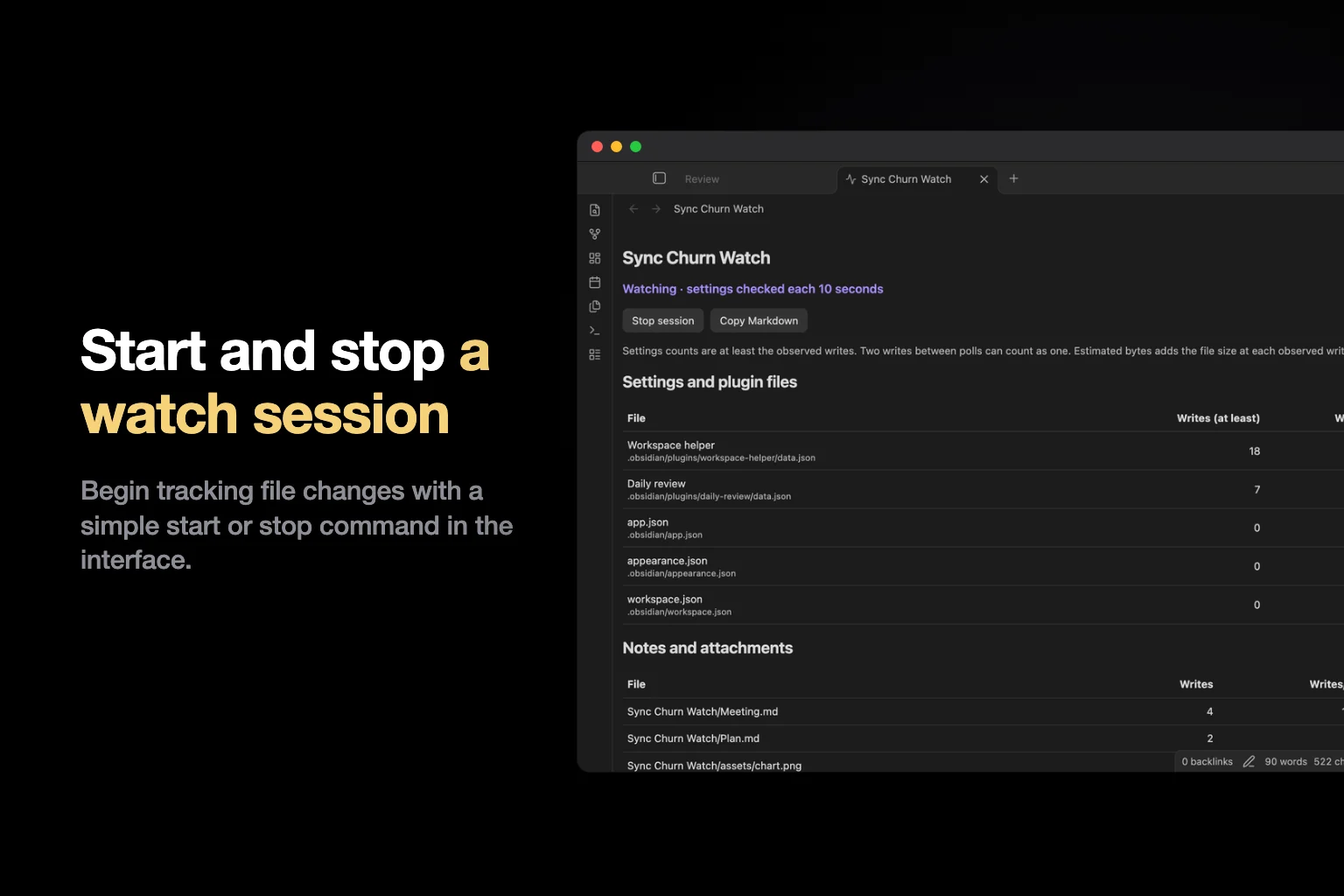
Finden Sie die Dateien und Einstellungen, die Ihr Vault am häufigsten überschreibt, um zu sehen, was Ihren Synchronisationsverlauf füllt. Starten Sie eine Beobachtungssitzung, verwenden Sie Ihren Vault, stoppen Sie dann und lesen Sie die Tabelle. Der Beobachter erstellt eine lokale Aufzeichnung der beobachteten Schreibvorgänge. Er liest nicht den Synchronisationsverlaufsdienst.
Eine Einstellungsdatei kann sich ändern, während Sie eine Notiz lesen. Ein Workspace-Helfer kann seinen Zustand nach einem Tab-Wechsel speichern. Eine große Anlage kann eine große Byte-Schätzung mit einer geringen Schreibanzahl hinzufügen. Verwenden Sie die beiden Abschnitte, um diese Muster zu vergleichen, bevor Sie Ihre Synchronisations- oder Git-Einstellungen ändern.
Version 1.1.3. Erfordert Obsidian 1.13.4 oder höher. Funktioniert auf Desktop und Mobilgeräten.
1 Installation
Installieren Sie Sync Churn Watch über Community-Plugins, sobald der Eintrag verfügbar ist, und aktivieren Sie es. Diese Quellbauversion benötigt Obsidian 1.13.4 oder höher. Für eine manuelle Testversion legen Sie manifest.json, main.js und styles.css aus einem Build in den Plugin-Ordner des Vaults mit dem Namen sync-churn-watch ab. Laden Sie die Community-Plugins neu und aktivieren Sie das Plugin. Die kostenlosen Beobachtungsbefehle benötigen kein Konto.
2 Erste Schritte
Öffnen Sie die Befehlspalette und führen Sie „Beobachtungsansicht öffnen“ aus. Starten Sie eine Sitzung vor der Aktivität, die Sie vergleichen möchten. Bearbeiten Sie Notizen, wechseln Sie Tabs oder verwenden Sie das Plugin, das Sie vermuten. Lassen Sie die Sitzung lange genug laufen, um Einstellungsüberprüfungen durchzuführen. Stoppen Sie, bevor Sie Raten aus verschiedenen Arbeitsperioden vergleichen. Kopieren Sie den Bericht und notieren Sie, was Sie während dieser Periode getan haben, damit Sie den Vergleich wiederholen können.
3 Funktionen
Starten und Beenden einer Beobachtungssitzung
Verwenden Sie die Befehle, die Ansichtsschaltfläche oder das Desktop-Statusleiste-Element. Die Ansicht zeigt „Keine Sitzung“ vor der ersten Sitzung an. Start setzt eine Basis für die Einstellungsdateien. Stop speichert die Ergebnisse und beendet die Einstellungsabfrage. Ein erneuter Start löscht die Live-Tabelle und setzt eine neue Basis.
Der Beobachter läuft weiter, wenn Sie die Ansicht schließen. Beenden Sie ihn mit dem Befehl oder der Statusleiste, wenn Ihre Arbeitsperiode endet. Es gibt keine Hintergrundbeobachtung, nachdem Sie das Plugin deaktiviert haben.
Ermitteln von Einstellungs- und Plugin-Schreibvorgängen
„Einstellungen und Plugin-Dateien“ prüft workspace.json, workspace-mobile.json, app.json, appearance.json und Plugin-data.json-Dateien im Konfigurationsordner des Vaults. Es verwendet Ihren konfigurierten Ordnername. Jede Abfrage erfolgt nach zehn Sekunden und vergleicht die Änderungszeiten. Ein Plugin-Row erhält seinen Namen aus dem Manifest in diesem Ordner. Wenn diese Datei fehlt oder ungültig ist, verwendet die Zeile den Ordnernamen.
„Schreibvorgänge (mindestens)“ bedeutet eine untere Grenze. Zwei Schreibvorgänge zwischen den Abfragen können als einer erscheinen. Ein Schreibvorgang mit derselben Änderungszeit kann verpasst werden. Der Beobachter lässt seine eigene Daten-Datei außer Acht. Bestehende Einstellungsdateien können null Schreibvorgänge anzeigen; fehlende Core-Dateien erscheinen, wenn eine spätere Abfrage sie findet.
Vergleichen von Notizen und Anlagen
„Notizen und Anlagen“ zählt Vault-Änderungsereignisse während der Sitzung. Jede Zeile zeigt den Pfad, die Anzahl der Schreibvorgänge, Schreibvorgänge pro Stunde und die geschätzten Bytes an. Zeilen innerhalb jedes Abschnitts werden von den meisten Schreibvorgängen zu den wenigsten sortiert. Ein geänderter Name kann eine separate Zeile erzeugen, da der Pfad der Zeilen-Schlüssel ist.
Geschätzte Bytes addieren die Dateigröße bei jedem beobachteten Schreibvorgang. Vier Ereignisse für eine 2.000 Byte große Notiz ergeben eine Schätzung von 8.000 Bytes. Diese Zahl ist keine Messung der Synchronisationsübertragung, komprimierten Speicherung oder geänderter Texte. Schreibvorgänge pro Stunde verwenden die Sitzungsdauer; eine kurze Sitzung kann eine große Rate anzeigen. Beenden fixiert diese Rate.
Kopieren eines Markdown-Berichts
Führen Sie „Ergebnisse als Markdown kopieren“ aus oder wählen Sie „Markdown kopieren“ in der Ansicht. Die Zwischenablage erhält eine Tabelle mit Datei, Schreibvorgänge, Schreibvorgänge/h und geschätzte Bytes. Die kombinierte Tabelle wird nach Schreibvorgängen sortiert und enthält eine Erinnerung an untere Grenzen und Schätzungen. Fügen Sie sie in eine Überprüfungsnotiz oder einen lokalen Issue-Vorschlag ein. Der Bericht enthält Vault-Pfade, lesen Sie ihn daher vor der Weitergabe.
Der Zugriff auf die Zwischenablage kann fehlschlagen, wenn die App ihn verweigert. Die Ansicht behält die Tabelle bei und zeigt in diesem Fall eine Nachricht an. Das Kopieren des Berichts ist Teil der kostenlosen Version.
Sitzungsgeschichte speichern (Pro)
Pro speichert die letzten 30 beendeten Sitzungen in Plugin-Daten. Erweitern Sie „Gespeicherte Sitzungen“, um deren Pfade, Zählungen und Byte-Schätzungen anzuzeigen. Das Tagesdiagramm fügt die beobachteten Schreibvorgänge nach lokalem Datum über die gespeicherten Sitzungen hinzu. Eine Sitzung, die Mitternacht überschreitet, setzt jeden beobachteten Schreibvorgang auf das Datum, an dem er gezählt wurde. Ältere Sitzungen verlassen das Diagramm, wenn das Historielimit sie entfernt.
Schreibraten-Benachrichtigungen anzeigen (Pro)
Aktivieren Sie Schreibraten-Benachrichtigungen und setzen Sie einen Schwellenwert für Schreibvorgänge pro Stunde. Eine Datei über diesem Schwellenwert erhält eine Benachrichtigung in der Sitzung. Die Warnungsberechnung verwendet mindestens eine Minute Dauer, um einen kurzen Start-Spike zu begrenzen. Die Live-Tabelle verwendet die vergangene Sitzungsdauer, daher kann ihre frühe Rate von der Benachrichtigungsrate abweichen. Benachrichtigungen werden deaktiviert, wenn Pro ausgeschaltet ist.
Synchronisations-Ordner-Vorschläge überprüfen (Pro)
Kopieren Sie die übergeordneten Ordner der fünf Dateien mit den meisten Schreibvorgängen. Doppelte Ordner erscheinen nur einmal. Eine Datei im Wurzelordner des Vaults hat keinen Ordervorschlag. Der Befehl bearbeitet keine Synchronisations-Einstellungen. Überprüfen Sie die Liste in Sync, bevor Sie einen Ordner ausschließen; ein Ordner kann nützliche Notizen oder Plugin-Einstellungen enthalten, die Sie auf einem anderen Gerät benötigen.
4 Befehle
Öffnen Sie die Befehlspalette und geben Sie den Plugin-Namen ein, um diese Befehle zu sehen. Sie können jedem Befehl in Einstellungen, Hotkeys einen Hotkey zuweisen.
| Befehl | Befehls-ID |
|---|---|
| Eine Beobachtungssitzung starten | sync-churn-watch:start-session |
| Die Beobachtungssitzung beenden | sync-churn-watch:stop-session |
| Die Beobachtungsansicht öffnen | sync-churn-watch:open-watch |
| Ergebnisse als Markdown kopieren | sync-churn-watch:copy-results |
| Ordner zum Überprüfen für ${SYNC_LABEL}-Ausschlüsse kopieren (${PRO_LABEL | sync-churn-watch:copy-exclusions |
5 Einstellungen
Nach einer kleineren oder größeren Aktualisierung öffnet dieses Plugin automatisch eine „Was ist neu“-Registerkarte im Hintergrund. Die Registerkarte und die Einstellkarte schlagen andere NoteMods-Plugins und Zovo Chat vor und verlinken zu notemods.com für Feedback (Datenschutz). Die Registerkarte sendet keine Daten. Deaktivieren Sie die Registerkarte in den Einstellungen.
Das Abfrageintervall ist auf zehn Sekunden festgelegt. Schreibraten-Benachrichtigungen sind standardmäßig ausgeschaltet. Ihr Schwellenwert beträgt standardmäßig 120 Schreibvorgänge pro Stunde und akzeptiert Werte von 1 bis 100.000. Diese Pro-Steuerungen speichern ihre Änderungen im Speicher, bis Sie eine Sitzung beenden. Derselbe Speicher speichert die letzte beendete Tabelle und, falls Pro aktiviert ist, ihren Historie-Eintrag. Wiederholte Stop-Aufrufe für dieselbe beendete Sitzung speichern nicht erneut.
6 Datenschutz, Zahlung und Netzwerk
Die Kernfunktionen sind kostenlos. Pro-Funktionen erfordern eine GitHub Sponsors-Spende an theluckystrike: 5 USD pro Monat oder mehr, oder 15 USD einmalig. Eine Gesamtzahlung von 15 USD erfüllt die Zahlungsanforderung für Pro ohne weitere Zahlungen. Anmeldung und die unten stehenden Prüfungen gelten weiterhin. Ihre Notizen bleiben lesbar und bearbeitbar, unabhängig davon, ob Pro aktiviert ist.
Einmalige Zahlung aktiviert Pro in allen NoteMods-Plugins.
GitHub verwaltet die Zahlung. Sponsoren Sie unter https://github.com/sponsors/theluckystrike/sponsorships?tier_id=666162&frequency=one-time&metadata_source=sync-churn-watch. Für die kostenlosen Funktionen benötigen Sie kein Konto. Pro benötigt das GitHub-Konto, das gesponsert.
Bis Sie „Mit GitHub anmelden“ in den Einstellungen auswählen, macht Sync Churn Watch keine Netzwerk-Anfragen. Die Anmeldung verwendet den GitHub-Geräte-Flow. Sync Churn Watch sendet seine öffentliche Client-ID und den Bereich read:user an https://github.com/login/device/code und zeigt Ihnen einen Code an. Während Sie den Code auf https://github.com/login/device eingeben, fragt es https://github.com/login/oauth/access_token alle paar Sekunden ab, um den Anmeldestatus zu prüfen. Der Bereich erlaubt nur Profil-Lesungen. GitHub benötigt diesen Zugriff, um die Sponsoring-Stufe anzuzeigen. Es gewährt keinen Repository-Zugriff und keinen Schreibzugriff.
Nach der Anmeldung sendet Sync Churn Watch eine Abfrage an https://api.github.com/graphql. Es prüft, ob das angemeldete Konto theluckystrike sponsert. Es fragt nach der Stufe und der Gesamtzahl der Zahlungen an theluckystrike ab. Das Plugin verwendet einen erfolgreichen Check für bis zu 7 Tage. Fehlgeschlagene Checks können nach 6 Stunden erneut versucht werden. Wählen Sie „Aktualisieren“, um eine frühere Prüfung anzufordern. Es sendet keinen Notizinhalt, Dateinamen oder andere Vault-Daten und hat keine Telemetrie.
Nach einem erfolgreichen Check kann Pro bis zu 14 Tage offline arbeiten. Abmelden oder eine negative Sponsoring-Antwort schaltet Pro aus. Das Plugin speichert den GitHub-Token über die Geheimnisspeicher-API von Obsidian. Es legt den Token nicht in seinen gespeicherten Einstellungen oder seiner lokalen Sponsoring-Daten ab. Die lokale Speicherung dieses Geräts behält Ihre GitHub-Anmeldung, die Stufe und die Zeit des letzten Checks. Abmelden löscht den Token. Sie können den Zugriff auch in Ihren GitHub-Einstellungen unter „Anwendungen“ widerrufen.
7 Fragen und Antworten
Was passiert nach einem Neustart?
Die letzte beendete Tabelle wird aus Plugin-Daten geladen. Eine unvollständige Sitzung geht bei Entladen oder App-Beendigung verloren. Beenden Sie die Sitzung, bevor Sie die App schließen, wenn Sie ihren Bericht benötigen.
Was wurde nicht getestet?
Linux- und Windows-App-Laufzeiten, Android- und iOS-Geräte, echter Synchronisationsverkehr, große Produktions-Vaults, Live-GitHub-Zahlungen und Live-Geräte-Anmeldung wurden nicht getestet. App-Tests wurden auf macOS mit Obsidian 1.13.4 und 1.14.4 durchgeführt. Die Sponsoring-Antwort wurde nachgeahmt. Die Screenshots verwenden feste Beispiel-Sitzungen. Keine Aussage über Synchronisations-Speicher-Einsparungen folgt aus der Byte-Schätzung.
Was passiert, wenn eine Datei nicht gelesen werden kann?
Die nächste Abfrage versucht es erneut. Die Ansicht zeigt die Anzahl der stat-Fehler aus der letzten Abfrage an. Ein fehlender Community-Plugin-Ordner ist ein gültiger Fall.
8 Support
Veröffentlicht von: theluckystrike at notemods.com. Dieses Plugin verwendet die MIT-Lizenz. Für einen Bericht geben Sie die Plugin-Version, die Obsidian-Version, die Sitzungsdauer und die Schritte zum Wiederholen des Problems an. Entfernen Sie private Pfade und Notiznamen aus kopierten Tabellen. Prüfen Sie die lokale README und Changelog für die verwendete Build-Version. Lassen Sie die Beobachtung gestoppt, während Sie einen früheren Bericht vergleichen.