Sync Churn Watch · Dokumentasi plugin Obsidian
Dokumentasi Sync Churn Watch (Bahasa Indonesia)
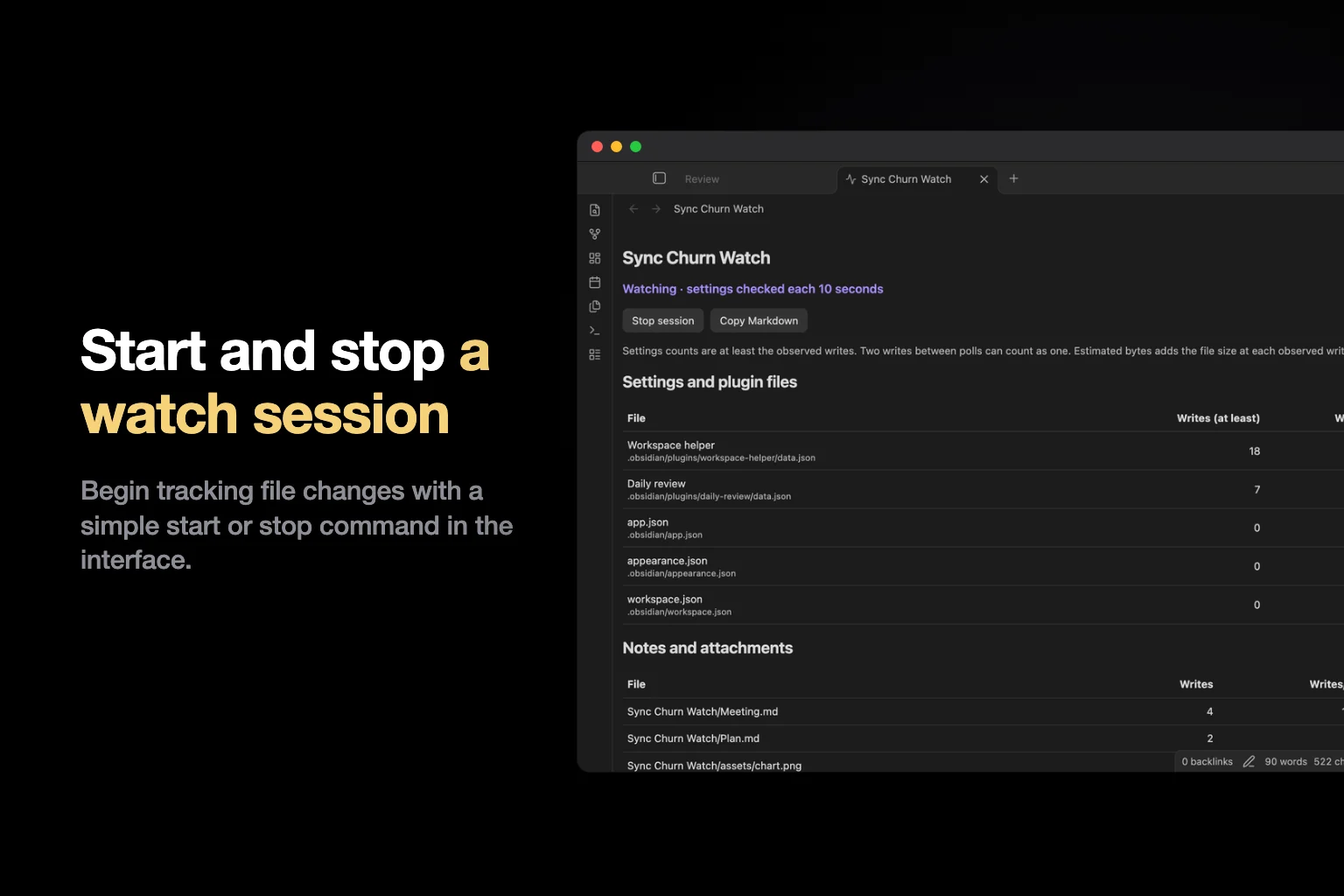
Temukan file dan pengaturan yang paling sering ditulis ulang oleh brankas Anda, sehingga Anda dapat melihat apa yang mengisi riwayat sinkronisasi Anda. Mulai sesi pemantauan, gunakan brankas Anda, lalu hentikan dan baca tabelnya. Pemantau memberikan catatan lokal atas tulisan yang diamati. Ia tidak membaca layanan riwayat sinkronisasi.
Sebuah file pengaturan bisa berubah saat Anda membaca catatan. Sebuah alat bantu ruang kerja bisa menyimpan statusnya setelah tab berubah. Lampiran besar bisa menambahkan perkiraan byte yang besar dengan jumlah tulisan yang kecil. Gunakan dua bagian ini untuk membandingkan pola-pola tersebut sebelum Anda mengubah pengaturan Sinkronisasi atau Git Anda.
Versi 1.1.3. Membutuhkan Obsidian 1.13.4 atau versi lebih baru. Berfungsi di desktop dan seluler.
1 Instalasi
Instal Sync Churn Watch dari plugin komunitas saat daftarnya tersedia, lalu aktifkan. Build sumber ini membutuhkan Obsidian 1.13.4 atau versi lebih baru. Untuk pengujian manual, letakkan manifest.json, main.js, dan styles.css dari build ke dalam folder plugin brankas bernama sync-churn-watch. Muat ulang plugin komunitas dan aktifkan. Perintah pemantau gratis tidak memerlukan akun.
2 Memulai
Buka palet perintah dan jalankan “Buka tampilan pemantauan”. Mulai sesi sebelum aktivitas yang ingin Anda bandingkan. Sunting catatan, ganti tab, atau gunakan plugin yang Anda curigai. Biarkan sesi berjalan cukup lama untuk pemeriksaan pengaturan. Hentikan sebelum membandingkan tingkat dari periode kerja yang berbeda. Salin laporan dan catat apa yang Anda lakukan selama periode itu agar bisa mengulangi perbandingan.
3 Fitur
Mulai dan hentikan sesi pemantauan
Gunakan perintah, tombol tampilan, atau item di bilah status desktop. Tampilan menunjukkan “Tidak ada sesi” sebelum sesi pertama. Mulai menetapkan dasar untuk file pengaturan. Hentikan menyimpan hasil dan menghentikan pemantauan pengaturan. Memulai lagi akan mengosongkan tabel langsung dan menetapkan dasar baru.
Pemantau tetap berjalan saat Anda menutup tampilannya. Hentikan dengan perintah atau bilah status saat periode kerja selesai. Tidak ada pemantauan latar belakang setelah plugin dilepas.
Temukan tulisan pada pengaturan dan plugin
“File pengaturan dan plugin” memeriksa file workspace.json, workspace-mobile.json, app.json, appearance.json, dan file data.json plugin di bawah folder konfigurasi brankas. Ia menggunakan nama folder yang Anda atur. Setiap pemantauan berjalan setelah sepuluh detik dan membandingkan waktu modifikasi. Baris plugin mendapatkan namanya dari manifest di folder tersebut. Jika file itu hilang atau tidak valid, baris menggunakan nama folder.
“Tulisan (setidaknya)” berarti batas bawah. Dua tulisan antar pemeriksaan bisa muncul sebagai satu. Tulisan dengan waktu modifikasi sama bisa terlewat. Pemantau mengabaikan file data miliknya sendiri. File pengaturan yang ada bisa menunjukkan nol tulisan; file inti yang hilang akan muncul jika pemeriksaan berikutnya menemukannya.
Bandingkan catatan dan lampiran
“Catatan dan lampiran” menghitung peristiwa modifikasi brankas saat sesi berjalan. Setiap baris menunjukkan jalur, jumlah tulisan, tulisan per jam, dan perkiraan byte. Baris dalam setiap bagian diurutkan dari yang paling banyak tulisan ke yang paling sedikit. Perubahan nama bisa menciptakan baris terpisah karena jalur adalah kunci baris.
Perkiraan byte menambahkan ukuran file pada setiap tulisan yang diamati. Empat peristiwa untuk catatan 2.000 byte memberi perkiraan 8.000 byte. Angka ini bukan pengukuran transfer Sinkronisasi, penyimpanan terkompresi, atau teks yang berubah. Tulisan per jam menggunakan durasi sesi; sesi singkat bisa menunjukkan tingkat besar. Menghentikan akan membekukan tingkat itu.
Salin laporan Markdown
Jalankan “Salin hasil sebagai Markdown” atau pilih “Salin Markdown” di tampilan. Clipboard akan mendapatkan tabel dengan File, Tulisan, Tulisan/jam, dan Est. byte. Tabel gabungan diurutkan berdasarkan jumlah tulisan dan mencakup pengingat tentang batas bawah dan perkiraan. Tempelkan ke catatan ulasan atau draf masalah lokal. Laporan ini berisi jalur brankas, jadi baca sebelum Anda berbagi.
Akses clipboard bisa gagal jika aplikasi menolaknya. Tampilan tetap menyimpan tabel dan menampilkan pemberitahuan dalam kasus itu. Salin laporan adalah bagian dari versi gratis.
Simpan riwayat sesi (Pro)
Pro menyimpan 30 sesi terakhir yang dihentikan dalam data plugin. Perluas “Sesi yang disimpan” untuk melihat jalur, jumlah, dan perkiraan byte mereka. Grafik harian menambahkan tulisan yang diamati berdasarkan tanggal lokal di seluruh sesi yang disimpan. Sesi yang melewati tengah malam akan menempatkan setiap tulisan yang diamati pada tanggal ketika dihitung. Sesi lama akan hilang dari grafik saat batas riwayat menghapusnya.
Lihat pemberitahuan tingkat tulisan (Pro)
Aktifkan pemberitahuan tingkat tulisan dan atur ambang batas tulisan per jam. File di atas ambang batas tersebut akan mendapatkan satu pemberitahuan dalam sesi. Perhitungan peringatan menggunakan setidaknya satu menit durasi untuk membatasi lonjakan awal yang singkat. Tabel langsung menggunakan durasi sesi yang berlalu, sehingga tingkat awal bisa berbeda dari tingkat pemberitahuan. Pemberitahuan berhenti saat Pro dimatikan.
Tinjau saran folder (Pro)
Salin folder induk dari lima file dengan jumlah tulisan terbanyak. Folder yang duplikat muncul sekali. File di akar brankas tidak memiliki saran folder. Perintah ini tidak mengedit pengaturan Sinkronisasi. Tinjau daftar di Sinkronisasi sebelum Anda mengecualikan folder; folder bisa berisi catatan atau pengaturan plugin yang berguna yang Anda butuhkan di perangkat lain.
4 Perintah
Buka palet perintah dan ketik nama plugin untuk melihat perintah ini. Anda bisa memberi hotkey untuk masing-masing di Pengaturan, Hotkeys.
| Perintah | ID perintah |
|---|---|
| Mulai sesi pemantauan | sync-churn-watch:start-session |
| Hentikan sesi pemantauan | sync-churn-watch:stop-session |
| Buka tampilan pemantauan | sync-churn-watch:open-watch |
| Salin hasil sebagai Markdown | sync-churn-watch:copy-results |
| Salin folder untuk ditinjau eksklusi ${SYNC_LABEL} (${PRO_LABEL | sync-churn-watch:copy-exclusions |
5 Pengaturan
Setelah pembaruan minor atau besar, plugin ini membuka satu tab “Apa yang baru” di latar belakang. Tab dan kartu pengaturan menyarankan plugin NoteMods lainnya dan Zovo Chat serta menghubungkan ke notemods.com untuk masukan (privasi). Tab ini tidak mengirim data. Matikan tab ini di Pengaturan.
Interval pemantauan tetap sepuluh detik. Pemberitahuan tingkat dimulai mati. Ambang batasnya default 120 tulisan per jam dan menerima nilai dari 1 hingga 100.000. Kontrol Pro ini menyimpan perubahan di memori hingga Anda menghentikan sesi. Penyimpanan yang sama menyimpan tabel terakhir yang dihentikan dan, dengan Pro aktif, entri riwayatnya. Panggilan hentikan berulang untuk sesi yang sama tidak menyimpan lagi.
6 Privasi, pembayaran, dan jaringan
Fitur inti gratis. Fitur Pro membutuhkan dukungan GitHub Sponsors theluckystrike: $5 per bulan atau lebih, atau $15 sekali bayar. Pembayaran total $15 memenuhi persyaratan pembayaran untuk Pro tanpa pembayaran lebih lanjut. Masuk dan pemeriksaan di bawah tetap berlaku. Catatan Anda tetap bisa dibaca dan diedit dengan atau tanpa Pro.
Satu pembayaran mengaktifkan Pro di semua plugin NoteMods.
GitHub menangani pembayaran. Sponsor di https://github.com/sponsors/theluckystrike/sponsorships?tier_id=666162&frequency=one-time&metadata_source=sync-churn-watch. Anda tidak perlu akun untuk fitur gratis. Pro membutuhkan akun GitHub yang mensponsori.
Hingga Anda memilih "Masuk dengan GitHub" di pengaturan, Sync Churn Watch tidak melakukan permintaan jaringan. Masuk menggunakan alur perangkat GitHub. Sync Churn Watch mengirim ID klien publik dan skop read:user ke https://github.com/login/device/code dan menampilkan kode. Saat Anda memasukkan kode di https://github.com/login/device, ia meminta https://github.com/login/oauth/access_token setiap beberapa detik untuk memeriksa status masuk. Skop ini hanya mengizinkan pembacaan profil. GitHub membutuhkan akses ini untuk menampilkan tingkat sponsor. Ia tidak memberi akses repositori atau akses tulis.
Setelah masuk, Sync Churn Watch mengirim satu kueri ke https://api.github.com/graphql. Ia memeriksa apakah akun yang masuk mensponsori theluckystrike. Ia meminta tingkat dan total pembayaran ke theluckystrike. Plugin menggunakan kembali pemeriksaan berhasil selama 7 hari. Pemeriksaan gagal bisa diulang setelah 6 jam. Pilih Segarkan untuk meminta pemeriksaan lebih awal. Ia tidak mengirim konten catatan, nama file, atau data brankas lainnya, dan tidak memiliki telemetri.
Setelah pemeriksaan berhasil, Pro bisa berjalan offline hingga 14 hari. Keluar atau jawaban sponsor negatif akan mematikan Pro. Plugin menyimpan token GitHub melalui API penyimpanan rahasia Obsidian. Ia tidak menempatkan token di pengaturan yang disimpan atau data sponsor lokal. Penyimpanan lokal perangkat ini menyimpan login GitHub Anda, tingkat, dan waktu pemeriksaan terakhir. Keluar akan menghapus token. Anda juga bisa mencabut akses di pengaturan GitHub Anda, di bagian Aplikasi.
7 Pertanyaan dan jawaban
Apa yang terjadi setelah restart?
Tabel terakhir yang dihentikan dimuat dari data plugin. Sesi yang belum selesai akan hilang saat plugin dilepas atau aplikasi dimatikan. Hentikan sesi sebelum Anda menutup aplikasi jika Anda perlu laporannya.
Apa yang belum diuji?
Jalankan aplikasi Linux dan Windows, perangkat Android dan iOS, lalu lintas Sinkronisasi nyata, brankas produksi besar, pembayaran GitHub langsung, dan masuk perangkat langsung belum diuji. Pengujian aplikasi dilakukan di macOS dengan Obsidian 1.13.4 dan 1.14.4. Respons sponsor dibuat tiruan. Screenshot menggunakan sesi contoh tetap. Tidak ada klaim tentang penghematan penyimpanan Sinkronisasi mengikuti perkiraan byte.
Apa yang terjadi jika file tidak bisa dibaca?
Pemeriksaan berikutnya akan mencobanya lagi. Tampilan menunjukkan jumlah kegagalan stat dari pemeriksaan terakhir. Folder plugin komunitas yang hilang adalah kasus yang valid.
8 Dukungan
Penerbit: theluckystrike di notemods.com. Plugin ini menggunakan lisensi MIT. Untuk laporan, sertakan versi plugin, versi Obsidian, durasi sesi, dan langkah-langkah untuk mengulangi masalah. Hapus jalur dan nama catatan pribadi dari tabel yang disalin. Periksa README lokal dan changelog untuk build yang Anda gunakan. Biarkan pemantau tetap berhenti saat Anda membandingkan laporan sebelumnya.