Sync Churn Watch · Documentación de plugins de Obsidian
Documentación de Sync Churn Watch (Español)
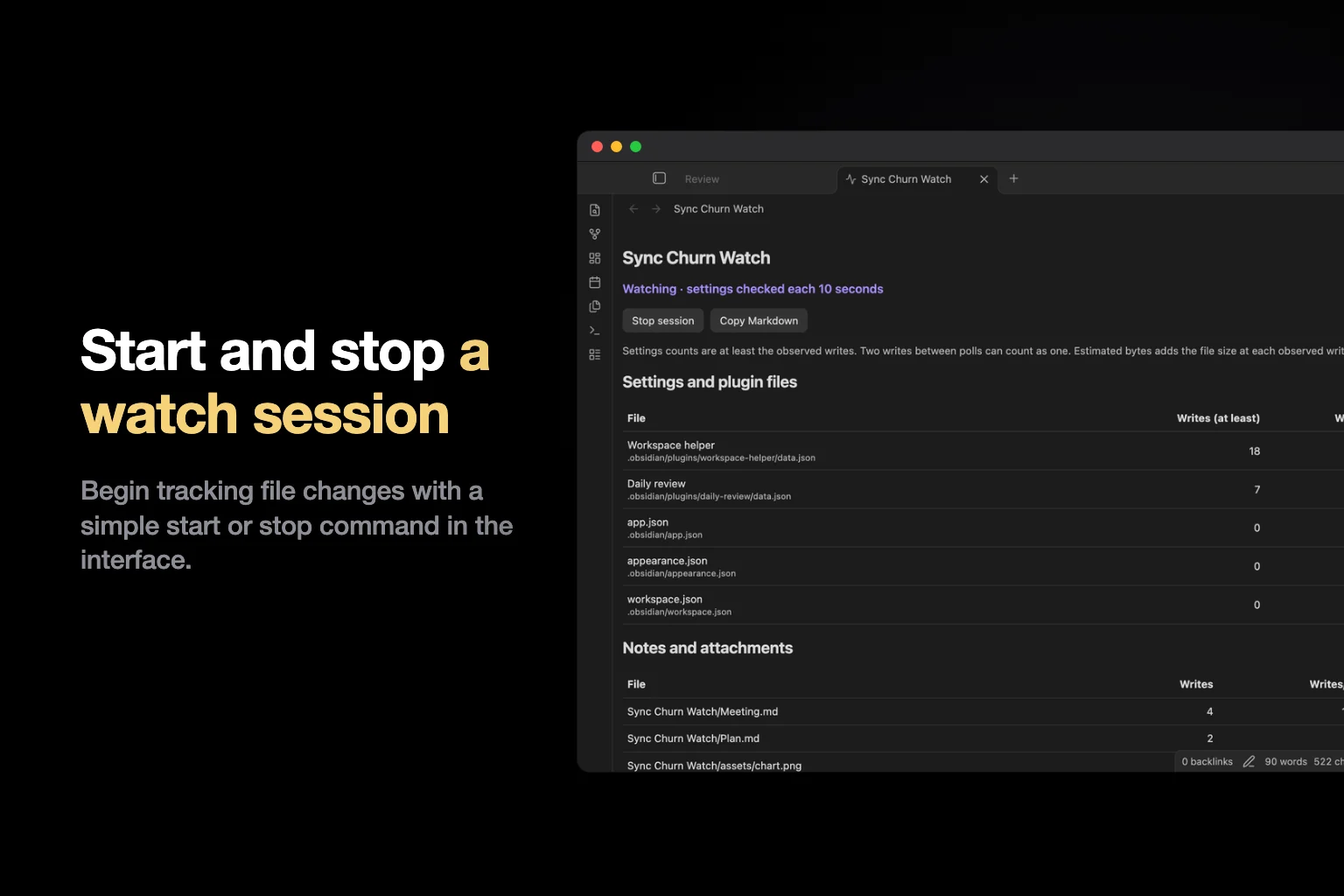
Encuentre los archivos y ajustes que su bóveda reescribe con más frecuencia, para ver qué llena su historial de sincronización. Inicie una sesión de seguimiento, use su bóveda y luego deténgala para leer la tabla. El monitor le proporciona un registro local de escrituras observadas. No lee el servicio de historial de sincronización.
Un archivo de ajustes puede cambiar mientras lee una nota. Un ayudante de espacio de trabajo puede guardar su estado tras un cambio de pestaña. Un archivo adjunto grande puede generar una estimación de bytes grande con un recuento de escrituras pequeño. Use las dos secciones para comparar estos patrones antes de cambiar su configuración de sincronización o Git.
Versión 1.1.3. Requiere Obsidian 1.13.4 o posterior. Funciona en escritorio y móvil.
1 Instalación
Instale Sync Churn Watch desde plugins de la comunidad cuando su lista esté disponible, luego actívelo. Esta compilación de origen requiere Obsidian 1.13.4 o posterior. Para una prueba manual, coloque manifest.json, main.js y styles.css de una compilación en la carpeta de plugins de la bóveda con el nombre sync-churn-watch. Recargue los plugins de la comunidad y actívelo. Los comandos de seguimiento gratuitos no necesitan cuenta.
2 Primeros pasos
Abra la paleta de comandos y ejecute “Abrir la vista de seguimiento”. Inicie una sesión antes de la actividad que desee comparar. Edite notas, cambie pestañas o use el plugin que sospecha. Deje la sesión activa durante suficiente tiempo para realizar comprobaciones de ajustes. Deténgala antes de comparar tasas de diferentes periodos de trabajo. Copie el informe y registre lo que hizo durante ese periodo para poder repetir la comparación.
3 Características
Iniciar y detener una sesión de seguimiento
Use los comandos, el botón de vista o el elemento de la barra de estado de escritorio. La vista muestra “Sin sesión” antes de la primera sesión. Iniciar establece una base para los archivos de ajustes. Detener guarda los resultados y finaliza la verificación de ajustes. Iniciar de nuevo borra la tabla en vivo y establece una nueva base.
El monitor sigue funcionando cuando cierra su vista. Deténgalo con el comando o la barra de estado cuando finalice su periodo de trabajo. No hay seguimiento en segundo plano después de desactivar el plugin.
Encontrar escrituras en ajustes y plugins
“Archivos de ajustes y plugins” verifica workspace.json, workspace-mobile.json, app.json, appearance.json y archivos data.json de plugins en la carpeta de configuración de la bóveda. Usa el nombre de carpeta configurado. Cada verificación se ejecuta después de diez segundos y compara los tiempos de modificación. El nombre de una fila de plugin se obtiene del manifiesto en esa carpeta. Si ese archivo falta o es inválido, la fila usa el nombre de la carpeta.
“Escrituras (al menos)” significa un límite inferior. Dos escrituras entre verificaciones pueden aparecer como una. Una escritura con el mismo tiempo de modificación puede pasarse por alto. El monitor omite su propio archivo de datos. Los archivos de ajustes existentes pueden mostrar cero escrituras; los archivos principales faltantes aparecen si una verificación posterior los encuentra.
Comparar notas y archivos adjuntos
“Notas y archivos adjuntos” cuenta los eventos de modificación de la bóveda mientras la sesión está activa. Cada fila muestra la ruta, escrituras, escrituras por hora y bytes estimados. Las filas dentro de cada sección se ordenan de más escrituras a menos. Un cambio de nombre puede crear una fila separada porque la ruta es la clave de la fila.
Los bytes estimados suman el tamaño del archivo en cada escritura observada. Cuatro eventos para una nota de 2.000 bytes dan una estimación de 8.000 bytes. Este número no es una medición de transferencia de sincronización, almacenamiento comprimido ni texto modificado. Las escrituras por hora usan la duración de la sesión; una sesión corta puede mostrar una tasa grande. Detener congela esa tasa.
Copiar un informe en Markdown
Ejecute “Copiar resultados como Markdown” o seleccione “Copiar Markdown” en la vista. El portapapeles recibirá una tabla con Archivo, Escrituras, Escrituras/h y Bytes estimados. La tabla combinada se ordena por escrituras e incluye un recordatorio sobre límites inferiores y estimaciones. Péguelo en una nota de revisión o un borrador local. El informe contiene rutas de bóveda, así que léalo antes de compartirlo.
El acceso al portapapeles puede fallar si la aplicación lo niega. La vista mantiene la tabla y muestra una advertencia en ese caso. La copia de informe forma parte de la versión gratuita.
Mantener el historial de sesiones (Pro)
Pro mantiene las 30 sesiones detenidas más recientes en los datos del plugin. Expanda “Sesiones guardadas” para ver sus rutas, recuentos y estimaciones de bytes. El gráfico diario agrega las escrituras observadas por fecha local en las sesiones guardadas. Una sesión que cruza la medianoche coloca cada escritura observada en la fecha en que se contó. Las sesiones antiguas salen del gráfico cuando el límite de historial las elimina.
Ver avisos de tasa de escritura (Pro)
Habilite los avisos de tasa de escritura y establezca un umbral de escrituras por hora. Un archivo por encima de ese umbral recibe un aviso en la sesión. El cálculo de alerta usa al menos un minuto de duración para limitar un pico inicial breve. La tabla en vivo usa la duración transcurrida de la sesión, por lo que su tasa inicial puede diferir de la tasa del aviso. Los avisos se detienen cuando Pro está desactivado.
Revisar sugerencias de carpetas de sincronización (Pro)
Copie las carpetas principales de los cinco archivos con más escrituras. Las carpetas duplicadas aparecen solo una vez. Un archivo en la raíz de la bóveda no tiene sugerencia de carpeta. El comando no edita la configuración de sincronización. Revise la lista en Sync antes de excluir una carpeta; una carpeta puede contener notas útiles o ajustes de plugin que necesita en otro dispositivo.
4 Comandos
Abra la paleta de comandos y escriba el nombre del plugin para ver estos comandos. Puede asignar una tecla rápida a cada uno en Configuración, Teclas rápidas.
| Comando | ID de comando |
|---|---|
| Iniciar una sesión de seguimiento | sync-churn-watch:start-session |
| Detener la sesión de seguimiento | sync-churn-watch:stop-session |
| Abrir la vista de seguimiento | sync-churn-watch:open-watch |
| Copiar resultados como Markdown | sync-churn-watch:copy-results |
| Copiar carpetas para revisar exclusiones de ${SYNC_LABEL} (${PRO_LABEL | sync-churn-watch:copy-exclusions |
5 Ajustes
Después de una actualización menor o mayor, este plugin abre una pestaña de “¿Qué hay de nuevo” en segundo plano. La pestaña y la tarjeta de ajustes sugieren otros plugins de NoteMods y Zovo Chat y enlazan a notemods.com para comentarios (privacidad). La pestaña no envía datos. Desactive la pestaña en Configuración.
El intervalo de verificación está fijo en diez segundos. Los avisos de tasa comienzan desactivados. Su umbral predeterminado es de 120 escrituras por hora y acepta valores de 1 a 100.000. Estos controles Pro mantienen sus cambios en memoria hasta que detenga una sesión. El mismo guardado almacena la última tabla detenida y, con Pro activado, su entrada de historial. Llamadas repetidas a detener para la misma sesión detenida no guardan de nuevo.
6 Privacidad, pago y red
Las características principales son gratuitas. Las funciones Pro requieren una suscripción de GitHub Sponsors a theluckystrike: $5 al mes o más, o $15 una vez. Un pago total de $15 cumple con el requisito de pago para Pro sin pagos adicionales. El inicio de sesión y las comprobaciones siguientes siguen aplicándose. Sus notas permanecen legibles y editables con o sin Pro.
Un único pago activa Pro en todos los plugins de NoteMods.
GitHub gestiona el pago. Patrocine en https://github.com/sponsors/theluckystrike/sponsorships?tier_id=666162&frequency=one-time&metadata_source=sync-churn-watch. No necesita cuenta para las funciones gratuitas. Pro requiere la cuenta de GitHub que patrocina.
Hasta que seleccione "Iniciar sesión con GitHub" en la configuración, Sync Churn Watch no realiza solicitudes de red. El inicio de sesión usa el flujo de dispositivo de GitHub. Sync Churn Watch envía su ID de cliente público y el ámbito read:user a https://github.com/login/device/code y le muestra un código. Mientras ingresa el código en https://github.com/login/device, pregunta a https://github.com/login/oauth/access_token cada pocos segundos para verificar el estado de inicio de sesión. El ámbito permite solo lecturas de perfil. GitHub necesita este acceso para mostrar la categoría de patrocinio. No otorga ningún ámbito de repositorio ni acceso de escritura.
Después del inicio de sesión, Sync Churn Watch envía una consulta a https://api.github.com/graphql. Comprueba si la cuenta iniciada de sesión patrocina a theluckystrike. Pide la categoría y el pago total a theluckystrike. El plugin reutiliza una verificación exitosa durante 7 días. Las verificaciones fallidas pueden intentar de nuevo después de 6 horas. Seleccione Actualizar para solicitar una verificación más temprana. No envía contenido de notas, nombres de archivos ni otros datos de la bóveda, y no tiene telemetría.
Después de una verificación exitosa, Pro puede funcionar sin conexión durante hasta 14 días. Cerrar sesión o una respuesta negativa de patrocinio desactiva Pro. El plugin almacena el token de GitHub a través de la API de almacenamiento secreto de Obsidian. No coloca el token en sus ajustes guardados ni en sus datos locales de patrocinio. El almacenamiento local de este dispositivo conserva su inicio de sesión de GitHub, la categoría y el momento de la última verificación. Cerrar sesión borra el token. También puede revocar el acceso en la configuración de GitHub, bajo Aplicaciones.
7 Preguntas y respuestas
¿Qué sucede tras un reinicio?
La última tabla detenida se carga desde los datos del plugin. Una sesión no finalizada se pierde al desactivar o cerrar la aplicación. Detenga la sesión antes de cerrar la aplicación si necesita su informe.
¿Qué no se probó?
No se probaron ejecuciones de aplicaciones en Linux y Windows, dispositivos Android e iOS, tráfico real de sincronización, bóvedas de producción grandes, pagos en tiempo real de GitHub ni inicio de sesión en dispositivo real. Las pruebas de aplicación se realizaron en macOS con Obsidian 1.13.4 y 1.14.4. La respuesta de patrocinio se simuló. Las capturas de pantalla usan sesiones de ejemplo fijas. No se hace ninguna afirmación sobre ahorros de almacenamiento de sincronización a partir de la estimación de bytes.
¿Qué pasa si un archivo no se puede leer?
La siguiente verificación lo intentará de nuevo. La vista muestra el número de fallos de estadísticas de la última verificación. Una carpeta de plugin de comunidad faltante es un caso válido.
8 Soporte
Editor: theluckystrike en notemods.com. Este plugin usa la licencia MIT. Para un informe, incluya la versión del plugin, la versión de Obsidian, la duración de la sesión y los pasos para reproducir el problema. Elimine rutas y nombres de notas privadas de las tablas copiadas. Consulte el README y el historial de cambios locales para la compilación que usa. Deje el seguimiento detenido mientras compara un informe anterior.