Sync Churn Watch · Dokumentacja wtyczek Obsidian
Dokumentacja Sync Churn Watch (Polski)
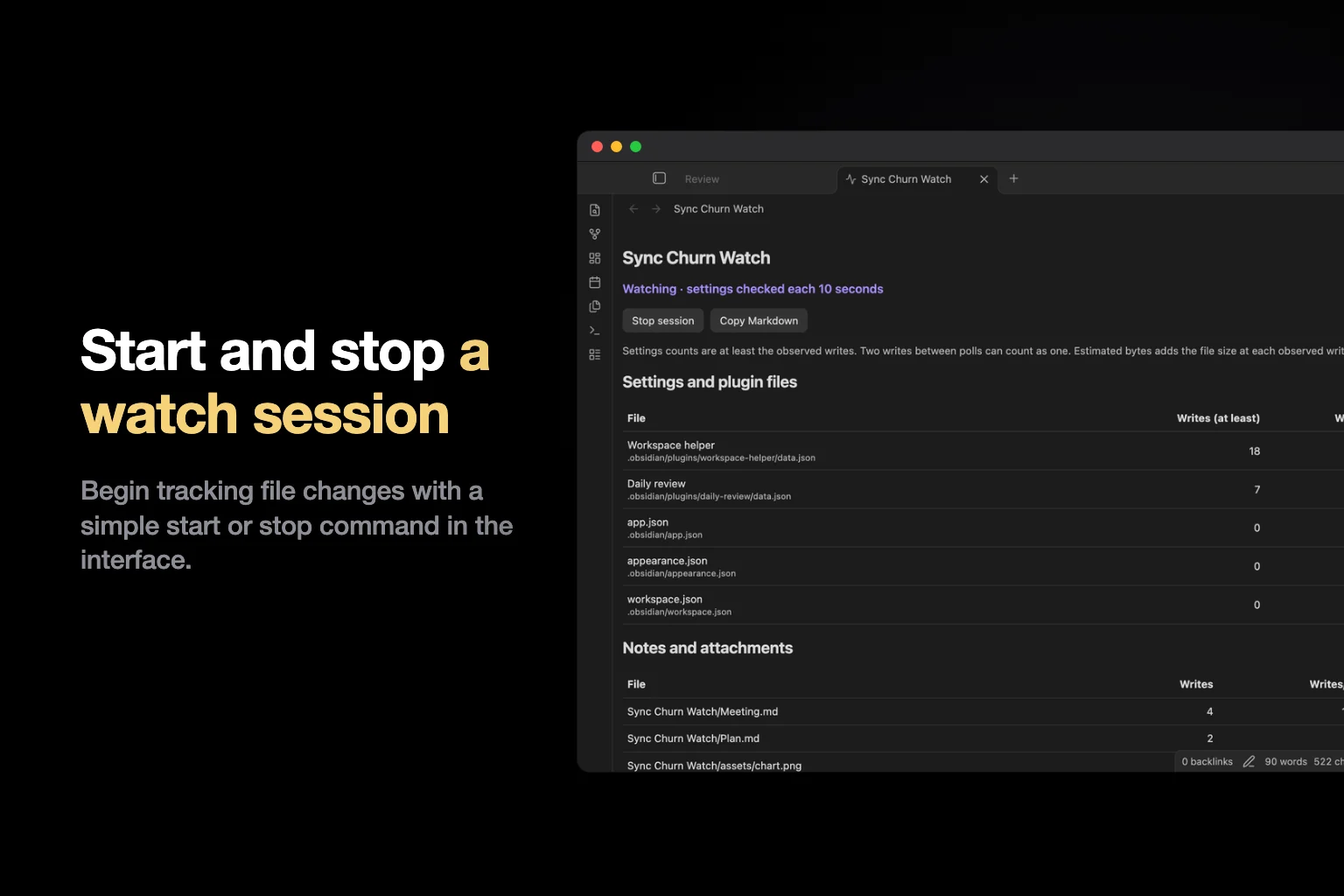
Znajdź pliki i ustawienia, które najczęściej przepisywane są w twoim skarbcu, aby zobaczyć, co wypełnia historię synchronizacji. Rozpocznij sesję obserwacji, używaj swojego skarbcu, a następnie zatrzymaj i przejrzyj tabelę. Obserwator tworzy lokalny rekord obserwowanych zapisów. Nie czyta on historii usługi synchronizacji.
Plik ustawień może się zmienić podczas czytania notatki. Pomocnik przestrzeni roboczej może zapisać swoje ustawienia po zmianie karty. Duże załączniki mogą dodać dużą szacunkową liczbę bajtów przy niewielkiej liczbie zapisów. Użyj dwóch sekcji, aby porównać te wzorce przed zmianą ustawień Sync lub Git.
Wersja 1.1.3. Wymaga Obsidian 1.13.4 lub nowszego. Działa na komputerach i urządzeniach mobilnych.
1 Instalacja
Zainstaluj Sync Churn Watch z pluginów społecznościowych, gdy będzie dostępna jego lista, a następnie włącz go. Ta wersja źródłowa wymaga Obsidian 1.13.4 lub nowszego. Aby przeprowadzić ręczne testowanie, umieść pliki manifest.json, main.js i styles.css z budowy w folderze pluginu w skarbcu o nazwie sync-churn-watch. Przeładuj pluginy społecznościowe i włącz go. Polecenia bezpłatnej obserwacji nie wymagają konta.
2 Pierwsze kroki
Otwórz paletę poleceń i uruchom „Otwórz widok obserwacji”. Rozpocznij sesję przed aktywnością, którą chcesz porównać. Edytuj notatki, zmieniaj karty lub używaj pluginu, którego podejrzewasz. Pozostaw sesję działającą wystarczająco długo, aby przeprowadzić sprawdzenia ustawień. Zatrzymaj ją przed porównaniem tempa z różnych okresów pracy. Skopiuj raport i zapisz, co zrobiłeś w tym okresie, aby móc powtórzyć porównanie.
3 Funkcje
Rozpocznij i zakończ sesję obserwacji
Użyj poleceń, przycisku widoku lub elementu w pasku stanu na komputerze. Widok przed pierwszą sesją pokazuje „Brak sesji”. Start ustawia podstawę dla plików ustawień. Zatrzymanie zapisuje wyniki i kończy pobieranie ustawień. Rozpoczęcie ponownie wyczyści tabelę na żywo i ustawi nową podstawę.
Obserwator działa dalej, nawet gdy zamkniesz jego widok. Zatrzymaj go za pomocą polecenia lub paska stanu, gdy zakończy się okres pracy. Nie ma obserwacji w tle po odładowaniu pluginu.
Znajdź zapisy ustawień i pluginów
„Pliki ustawień i pluginów” sprawdza pliki workspace.json, workspace-mobile.json, app.json, appearance.json oraz pliki data.json pluginów w folderze konfiguracyjnym skarbcu. Używa twojej skonfigurowanej nazwy folderu. Każde sprawdzenie odbywa się po upływie dziesięciu sekund i porównuje daty modyfikacji. Nazwa wiersza pluginu pochodzi z pliku manifestu w tym folderze. Jeśli ten plik brakuje lub jest nieprawidłowy, wiersz używa nazwy folderu.
„Zapisy (co najmniej)” oznacza dolną granicę. Dwa zapisy między sprawdzaniami mogą pojawić się jako jeden. Zapis z tą samą datą modyfikacji może zostać pominięty. Obserwator pomija własny plik danych. Istniejące pliki ustawień mogą pokazywać zero zapisów; brakujące pliki jądra pojawiają się, jeśli późniejsze sprawdzenie je znajdzie.
Porównaj notatki i załączniki
„Notatki i załączniki” liczy zdarzenia modyfikacji skarbcu podczas działania sesji. Każdy wiersz pokazuje ścieżkę, liczbę zapisów, zapisy na godzinę i szacunkowy rozmiar w bajtach. Wiersze w każdej sekcji są sortowane od największej liczby zapisów do najmniejszej. Zmiana nazwy może stworzyć osobny wiersz, ponieważ ścieżka jest kluczem wiersza.
Szacunkowy rozmiar dodaje rozmiar pliku przy każdym obserwowanym zapisie. Cztery zdarzenia dla notatki o rozmiarze 2000 bajtów dają szacunek 8000 bajtów. Ta liczba nie jest pomiarem transferu Sync, skompresowanego przechowywania ani zmienionego tekstu. Zapisy na godzinę wykorzystują czas trwania sesji; krótka sesja może pokazywać dużą wartość. Zatrzymanie zatrzymuje tę wartość.
Skopiuj raport w formacie Markdown
Uruchom „Skopiuj wyniki jako Markdown” lub wybierz „Skopiuj Markdown” w widoku. Schowek otrzyma tabelę z kolumnami Plik, Zapisy, Zapisy/godz. i Szac. bajty. Połączona tabela jest sortowana według liczby zapisów i zawiera przypomnienie o dolnych granicach i szacunkach. Wklej ją do notatki przeglądu lub szkicu lokalnego problemu. Raport zawiera ścieżki skarbcu, więc przeczytaj go przed udostępnieniem.
Dostęp do schowka może się nie powieść, jeśli aplikacja go zabroni. Widok zachowuje tabelę i pokazuje powiadomienie w takim przypadku. Kopiowanie raportu jest częścią wersji darmowej.
Zachowaj historię sesji (Pro)
Wersja Pro przechowuje 30 ostatnich zatrzymanych sesji w danych pluginu. Rozwiń „Zapisane sesje”, aby zobaczyć ich ścieżki, liczby zapisów i szacunkowe rozmiary. Wykres dzienny dodaje obserwowane zapisy według daty lokalnej w zapisanych sesjach. Sesja przekraczająca północ umieszcza każdy obserwowany zapis w dacie, w której został policzony. Starsze sesje opuszczają wykres, gdy limit historii je usunie.
Zobacz powiadomienia o tempie zapisów (Pro)
Włącz powiadomienia o tempie zapisów i ustaw próg zapisów na godzinę. Plik przekraczający ten próg otrzyma jedno powiadomienie w sesji. Obliczenie ostrzeżenia używa co najmniej jednej minuty trwania, aby ograniczyć skok na początku. Tabela na żywo używa upłynętego czasu sesji, więc jej początkowe tempo może różnić się od tempa powiadomienia. Powiadomienia zatrzymują się, gdy Pro jest wyłączony.
Przejrzyj propozycje folderów do wykluczenia (Pro)
Skopiuj foldery nadrzędne z pięciu plików z największą liczbą zapisów. Powtarzające się foldery pojawiają się tylko raz. Plik na poziomie głównym skarbcu nie ma propozycji folderu. Polecenie nie edytuje ustawień Sync. Przejrzyj listę w Sync przed wykluczeniem folderu; folder może zawierać użyteczne notatki lub ustawienia pluginów, które potrzebujesz na innym urządzeniu.
4 Polecenia
Otwórz paletę poleceń i wpisz nazwę pluginu, aby zobaczyć te polecenia. Możesz przypisać każdemu z nich skrót klawiszowy w ustawieniach, skróty klawiszowe.
| Polecenie | Id polecenia |
|---|---|
| Rozpocznij sesję obserwacji | sync-churn-watch:start-session |
| Zatrzymaj sesję obserwacji | sync-churn-watch:stop-session |
| Otwórz widok obserwacji | sync-churn-watch:open-watch |
| Skopiuj wyniki jako Markdown | sync-churn-watch:copy-results |
| Skopiuj foldery do przeglądu wykluczeń ${SYNC_LABEL} (${PRO_LABEL}) | sync-churn-watch:copy-exclusions |
5 Ustawienia
Po aktualizacji wersji, nawet małej, plugin otwiera jedną kartę „Co nowego” w tle. Karta i karta ustawień sugerują inne pluginy NoteMods oraz Zovo Chat i prowadzi do notemods.com z prośbą o feedback (prywatność). Karta nie wysyła żadnych danych. Wyłącz ją w ustawieniach.
Czas między sprawdzaniami jest ustalony na dziesięć sekund. Powiadomienia o tempie zapisów są domyślnie wyłączone. Ich próg domyślnie wynosi 120 zapisów na godzinę i akceptuje wartości od 1 do 100 000. Te ustawienia Pro przechowują zmiany w pamięci do momentu zatrzymania sesji. To samo zapisywanie przechowuje ostatnią zatrzymaną tabelę i, gdy Pro jest włączony, wpis historii. Powtarzane wywołania zatrzymania tej samej sesji nie zapisują ponownie.
6 Prywatność, płatności i sieć
Podstawowe funkcje są darmowe. Funkcje Pro wymagają wspierania GitHub Sponsors theluckystrike: 5 USD miesięcznie lub więcej, albo 15 USD jednorazowo. Całkowita płatność 15 USD spełnia wymagania dla wersji Pro bez dalszych płatności. Logowanie i sprawdzenia poniżej nadal są wymagane. Twoje notatki pozostają czytelne i edytowalne bez wersji Pro.
Jednorazowa płatność włącza Pro we wszystkich pluginach NoteMods.
Płatności obsługiwane są przez GitHub. Wspieraj na https://github.com/sponsors/theluckystrike/sponsorships?tier_id=666162&frequency=one-time&metadata_source=sync-churn-watch. Do funkcji darmowych nie potrzebujesz konta. Wersja Pro wymaga konta GitHub, które wspiera.
Dopóki nie wybierzesz „Zaloguj się przez GitHub” w ustawieniach, Sync Churn Watch nie wykonuje żadnych żądań sieciowych. Logowanie używa przepływu urządzenia GitHub. Sync Churn Watch wysyła swoje publiczne ID klienta i zakres read:user do https://github.com/login/device/code i pokazuje Ci kod. Podczas wpisywania kodu na https://github.com/login/device, sprawdza co kilka sekund https://github.com/login/oauth/access_token, aby sprawdzić status logowania. Zakres pozwala tylko na odczyt profilu. GitHub potrzebuje tego dostępu, aby pokazać poziom wspierania. Nie udziela dostępu do repozytoriów ani zapisu.
Po zalogowaniu Sync Churn Watch wysyła jedno zapytanie do https://api.github.com/graphql. Sprawdza, czy zalogowane konto wspiera theluckystrike. Prosi o poziom i całkowitą płatność do theluckystrike. Plugin ponownie wykorzystuje pomyślne sprawdzenie przez 7 dni. Nieudane sprawdzenia mogą ponowić po 6 godzinach. Wybierz Odśwież, aby zażądać wcześniejszego sprawdzenia. Nie wysyła treści notatek, nazw plików ani innych danych skarbcu, a nie ma też telemetrii.
Po pomyślnym sprawdzeniu Pro może działać offline przez do 14 dni. Wylogowanie lub negatywna odpowiedź na wspieranie wyłącza Pro. Plugin przechowuje token GitHub przez interfejs przechowywania tajnych danych Obsidian. Nie umieszcza tokenu w zapisanych ustawieniach ani w lokalnych danych wspierania. Lokalne przechowywanie tego urządzenia przechowuje twoje logowanie GitHub, poziom i czas ostatniego sprawdzenia. Wylogowanie kasuje token. Możesz również odwołać dostęp w ustawieniach GitHub, w sekcji Aplikacje.
7 Pytania i odpowiedzi
Co się dzieje po ponownym uruchomieniu?
Ostatnia zatrzymana tabela ładuje się z danych pluginu. Nieukończona sesja traci się po odładowaniu lub zamknięciu aplikacji. Zatrzymaj sesję przed zamknięciem aplikacji, jeśli potrzebujesz jej raportu.
Co nie zostało przetestowane?
Nie przetestowano uruchomień aplikacji na Linuxie i Windowsie, urządzeń Android i iOS, rzeczywistego ruchu Sync, dużych produkcji skarbców, żywej płatności GitHub i żywej rejestracji urządzenia. Testy aplikacji przeprowadzono na macOS z Obsidian 1.13.4 i 1.14.4. Odpowiedź na wspieranie została symulowana. Zrzuty ekranu używają ustalonych przykładowych sesji. Nie ma żadnego stwierdzenia o oszczędnościach przechowywania Sync na podstawie szacunku bajtów.
Co jeśli plik nie może zostać odczytany?
Następne sprawdzenie spróbuje ponownie. Widok pokazuje liczbę niepowodzeń statu z ostatniego sprawdzenia. Brak folderu pluginu społecznościowego jest przypadkiem ważnym.
8 Obsługa
Wydawca: theluckystrike at notemods.com. Ten plugin używa licencji MIT. Aby zgłosić problem, podaj wersję pluginu, wersję Obsidian, czas trwania sesji i kroki powtarzania problemu. Usuń prywatne ścieżki i nazwy notatek z skopiowanych tabel. Sprawdź lokalny README i changelog dla wersji, którą używasz. Pozostaw obserwację zatrzymaną podczas porównywania poprzedniego raportu.