Sync Churn Watch · เอกสารปลั๊กอิน Obsidian
คู่มือการใช้งาน Sync Churn Watch (ไทย)
ค้นหาไฟล์และตั้งค่าที่คุณเปลี่ยนแปลงบ่อยที่สุดใน Vault ของคุณ เพื่อดูว่าอะไรเป็นต้นเหตุที่ทำให้ประวัติการซิงค์เต็ม ให้เริ่มเซสชันการติดตาม ใช้งาน Vault แล้วหยุด หลังจากนั้นดูข้อมูลในตาราง ตัวติดตามจะสร้างบันทึกภายในอุปกรณ์ของคุณเกี่ยวกับการเขียนที่สังเกตได้ มันไม่ได้อ่านข้อมูลจากบริการประวัติการซิงค์
ไฟล์ตั้งค่าอาจเปลี่ยนแปลงขณะที่คุณอ่านโน้ต ตัวช่วยงานพื้นที่ทำงานอาจบันทึกสถานะหลังจากเปลี่ยนแท็บ ไฟล์แนบขนาดใหญ่อาจเพิ่มค่าประมาณขนาดไบต์สูงแม้จะมีจำนวนการเขียนน้อย ใช้สองส่วนนี้เพื่อเปรียบเทียบรูปแบบเหล่านี้ก่อนที่จะปรับเปลี่ยนการตั้งค่าซิงค์หรือ Git
เวอร์ชัน 1.1.3 ต้องการ Obsidian 1.13.4 หรือใหม่กว่า ทำงานได้ทั้งบนเดสก์ท็อปและมือถือ
1 การติดตั้ง
ติดตั้ง Sync Churn Watch จาก Community plugins เมื่อรายการปรากฏขึ้น แล้วเปิดใช้งาน บิลด์เวอร์ชันนี้ต้องการ Obsidian 1.13.4 หรือใหม่กว่า สำหรับการทดสอบด้วยตนเอง ให้ใส่ manifest.json, main.js และ styles.css จากบิลด์เข้าไปในโฟลเดอร์ปลั๊กอินใน Vault ชื่อว่า sync-churn-watch รีโหลด Community plugins แล้วเปิดใช้งาน คำสั่งติดตามแบบฟรีไม่ต้องมีบัญชี
2 เริ่มต้นใช้งาน
เปิด Command palette และรัน “เปิดมุมมองการติดตาม” เริ่มเซสชันก่อนกิจกรรมที่ต้องการเปรียบเทียบ แก้ไขโน้ต เปลี่ยนแท็บ หรือใช้ปลั๊กอินที่สงสัย ปล่อยให้เซสชันทำงานนานพอสำหรับการตรวจสอบตั้งค่า หยุดก่อนเปรียบเทียบอัตราจากช่วงเวลาการทำงานที่ต่างกัน คัดลอกรายงานและบันทึกสิ่งที่คุณทำในช่วงเวลานั้น เพื่อให้สามารถทำซ้ำการเปรียบเทียบได้
3 คุณสมบัติ
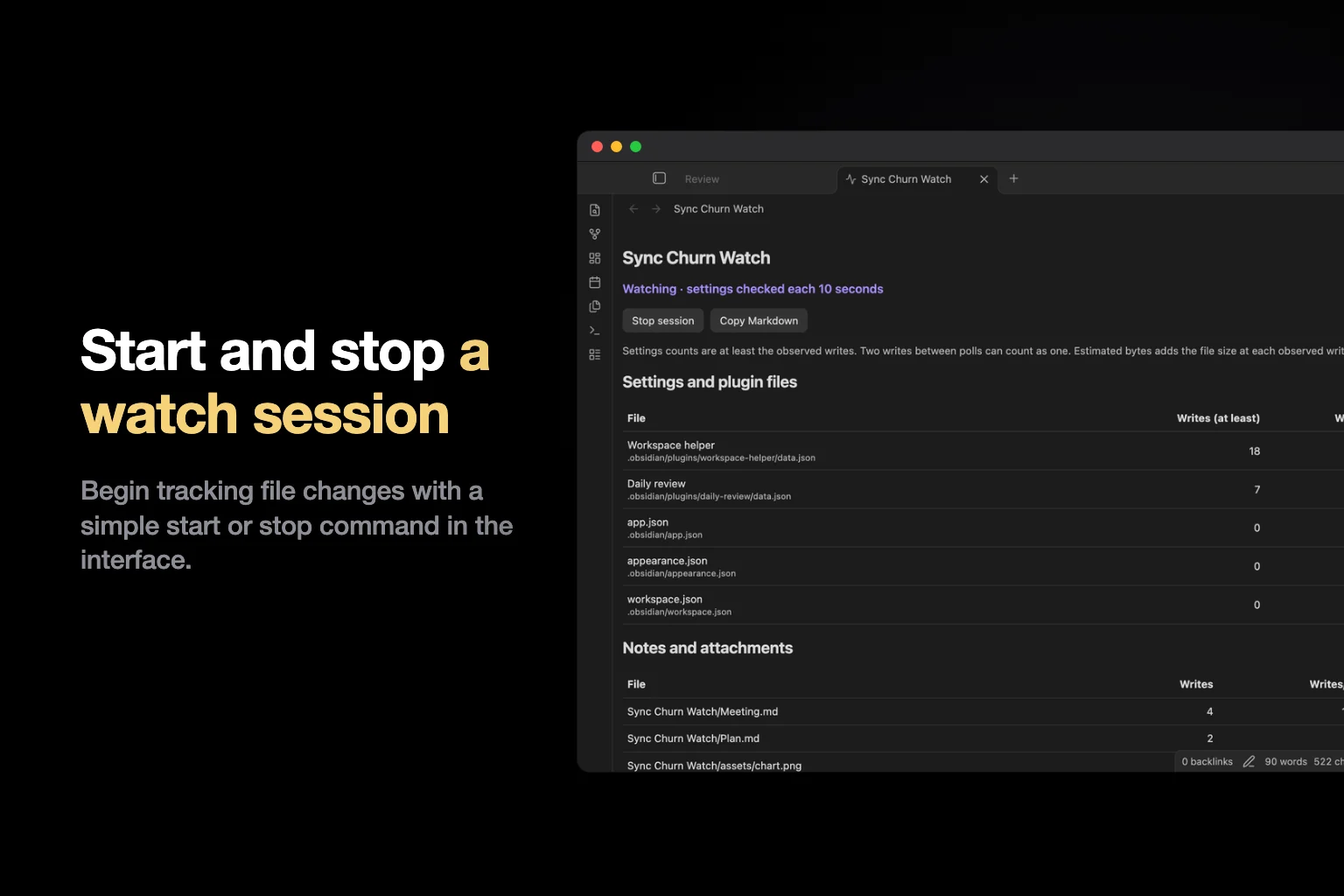
เริ่มและหยุดเซสชันการติดตาม
ใช้คำสั่ง ปุ่มมุมมอง หรือไอเท็มในแถบสถานะเดสก์ท็อป หน้าต่างแสดง “ไม่มีเซสชัน” ก่อนเซสชันแรก เริ่มต้นจะตั้งค่าพื้นฐานสำหรับไฟล์ตั้งค่า หยุดจะเก็บผลลัพธ์และหยุดการตรวจสอบตั้งค่า ถ้าเริ่มใหม่จะล้างตารางแบบเรียลไทม์และตั้งค่าพื้นฐานใหม่
ตัวติดตามจะยังคงทำงานเมื่อคุณปิดมุมมอง หยุดด้วยคำสั่งหรือแถบสถานะเมื่อสิ้นสุดช่วงการทำงาน ไม่มีการติดตามแบบพื้นหลังหลังจากถอดปลั๊กอินออก
ค้นหาการเขียนไฟล์ตั้งค่าและปลั๊กอิน
“ไฟล์ตั้งค่าและปลั๊กอิน” ตรวจสอบไฟล์ workspace.json, workspace-mobile.json, app.json, appearance.json และไฟล์ data.json ของปลั๊กอินในโฟลเดอร์ตั้งค่า Vault ใช้ชื่อโฟลเดอร์ที่ตั้งค่าไว้ แต่ละรอบตรวจสอบหลังจากผ่านไป 10 วินาที และเปรียบเทียบเวลาการแก้ไข แถวของปลั๊กอินจะใช้ชื่อจาก manifest ในโฟลเดอร์นั้น หากไฟล์นั้นหายหรือไม่ถูกต้อง แถวจะใช้ชื่อโฟลเดอร์แทน
“การเขียน (อย่างน้อย)” หมายถึงค่าต่ำสุด สองการเขียนระหว่างการตรวจสอบอาจปรากฏเป็นหนึ่งครั้ง การเขียนที่มีเวลาแก้ไขเดียวกันอาจถูกมองข้าม ตัวติดตามจะไม่รวมไฟล์ข้อมูลของตัวมันเอง ไฟล์ตั้งค่าที่มีอยู่อาจแสดงการเขียนเป็นศูนย์ ไฟล์หลักที่หายไปจะปรากฏขึ้นหากการตรวจสอบครั้งถัดไปพบ
เปรียบเทียบโน้ตและไฟล์แนบ
“โน้ตและไฟล์แนบ” นับเหตุการณ์การแก้ไขใน Vault ขณะที่เซสชันกำลังทำงาน แต่ละแถวแสดงเส้นทาง จำนวนการเขียน การเขียนต่อชั่วโมง และประมาณขนาดไบต์ แถวในแต่ละส่วนเรียงจากมากไปน้อยตามจำนวนการเขียน ชื่อที่เปลี่ยนไปอาจสร้างแถวแยกเพราะเส้นทางคือคีย์ของแถว
ขนาดไบต์ประมาณการจะรวมขนาดไฟล์ทุกครั้งที่ตรวจพบการเขียน 4 ครั้งสำหรับโน้ตขนาด 2,000 ไบต์ จะได้ประมาณ 8,000 ไบต์ ค่านี้ไม่ใช่การวัดการถ่ายโอนซิงค์ ขนาดจัดเก็บที่บีบอัด หรือข้อความที่เปลี่ยนแปลง จำนวนการเขียนต่อชั่วโมงใช้ระยะเวลาของเซสชัน ช่วงเวลาสั้นอาจแสดงอัตราสูง หยุดเซสชันจะทำให้อัตรานั้นหยุดนิ่ง
คัดลอกรายงานในรูปแบบ Markdown
รัน “คัดลอกผลลัพธ์เป็น Markdown” หรือเลือก “คัดลอก Markdown” ในมุมมอง คลิปบอร์ดจะได้ตารางที่มีคอลัมน์ ไฟล์, การเขียน, การเขียนต่อชั่วโมง และ ประมาณไบต์ ตารางรวมจะเรียงตามจำนวนการเขียน และมีคำเตือนเกี่ยวกับค่าต่ำสุดและค่าประมาณ วางไว้ในโน้ตตรวจสอบหรือร่างปัญหาในท้องถิ่น รายงานนี้มีเส้นทาง Vault ดังนั้นอ่านก่อนแชร์
การเข้าถึงคลิปบอร์ดอาจล้มเหลวถ้าแอปปฏิเสธ การมุมมองจะเก็บตารางไว้และแสดงข้อความแจ้งเตือนในกรณีนั้น การคัดลอกรายงานเป็นส่วนหนึ่งของเวอร์ชันฟรี
เก็บประวัติเซสชัน (Pro)
เวอร์ชัน Pro เก็บเซสชันที่หยุดล่าสุด 30 ครั้งในข้อมูลปลั๊กอิน ขยาย “เซสชันที่บันทึกไว้” เพื่อดูเส้นทาง จำนวน และประมาณขนาดไบต์ แผนภูมิรายวันแสดงจำนวนการเขียนที่สังเกตได้ตามวันท้องถิ่นในเซสชันที่บันทึกไว้ เซสชันที่ข้ามเที่ยงคืนจะจัดการการเขียนแต่ละรายการให้อยู่ในวันที่ถูกนับ ซึ่งเซสชันเก่าจะถูกลบออกจากแผนภูมิเมื่อถึงขีดจำกัดประวัติ
ดูแจ้งเตือนอัตราการเขียน (Pro)
เปิดใช้งานแจ้งเตือนอัตราการเขียน และตั้งค่าเกณฑ์การเขียนต่อชั่วโมง ไฟล์ที่เกินเกณฑ์จะได้รับแจ้งเตือนเพียงครั้งเดียวในเซสชัน คำนวณการแจ้งเตือนใช้ระยะเวลาอย่างน้อย 1 นาที เพื่อลดผลกระทบจากสปายด์เริ่มต้นสั้น ๆ ตารางแบบเรียลไทม์ใช้ระยะเวลาที่ผ่านไป ดังนั้นอัตราเริ่มต้นอาจต่างจากอัตราแจ้งเตือน แจ้งเตือนจะหยุดเมื่อ Pro ปิด
ตรวจสอบคำแนะนำโฟลเดอร์ซิงค์ (Pro)
คัดลอกโฟลเดอร์แม่จากไฟล์ 5 ไฟล์ที่มีการเขียนมากที่สุด โฟลเดอร์ที่ซ้ำกันจะปรากฏเพียงครั้งเดียว ไฟล์ที่อยู่ที่ราก Vault ไม่มีคำแนะนำโฟลเดอร์ คำสั่งนี้ไม่ได้แก้ไขการตั้งค่าซิงค์ ตรวจสอบรายการใน Sync ก่อนที่จะยกเลิกโฟลเดอร์ เพราะโฟลเดอร์อาจมีโน้ตหรือการตั้งค่าปลั๊กอินที่มีประโยชน์ที่คุณต้องการใช้บนอุปกรณ์อื่น
4 คำสั่ง
เปิด Command palette และพิมพ์ชื่อปลั๊กอินเพื่อดูคำสั่งเหล่านี้ คุณสามารถตั้งค่าปุ่มลัดได้ใน Settings, Hotkeys
| คำสั่ง | รหัสคำสั่ง |
|---|---|
| เริ่มเซสชันการติดตาม | sync-churn-watch:start-session |
| หยุดเซสชันการติดตาม | sync-churn-watch:stop-session |
| เปิดมุมมองการติดตาม | sync-churn-watch:open-watch |
| คัดลอกผลลัพธ์เป็น Markdown | sync-churn-watch:copy-results |
| คัดลอกโฟลเดอร์เพื่อตรวจสอบการยกเลิก ${SYNC_LABEL} (${PRO_LABEL}) | sync-churn-watch:copy-exclusions |
5 การตั้งค่า
หลังจากอัปเดตเวอร์ชันเล็กหรือใหญ่ ปลั๊กอินนี้จะเปิดแท็บ “สิ่งที่เพิ่มเติม” หนึ่งแท็บในพื้นหลัง แท็บและบัตรตั้งค่าแนะนำปลั๊กอิน NoteMods อื่น ๆ และ Zovo Chat และลิงก์ไปที่ notemods.com เพื่อให้ข้อเสนอแนะ (ความเป็นส่วนตัว) แท็บนี้ไม่ส่งข้อมูลใด ๆ ปิดแท็บนี้ได้ใน Settings
ช่วงเวลาตรวจสอบถูกตั้งค่าคงที่ที่ 10 วินาที แจ้งเตือนอัตราเริ่มต้นปิด ค่าเริ่มต้นเกณฑ์คือ 120 การเขียนต่อชั่วโมง และรับค่าตั้งแต่ 1 ถึง 100,000 ตัวควบคุม Pro จะเก็บการเปลี่ยนแปลงไว้ในหน่วยความจำจนกว่าคุณจะหยุดเซสชัน เดียวกันกับการบันทึกที่เก็บตารางที่หยุดล่าสุด และถ้าเปิด Pro จะเก็บประวัติ คำสั่งหยุดซ้ำสำหรับเซสชันที่หยุดแล้วจะไม่บันทึกซ้ำ
6 ความเป็นส่วนตัว การชำระเงิน และเครือข่าย
คุณสมบัติหลักฟรี คุณสมบัติ Pro ต้องการการสนับสนุนจาก GitHub Sponsors ของ theluckystrike: 5 ดอลลาร์ต่อเดือน หรือ 15 ดอลลาร์ครั้งเดียว ยอดชำระรวม 15 ดอลลาร์เพียงพอสำหรับการเปิดใช้งาน Pro โดยไม่ต้องชำระเพิ่ม ยังต้องเข้าสู่ระบบและตรวจสอบข้างล่าง โน้ตของคุณยังอ่านและแก้ไขได้ไม่ว่าจะใช้ Pro หรือไม่ก็ตาม
การชำระเงินครั้งเดียวเปิด Pro ในทุกปลั๊กอิน NoteMods
GitHub จัดการการชำระเงิน สนับสนุนที่ https://github.com/sponsors/theluckystrike/sponsorships?tier_id=666162&frequency=one-time&metadata_source=sync-churn-watch ไม่ต้องมีบัญชีสำหรับคุณสมบัติฟรี Pro ต้องใช้บัญชี GitHub ที่สนับสนุน
ก่อนที่คุณเลือก “เข้าสู่ระบบด้วย GitHub” ในตั้งค่า Sync Churn Watch จะไม่ส่งคำขอเครือข่ายใด ๆ เข้าสู่ระบบใช้กระบวนการอุปกรณ์ของ GitHub เซิร์ฟเวอร์ส่ง Client ID สาธารณะและสิทธิ์ read:user ไปที่ https://github.com/login/device/code และแสดงรหัสให้คุณ ขณะที่คุณป้อนรหัสที่ https://github.com/login/device ระบบจะตรวจสอบสถานะการเข้าสู่ระบบทุกๆ ไม่กี่วินาทีผ่าน https://github.com/login/oauth/access_token สิทธิ์นี้อนุญาตเฉพาะการอ่านโปรไฟล์ GitHub ต้องการสิทธินี้เพื่อแสดงระดับการสนับสนุน ไม่ให้สิทธิ์การเข้าถึงรีพอซิทอรีหรือการเขียนใด ๆ
หลังจากเข้าสู่ระบบ ปลั๊กอินจะส่งคำขอหนึ่งครั้งไปที่ https://api.github.com/graphql เพื่อตรวจสอบว่าบัญชีที่เข้าสู่ระบบสนับสนุน theluckystrike คำขอข้อมูลระดับและยอดรวมการสนับสนุนทั้งหมด ปลั๊กอินจะใช้ผลการตรวจสอบที่สำเร็จได้ 7 วัน ถ้าตรวจสอบล้มเหลว สามารถลองใหม่ได้หลัง 6 ชั่วโมง เลือก “รีเฟรช” เพื่อขอตรวจสอบเร็วขึ้น ไม่ส่งเนื้อหาโน้ต ชื่อไฟล์ หรือข้อมูล Vault อื่น ๆ และไม่มีการติดตามข้อมูล (telemetry)
หลังจากตรวจสอบสำเร็จ โปรสามารถทำงานแบบออฟไลน์ได้นานสูงสุด 14 วัน เข้าสู่ระบบใหม่หรือคำตอบการสนับสนุนที่ไม่ใช่จะปิด Pro ปลั๊กอินเก็บโทเค็น GitHub ผ่าน API จัดเก็บความลับของ Obsidian ไม่ใส่โทเค็นในตั้งค่าที่บันทึกไว้หรือข้อมูลการสนับสนุนท้องถิ่น ข้อมูลท้องถิ่นของอุปกรณ์นี้เก็บการเข้าสู่ระบบ GitHub ระดับ และเวลาการตรวจสอบล่าสุด เข้าสู่ระบบใหม่จะล้างโทเค็น คุณสามารถยกเลิกการเข้าถึงได้ในตั้งค่า GitHub ภายใต้ Applications
7 คำถามและคำตอบ
หลังจากเริ่มใหม่ อะไรจะเกิดขึ้น?
ตารางที่หยุดล่าสุดจะโหลดจากข้อมูลปลั๊กอิน ถ้าเซสชันยังไม่เสร็จสิ้น จะสูญหายเมื่อถอดปลั๊กอินหรือปิดแอป หยุดเซสชันก่อนปิดแอปหากต้องการรายงาน
สิ่งใดที่ยังไม่ได้ทดสอบ?
ไม่ได้ทดสอบการรันแอปบน Linux และ Windows อุปกรณ์ Android และ iOS จราจรซิงค์จริง Vault ขนาดใหญ่ในสภาพแวดล้อมจริง การชำระเงิน GitHub แบบเรียลไทม์ และการเข้าสู่ระบบอุปกรณ์จริง ทดสอบแอปใช้ macOS กับ Obsidian 1.13.4 และ 1.14.4 การตอบสนองการสนับสนุนถูกจำลอง ภาพสกรีนช็อตใช้เซสชันตัวอย่างที่ตั้งค่าคงที่ ไม่มีข้ออ้างเกี่ยวกับการประหยัดพื้นที่ซิงค์จากค่าประมาณขนาดไบต์
หากไฟล์อ่านไม่ได้จะเกิดอะไรขึ้น?
การตรวจสอบครั้งถัดไปจะลองอีกครั้ง มุมมองแสดงจำนวนข้อผิดพลาดจาก stat ในการตรวจสอบครั้งสุดท้าย โฟลเดอร์ปลั๊กอินชุมชนที่หายไปถือเป็นกรณีที่ถูกต้อง
8 การสนับสนุน
ผู้เผยแพร่: theluckystrike ที่ notemods.com ปลั๊กอินนี้ใช้สิทธิ์ MIT สำหรับรายงาน โปรดระบุเวอร์ชันปลั๊กอิน เวอร์ชัน Obsidian ระยะเวลาเซสชัน และขั้นตอนการจำลองปัญหา ลบเส้นทางและชื่อโน้ตส่วนตัวออกจากตารางที่คัดลอก ตรวจสอบ README และ changelog ท้องถิ่นสำหรับเวอร์ชันที่ใช้ ปล่อยให้มุมมองการติดตามหยุดขณะเปรียบเทียบรายงานก่อนหน้า