Sync Churn Watch · Obsidian プラグイン ドキュメント
Sync Churn Watch ドキュメント (日本語)
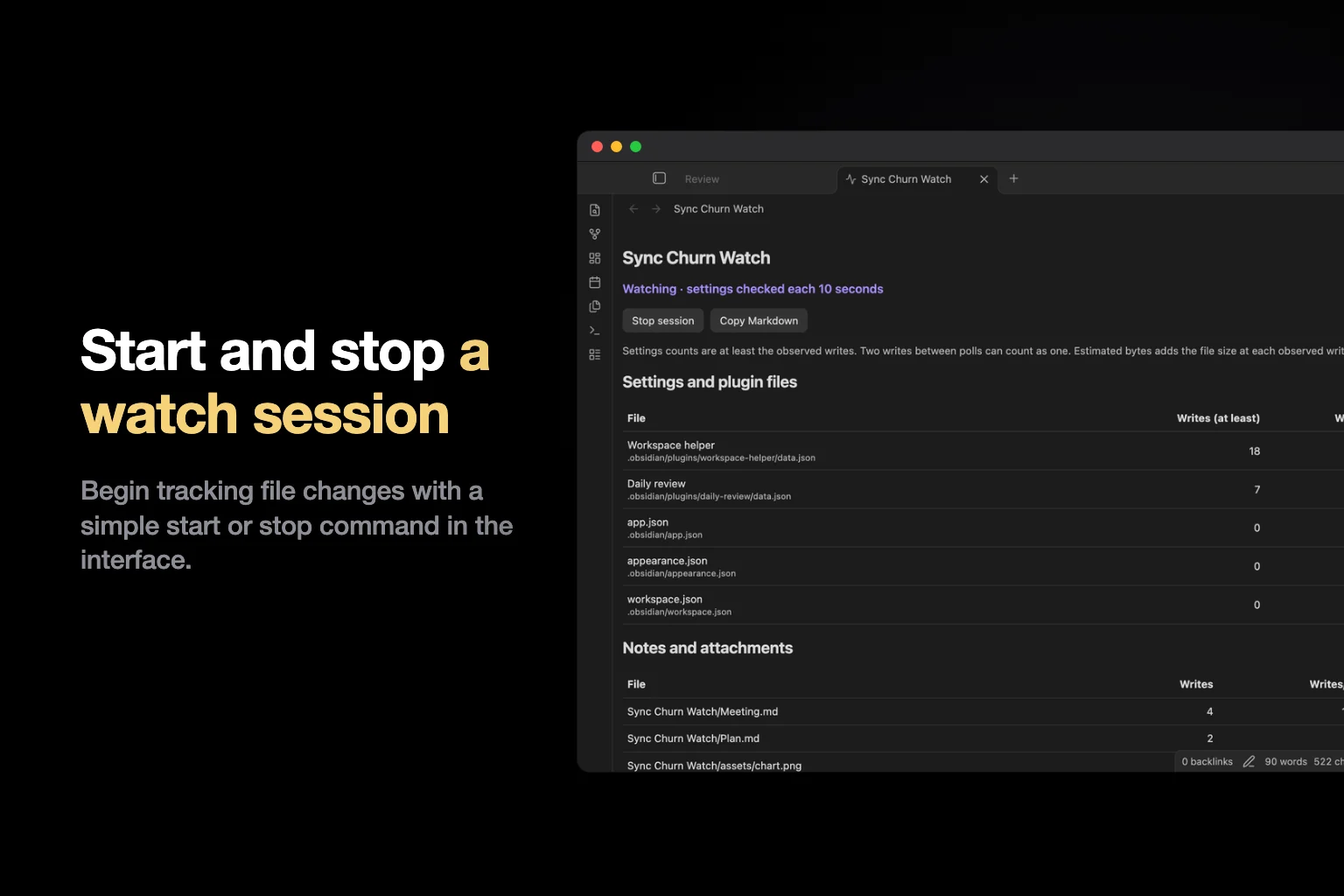
ウォッチ対象のファイルや設定が、あなたのVaultでどれだけ頻繁に上書きされているかを把握し、同期履歴にどのような内容が記録されているかを確認できます。ウォッチセッションを開始し、Vaultの操作を実行した後、停止して結果表を確認します。ウォッチャーは観測された書き込みのローカル記録を提供しますが、同期履歴サービスの内容を読み取ることはありません。
ノートを読んでいる間に設定ファイルが変更されることがあります。ワークスペースヘルパーはタブの切り替え後に状態を保存する可能性があります。大きな添付ファイルは、書き込み回数は少ないものの、バイト数の推定値が大きくなることがあります。これらのパターンを、同期設定やGit設定を変更する前に、2つのセクションで比較してみてください。
バージョン 1.1.3。Obsidian 1.13.4 以降が必要。デスクトップおよびモバイルで動作。
1 インストール
Community plugins から Sync Churn Watch のリストが公開されたら、それをインストールして有効化してください。このソースビルドには Obsidian 1.13.4 以降が必要です。手動テストを行う場合、ビルドから manifest.json、main.js、styles.css を、sync-churn-watch という名前のVaultのプラグインフォルダに配置してください。Community plugins を再読み込みして有効化します。無料のウォッチコマンドはアカウント不要です。
2 はじめに
コマンドパレットを開き、「ウォッチビューを開く」を実行します。比較したい作業の前にセッションを開始してください。ノートの編集、タブの切り替え、または疑わしいプラグインの使用を行ってください。設定の確認ができるだけ長くセッションを実行してください。異なる作業期間のレートを比較する前に、セッションを停止してください。レポートをコピーし、その期間に行った作業を記録して、同じ比較を再現できるようにしてください。
3 機能
ウォッチセッションの開始と停止
コマンド、ビューのボタン、またはデスクトップのステータスバー項目を使用できます。最初のセッション前は、ビューに「セッションなし」と表示されます。開始は設定ファイルのベースラインを設定します。停止は結果を保持し、設定のポーリングを終了します。再度開始すると、ライブテーブルがクリアされ、新しいベースラインが設定されます。
ビューを閉じてもウォッチャーは実行を続けます。作業期間が終わったら、コマンドまたはステータスバーで停止してください。プラグインをアンロードすると、バックグラウンドでのウォッチは終了します。
設定ファイルおよびプラグインの書き込みを検出
「設定およびプラグインファイル」は、Vaultの設定フォルダ内の workspace.json、workspace-mobile.json、app.json、appearance.json、およびプラグインの data.json ファイルをチェックします。設定されたフォルダ名を使用します。各ポーリングは10秒後に実行され、変更日時を比較します。プラグイン行の名前は、そのフォルダ内のマニフェストから取得されます。該当ファイルが欠落または無効な場合、行はフォルダ名を使用します。
「書き込み(少なくとも)」は下限値を意味します。2回の書き込みがチェック間隔に収まる場合、1回と表示されることがあります。同じ変更日時の書き込みは見逃される可能性があります。ウォッチャーは自身のデータファイルは除外します。既存の設定ファイルは0回の書き込みと表示されることがあります。後続のチェックで見つかった欠落したコアファイルは表示されます。
ノートと添付ファイルの比較
「ノートと添付ファイル」は、セッション中にVaultが変更されたイベントをカウントします。各行にはパス、書き込み回数、1時間あたりの書き込み回数、推定バイト数が表示されます。各セクション内の行は、書き込み回数が多い順に並べ替えられます。パスが変更されると、別行として表示されることがあります(パスが行のキーとなるため)。
推定バイト数は、観測された各書き込み時のファイルサイズを合計します。2,000バイトのノートに対して4回のイベントがあれば、8,000バイトの推定値になります。この数値は、同期転送量、圧縮ストレージ、変更されたテキストの測定値ではありません。1時間あたりの書き込み回数はセッション期間を使用します。短いセッションでは大きなレートが表示されることがあります。停止すると、そのレートが固定されます。
Markdown形式のレポートをコピー
「結果をMarkdown形式でコピー」を実行するか、ビュー内の「Markdownをコピー」を選択してください。クリップボードには「ファイル」「書き込み回数」「1時間あたりの書き込み回数」「推定バイト数」のテーブルが入ります。結合されたテーブルは書き込み回数でソートされ、下限値と推定値に関する注意事項が含まれます。レビュー用ノートやローカルのイシュードラフトに貼り付けてください。レポートにはVaultのパスが含まれているため、共有する前に確認してください。
アプリがクリップボードアクセスを拒否した場合、コピーが失敗する可能性があります。その場合、ビューはテーブルを保持し、通知を表示します。レポートのコピーは無料版の機能です。
セッション履歴の保持(Pro)
Proは、最新の30回の停止済みセッションをプラグインデータに保持します。[保存されたセッション] を展開すると、パス、回数、バイト推定値が表示されます。日別チャートは、保存されたセッション全体にわたって、ローカル日付ごとの観測された書き込み数を示します。午前0時をまたぐセッションでは、各観測書き込みはカウントされた日付に記録されます。履歴の上限を超える古いセッションはチャートから削除されます。
書き込みレートの通知を見る(Pro)
書き込みレートの通知を有効化し、1時間あたりの書き込み回数のしきい値を設定してください。そのしきい値を超えるファイルには、1回の通知が表示されます。アラートの計算には、短い開始スパイクを抑えるために最低1分の期間が必要です。ライブテーブルは経過時間を使用するため、初期のレートは通知のレートと異なることがあります。Proが無効になると、通知は停止します。
同期フォルダの除外候補を確認する(Pro)
書き込み回数が最も多い5つのファイルの親フォルダをコピーします。重複するフォルダは1回だけ表示されます。Vaultのルートにあるファイルにはフォルダの候補がありません。このコマンドは同期設定を編集しません。除外するフォルダを確認する前に、Syncでリストを確認してください。フォルダには、他のデバイスで必要となる有用なノートやプラグイン設定が含まれている可能性があります。
4 コマンド
コマンドパレットを開き、プラグイン名を入力してこれらのコマンドを表示できます。[設定]、[ホットキー] で各コマンドにキーボードショートカットを割り当てられます。
| コマンド | コマンドID |
|---|---|
| ウォッチセッションを開始 | sync-churn-watch:start-session |
| ウォッチセッションを停止 | sync-churn-watch:stop-session |
| ウォッチビューを開く | sync-churn-watch:open-watch |
| 結果をMarkdown形式でコピー | sync-churn-watch:copy-results |
| ${SYNC_LABEL}除外用にフォルダをコピー(${PRO_LABEL) | sync-churn-watch:copy-exclusions |
5 設定
マイナーアップデートまたはメジャーアップデート後、このプラグインはバックグラウンドで1つの「新機能紹介」タブを開きます。このタブと設定カードは、他の NoteMods プラグインや Zovo Chat をおすすめし、notemods.com へのフィードバックリンクを提供します(プライバシー)。タブはデータを送信しません。設定でタブを無効化できます。
ポーリング間隔は10秒で固定されています。レート通知は初期状態で無効です。しきい値のデフォルトは1時間あたり120回で、1~100,000の値を受け入れます。これらのPro機能は、セッションを停止するまでメモリに変更を保持します。同じ保存は、最後に停止したテーブルと、Pro有効時における履歴エントリを保存します。同じ停止セッションに対して複数回の停止コールがあっても、再度保存されません。
6 プライバシー、支払い、ネットワーク
コア機能は無料です。Pro機能には、GitHub Sponsors での theluckystrike へのスポンサーシップ(月額5ドル以上、または一括15ドル)が必要です。合計15ドルの支払いがあれば、追加支払いなしでProが有効になります。サインインと以下のチェックは引き続き必要です。Pro有無に関わらず、ノートは読み取り・編集可能のままです。
1回の支払いですべての NoteMods プラグインでProが有効になります。
支払いはGitHubが処理します。https://github.com/sponsors/theluckystrike/sponsorships?tier_id=666162&frequency=one-time&metadata_source=sync-churn-watch でスポンサーシップを申し込むことができます。無料機能にはアカウント不要です。Proには、スポンサーシップを行ったGitHubアカウントが必要です。
「設定でGitHubでサインイン」を選択するまで、Sync Churn Watch はネットワークリクエストを行いません。サインインにはGitHubのデバイスフローを使用します。Sync Churn Watch は、公開クライアントIDと read:user スコープを https://github.com/login/device/code に送信し、コードを表示します。そのコードを https://github.com/login/device で入力すると、数秒ごとに https://github.com/login/oauth/access_token を呼び出してサインイン状態を確認します。このスコープはプロフィールの読み取りのみを許可します。GitHubはこのアクセス権限が必要で、スポンサーシップのTierを表示するためです。リポジトリのスコープや書き込み権限は付与されません。
サインイン後、Sync Churn Watch は https://api.github.com/graphql に1回のクエリを送信します。サインインしたアカウントが theluckystrike をスポンサーシップしているかを確認します。Tierと theluckystrike への合計支払い額を取得します。成功したチェックは7日間再利用されます。失敗したチェックは6時間後に再試行できます。[更新] を選択すると、より早いチェックを要求できます。ノートの内容、ファイル名、Vaultのデータは送信せず、テレメトリもありません。
成功したチェック後、Proは最大14日間オフラインで動作できます。サインアウトまたはスポンサーシップの否定回答でProは無効になります。プラグインはObsidianのシークレットストレージAPIを通じてGitHubトークンを保存します。トークンは保存された設定やローカルなスポンサーシップデータに格納されません。このデバイスのローカルストレージには、GitHubログイン情報、Tier、最終チェック時刻が保持されます。サインアウトでトークンは削除されます。GitHubの設定の「アプリケーション」でアクセスを無効化することもできます。
7 質問と回答
再起動後はどうなりますか?
最後に停止したテーブルがプラグインデータから読み込まれます。未完了のセッションは、アンロードまたはアプリの終了時に失われます。レポートが必要な場合は、アプリを閉じる前にセッションを停止してください。
テストされていないのは何ですか?
LinuxおよびWindowsアプリの実行、AndroidおよびiOSデバイス、実際の同期トラフィック、大規模なプロダクションVault、ライブのGitHub支払い、ライブのデバイスサインインはテストされていません。アプリテストは、Obsidian 1.13.4および1.14.4を搭載したmacOSで実施しました。スポンサーシップの応答はモックされました。スクリーンショットは固定されたサンプルセッションを使用しています。バイト推定値から、同期ストレージの節約に関する主張は一切ありません。
ファイルが読み取れない場合はどうなりますか?
次のチェックで再試行されます。ビューには、直前のチェックで発生したstatエラーの数が表示されます。コミュニティプラグインフォルダが欠落している場合も、有効なケースです。
8 サポート
公開者: theluckystrike at notemods.com。このプラグインはMITライセンスを使用しています。報告する際には、プラグインバージョン、Obsidianバージョン、セッション期間、問題を再現する手順を含めてください。コピーしたテーブルからプライベートなパスやノート名を削除してください。使用しているビルドのローカル README および changelog を確認してください。前のレポートと比較する際は、ウォッチを停止した状態で行ってください。