Sync Churn Watch · Documentazione plugin Obsidian
Documentazione di Sync Churn Watch (Italiano)
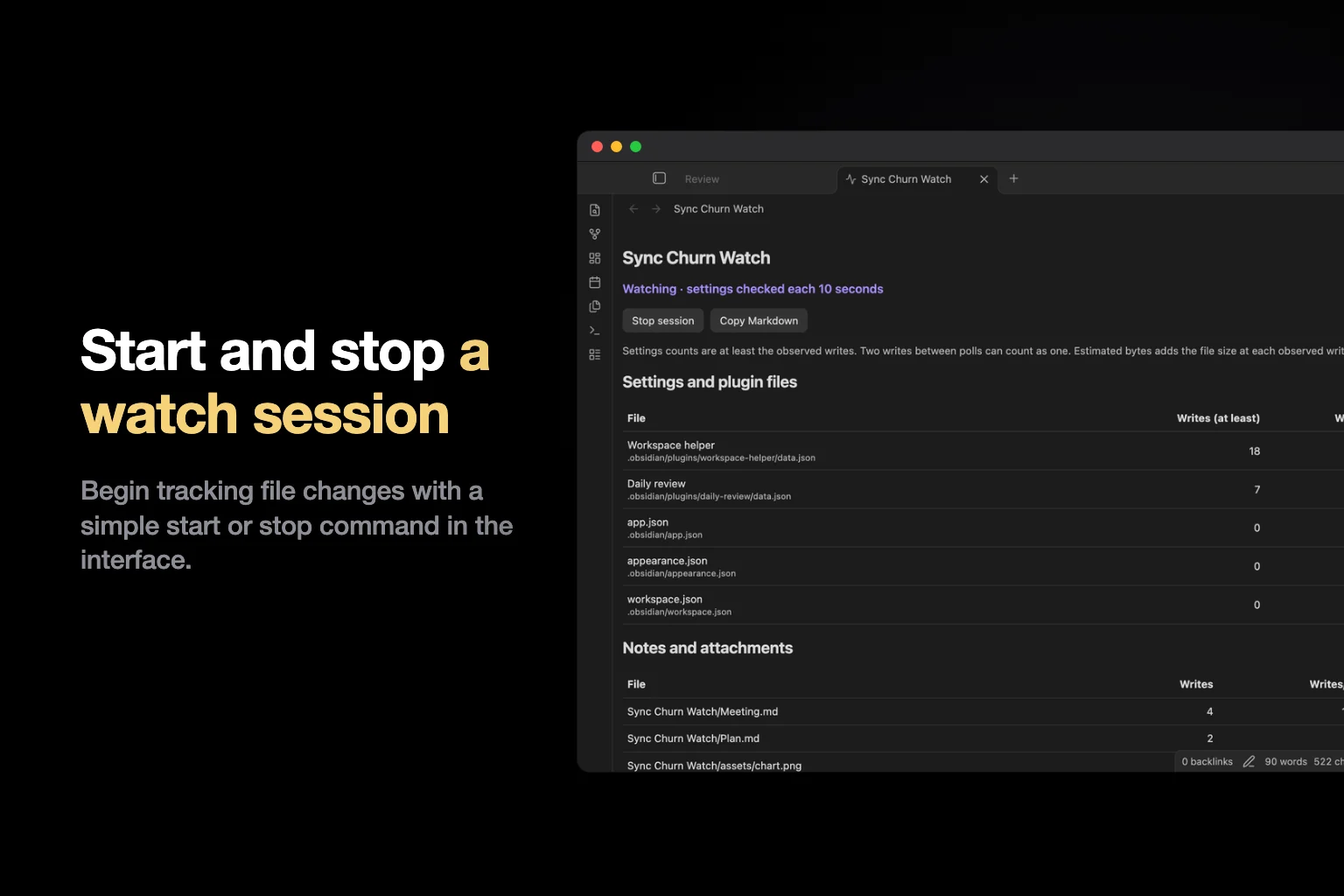
Trova i file e le impostazioni che il tuo vault modifica più frequentemente, per vedere cosa riempie la cronologia di sincronizzazione. Avvia una sessione di monitoraggio, usa il tuo vault, quindi interrompila e leggi la tabella. Il monitor ti fornisce un registro locale delle scritture osservate. Non legge il servizio di cronologia di sincronizzazione.
Un file di impostazioni può cambiare mentre leggi una nota. Un helper per lo spazio di lavoro può salvare il suo stato dopo un cambio di scheda. Un allegato grande può aggiungere una stima di byte elevata con un conteggio di scritture piccolo. Usa le due sezioni per confrontare questi modelli prima di modificare la tua configurazione di Sync o Git.
Versione 1.1.3. Richiede Obsidian 1.13.4 o successivo. Funziona su desktop e mobile.
1 Installazione
Installa Sync Churn Watch dai plugin della comunità quando il suo elenco sarà disponibile, quindi abilitalo. Questo build sorgente richiede Obsidian 1.13.4 o successivo. Per un test manuale, inserisci manifest.json, main.js e styles.css da un build nella cartella del plugin del vault chiamata sync-churn-watch. Ricarica i plugin della comunità e abilitalo. I comandi gratuiti di monitoraggio non richiedono un account.
2 Inizio rapido
Apri la palette dei comandi e esegui “Apri la vista del monitoraggio”. Avvia una sessione prima dell'attività che vuoi confrontare. Modifica note, cambia schede o usa il plugin sospettato. Lascia la sessione in esecuzione abbastanza a lungo da permettere controlli sulle impostazioni. Interrompila prima di confrontare i tassi di diverse periodi di lavoro. Copia il rapporto e registra cosa hai fatto durante quel periodo, in modo da poter ripetere il confronto.
3 Funzionalità
Avvia e interrompi una sessione di monitoraggio
Usa i comandi, il pulsante della vista o l'elemento nella barra di stato del desktop. La vista mostra “Nessuna sessione” prima della prima sessione. Avvia imposta una base per i file di impostazioni. Interrompi conserva i risultati e termina il polling delle impostazioni. Avviare nuovamente cancella la tabella in tempo reale e imposta una nuova base.
Il monitor continua a funzionare anche quando chiudi la sua vista. Interrompilo con il comando o la barra di stato quando termina il tuo periodo di lavoro. Non c'è un monitoraggio in background dopo aver scaricato il plugin.
Trova scritture su impostazioni e plugin
“File di impostazioni e plugin” controlla i file workspace.json, workspace-mobile.json, app.json, appearance.json e i file data.json dei plugin nella cartella di configurazione del vault. Usa il nome della cartella configurato. Ogni polling avviene dopo dieci secondi e confronta i tempi di modifica. Il nome di una riga di plugin viene preso dal manifest in quella cartella. Se quel file manca o è non valido, la riga usa il nome della cartella.
“Scritture (almeno)” indica un limite inferiore. Due scritture tra i controlli possono apparire come una sola. Una scrittura con lo stesso tempo di modifica può essere persa. Il monitor esclude il suo proprio file di dati. I file di impostazioni esistenti possono mostrare zero scritture; i file principali mancanti appaiono se un controllo successivo li trova.
Confronta note e allegati
“Note e allegati” conta gli eventi di modifica del vault durante la sessione. Ogni riga mostra il percorso, le scritture, le scritture all'ora e gli stima di byte. Le righe all'interno di ogni sezione sono ordinate dal numero più alto di scritture al più basso. Un cambiamento di nome può creare una riga separata perché il percorso è la chiave della riga.
La stima di byte aggiunge la dimensione del file a ogni scrittura osservata. Quattro eventi per una nota di 2.000 byte danno una stima di 8.000 byte. Questo numero non è una misurazione del trasferimento di Sync, dello spazio di archiviazione compresso o del testo modificato. Le scritture all'ora usano la durata della sessione; una sessione breve può mostrare un tasso elevato. Interrompere congelà quel tasso.
Copia un rapporto in Markdown
Esegui “Copia i risultati come Markdown” o seleziona “Copia Markdown” nella vista. L’area di appunti riceverà una tabella con File, Scritture, Scritture/ora e Stima byte. La tabella combinata è ordinata per scritture e include un promemoria sui limiti inferiori e sulle stime. Incollala in una nota di revisione o in una bozza locale. Il rapporto contiene percorsi del vault, quindi leggilo prima di condividerlo.
L'accesso all'area di appunti può fallire se l'app lo nega. La vista mantiene la tabella e mostra un avviso in quel caso. La copia del rapporto fa parte della versione gratuita.
Mantieni la cronologia delle sessioni (Pro)
Pro mantiene le ultime 30 sessioni fermate nei dati del plugin. Espandi “Sessioni salvate” per vedere i loro percorsi, conteggi e stime di byte. Il grafico giornaliero aggiunge le scritture osservate per data locale tra le sessioni salvate. Una sessione che attraversa la mezzanotte pone ogni scrittura osservata nella data in cui è stata contata. Le sessioni più vecchie lasciano il grafico quando il limite di cronologia le rimuove.
Visualizza avvisi sul tasso di scrittura (Pro)
Abilita gli avvisi sul tasso di scrittura e imposta una soglia di scritture all'ora. Un file sopra tale soglia riceve un avviso nella sessione. Il calcolo dell'avviso usa almeno un minuto di durata per limitare gli spike iniziali brevi. La tabella in tempo reale usa la durata trascorsa della sessione, quindi il suo tasso iniziale può differire dal tasso dell'avviso. Gli avvisi si interrompono quando Pro è disattivato.
Revisiona suggerimenti per la cartella di sincronizzazione (Pro)
Copia le cartelle genitore dai cinque file con più scritture. Le cartelle duplicate appaiono una sola volta. Un file alla radice del vault non ha suggerimenti di cartella. Il comando non modifica le impostazioni di Sync. Revisiona l'elenco in Sync prima di escludere una cartella; una cartella può contenere note utili o impostazioni di plugin che ti servono su un altro dispositivo.
4 Comandi
Apri la palette dei comandi e digita il nome del plugin per vedere questi comandi. Puoi assegnare una scorciatoia a ciascuno in Impostazioni, Scorciatoie.
| Comando | ID comando |
|---|---|
| Avvia una sessione di monitoraggio | sync-churn-watch:start-session |
| Interrompi la sessione di monitoraggio | sync-churn-watch:stop-session |
| Apri la vista del monitoraggio | sync-churn-watch:open-watch |
| Copia i risultati come Markdown | sync-churn-watch:copy-results |
| Copia cartelle da revisionare per esclusioni ${SYNC_LABEL} (${PRO_LABEL) | sync-churn-watch:copy-exclusions |
5 Impostazioni
Dopo un aggiornamento minore o maggiore, questo plugin apre una scheda “Cosa c’è di nuovo” in background. La scheda e la scheda delle impostazioni suggeriscono altri plugin NoteMods e Zovo Chat e collegano a notemods.com per i feedback (privacy). La scheda non invia dati. Disattivala in Impostazioni.
L'intervallo di polling è fisso a dieci secondi. Gli avvisi sul tasso partono disattivati. La soglia predefinita è 120 scritture all'ora e accetta valori da 1 a 100.000. Questi controlli Pro mantengono le modifiche in memoria fino a quando non fermi una sessione. Lo stesso salvataggio memorizza l'ultima tabella fermata e, con Pro attivo, il suo elemento di cronologia. Chiamate ripetute di fermata per la stessa sessione non salvano nuovamente.
6 Privacy, pagamento e rete
Le funzionalità principali sono gratuite. Le funzionalità Pro richiedono una sponsorizzazione GitHub delluckystrike: 5 dollari al mese o più, oppure 15 dollari una tantum. Un pagamento totale di 15 dollari soddisfa il requisito di pagamento per Pro senza ulteriori pagamenti. L'accesso e i controlli seguenti continuano a valere. Le tue note rimangono leggibili e modificabili con o senza Pro.
Un pagamento una tantum attiva Pro in tutti i plugin NoteMods.
GitHub gestisce il pagamento. Sponsorizza su https://github.com/sponsors/theluckystrike/sponsorships?tier_id=666162&frequency=one-time&metadata_source=sync-churn-watch. Non serve un account per le funzionalità gratuite. Pro richiede l'account GitHub che ha sponsorizzato.
Finché non selezioni "Accedi con GitHub" nelle impostazioni, Sync Churn Watch non effettua richieste di rete. L'accesso usa il flusso dispositivo GitHub. Sync Churn Watch invia il suo ID client pubblico e lo scope read:user a https://github.com/login/device/code e ti mostra un codice. Mentre inserisci il codice su https://github.com/login/device, chiede ogni pochi secondi a https://github.com/login/oauth/access_token per controllare lo stato di accesso. Lo scope permette solo la lettura del profilo. GitHub ha bisogno di questo accesso per mostrare il livello di sponsorizzazione. Non concede alcuno scope di repository né accesso in scrittura.
Dopo l'accesso, Sync Churn Watch invia una sola richiesta a https://api.github.com/graphql. Verifica se l'account collegato sponsorizza illuckystrike. Chiede il livello e il pagamento totale a illuckystrike. Il plugin riutilizza un controllo riuscito per 7 giorni. I controlli falliti possono riprovare dopo 6 ore. Seleziona Aggiorna per richiedere un controllo più precoce. Non invia contenuti delle note, nomi di file o altri dati del vault, e non ha telemetria.
Dopo un controllo riuscito, Pro può funzionare offline per fino a 14 giorni. Disconnettersi o una risposta negativa sulla sponsorizzazione disattiva Pro. Il plugin memorizza il token GitHub tramite l'API di archiviazione segreta di Obsidian. Non inserisce il token nelle sue impostazioni salvate o nei suoi dati locali di sponsorizzazione. L'archiviazione locale di questo dispositivo conserva il tuo accesso GitHub, il livello e il momento dell'ultimo controllo. Disconnettersi cancella il token. Puoi anche revocare l'accesso nelle tue impostazioni GitHub, sotto Applicazioni.
7 Domande e risposte
Cosa accade dopo un riavvio?
L'ultima tabella fermata viene caricata dai dati del plugin. Una sessione non terminata viene persa al caricamento o all'arresto dell'app. Interrompi la sessione prima di chiudere l'app se ne hai bisogno del rapporto.
Cosa non è stato testato?
Non sono stati testati i run dell'app su Linux e Windows, dispositivi Android e iOS, traffico di sincronizzazione reale, vault di produzione grandi, pagamenti GitHub in tempo reale e accesso dispositivo in tempo reale. I test dell'app sono stati eseguiti su macOS con Obsidian 1.13.4 e 1.14.4. La risposta sulla sponsorizzazione è stata simulata. Le immagini usano sessioni di esempio fisse. Nessuna affermazione sui risparmi di spazio di sincronizzazione deriva dalla stima di byte.
Cosa succede se un file non può essere letto?
Il prossimo controllo lo riprova. La vista mostra il numero di fallimenti di stat dall'ultimo controllo. Una cartella di plugin della comunità mancante è un caso valido.
8 Supporto
Editore: theluckystrike at notemods.com. Questo plugin utilizza la licenza MIT. Per un rapporto, includi la versione del plugin, la versione di Obsidian, la durata della sessione e i passaggi per riprodurre il problema. Rimuovi percorsi e nomi di note privati dalle tabelle copiate. Controlla il README e la cronologia delle modifiche locali per il build che usi. Lascia il monitor fermato mentre confronti un rapporto precedente.