Sync Churn Watch · Documentação de plugins Obsidian
Documentação do Sync Churn Watch (Português)
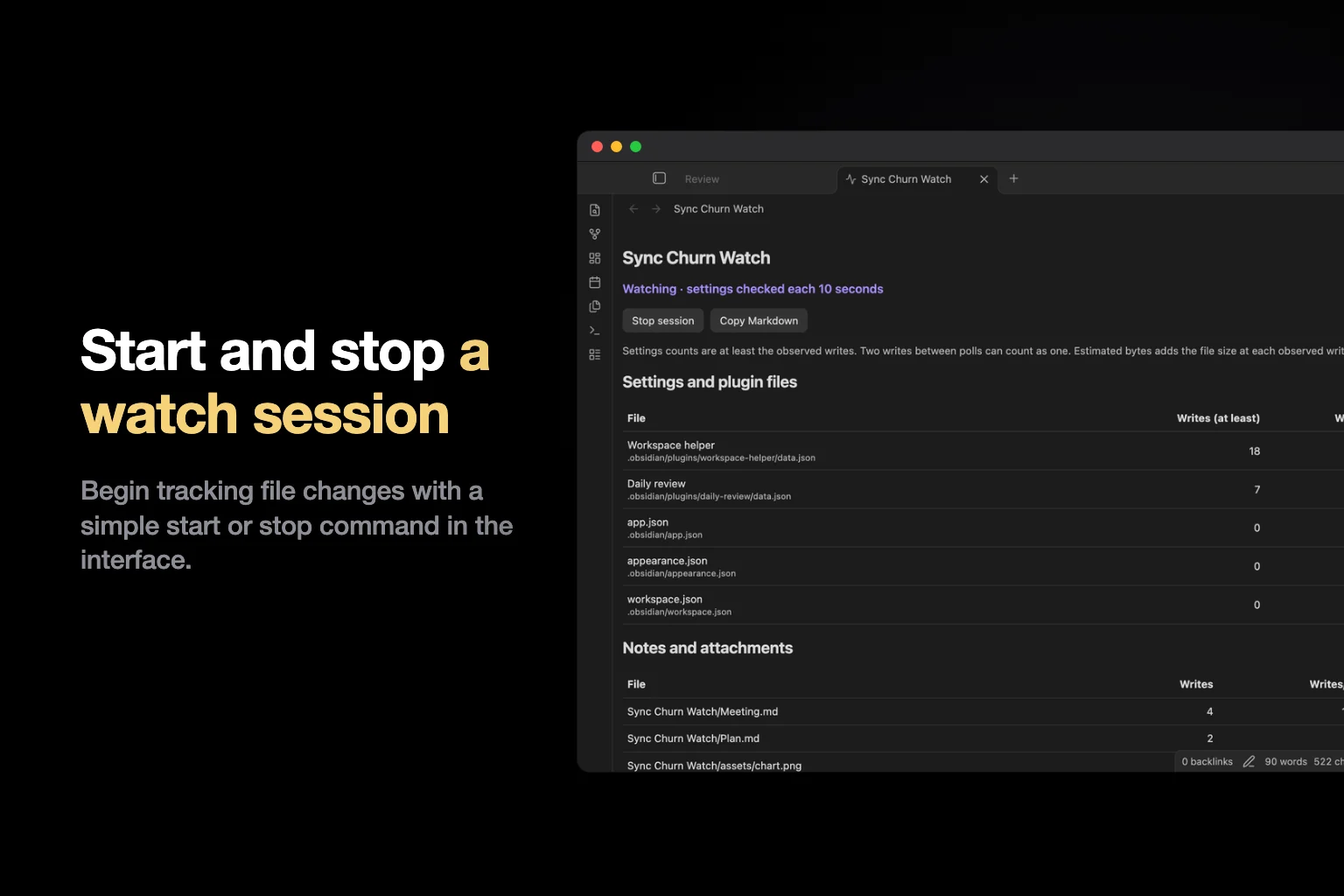
Encontre os ficheiros e definições que o seu cofre reescreve com mais frequência, para ver o que preenche o histórico de sincronização. Inicie uma sessão de monitorização, use o seu cofre e, em seguida, pare e leia a tabela. O monitor fornece um registo local das gravações observadas. Não lê o serviço de histórico de sincronização.
Um ficheiro de definições pode mudar enquanto lê uma nota. Um ajudante de espaço de trabalho pode guardar o seu estado após a alteração de uma aba. Um ficheiro anexo grande pode adicionar uma estimativa de bytes elevada com uma contagem de gravações pequena. Use as duas secções para comparar estes padrões antes de alterar a sua configuração de sincronização ou Git.
Versão 1.1.3. Requer Obsidian 1.13.4 ou posterior. Funciona em computador e dispositivos móveis.
1 Instalação
Instale o Sync Churn Watch a partir dos plugins da Comunidade quando a sua lista estiver disponível, e ative-o. Esta versão de construção necessita do Obsidian 1.13.4 ou posterior. Para um teste manual, coloque manifest.json, main.js e styles.css de uma construção na pasta do plugin do cofre com o nome sync-churn-watch. Recarregue os plugins da Comunidade e ative-o. Os comandos gratuitos de monitorização não necessitam de conta.
2 Começar
Abra a paleta de comandos e execute “Abrir a vista de monitorização”. Inicie uma sessão antes da atividade que pretende comparar. Edite notas, mude de abas ou use o plugin que suspeita. Deixe a sessão em execução durante tempo suficiente para verificar as definições. Pare antes de comparar taxas de diferentes períodos de trabalho. Copie o relatório e registe o que fez durante esse período para poder repetir a comparação.
3 Funcionalidades
Iniciar e parar uma sessão de monitorização
Use os comandos, o botão de vista ou o item da barra de estado no desktop. A vista mostra “Nenhuma sessão” antes da primeira sessão. Iniciar define uma linha de base para os ficheiros de definições. Parar mantém os resultados e termina a verificação periódica das definições. Iniciar novamente limpa a tabela em tempo real e define uma nova linha de base.
O monitor continua em execução quando fecha a sua vista. Pare-o com o comando ou a barra de estado quando o seu período de trabalho terminar. Não há monitorização em segundo plano após desativar o plugin.
Localizar gravações em definições e plugins
“Ficheiros de definições e plugins” verifica os ficheiros workspace.json, workspace-mobile.json, app.json, appearance.json e data.json dos plugins na pasta de configuração do cofre. Utiliza o nome da pasta configurado. Cada verificação ocorre após 10 segundos e compara os tempos de modificação. O nome de uma linha de plugin é obtido do manifesto nessa pasta. Se esse ficheiro estiver ausente ou inválido, a linha utiliza o nome da pasta.
“Gravações (pelo menos)” significa um limite inferior. Duas gravações entre verificações podem aparecer como uma. Uma gravação com o mesmo tempo de modificação pode ser ignorada. O monitor exclui o seu próprio ficheiro de dados. Os ficheiros de definições existentes podem mostrar zero gravações; ficheiros principais ausentes aparecem se uma verificação posterior os encontrar.
Comparar notas e anexos
“Notas e anexos” conta os eventos de modificação do cofre enquanto a sessão está ativa. Cada linha mostra o caminho, número de gravações, gravações por hora e bytes estimados. As linhas dentro de cada secção são ordenadas do maior número de gravações para o menor. Uma alteração no nome pode criar uma linha separada porque o caminho é a chave da linha.
Os bytes estimados somam o tamanho do ficheiro em cada gravação observada. Quatro eventos para uma nota de 2.000 bytes dão uma estimativa de 8.000 bytes. Este número não é uma medição da transferência de sincronização, armazenamento comprimido ou texto alterado. As gravações por hora utilizam a duração da sessão; uma sessão curta pode mostrar uma taxa elevada. Parar congela essa taxa.
Copiar um relatório em Markdown
Execute “Copiar resultados como Markdown” ou selecione “Copiar Markdown” na vista. A área de transferência recebe uma tabela com Ficheiro, Gravações, Gravações/h e Bytes estimados. A tabela combinada é ordenada por número de gravações e inclui um lembrete sobre limites inferiores e estimativas. Cole-a numa nota de revisão ou num rascunho local. O relatório contém caminhos do cofre, por isso leia-o antes de o partilhar.
O acesso à área de transferência pode falhar se o aplicativo o negar. A vista mantém a tabela e mostra uma notificação nesse caso. A cópia de relatórios faz parte da versão gratuita.
Manter o histórico de sessões (Pro)
O Pro mantém as 30 sessões paradas mais recentes nos dados do plugin. Expanda “Sessões guardadas” para ver os seus caminhos, contagens e estimativas de bytes. O gráfico diário adiciona as gravações observadas por data local nas sessões guardadas. Uma sessão que atravessa a meia-noite coloca cada gravação observada na data em que foi contada. As sessões mais antigas saem do gráfico quando o limite de histórico as remove.
Ver notificações de taxa de gravação (Pro)
Ative as notificações de taxa de gravação e defina um limite de gravações por hora. Um ficheiro acima desse limite recebe uma única notificação na sessão. O cálculo do alerta utiliza pelo menos um minuto de duração para limitar picos iniciais curtos. A tabela em tempo real utiliza a duração decorrida da sessão, por isso a sua taxa inicial pode diferir da taxa da notificação. As notificações param quando o Pro está desativado.
Revisar sugestões de pastas para exclusão no ${SYNC_LABEL} (Pro)
Copie as pastas principais dos cinco ficheiros com mais gravações. Pastas duplicadas aparecem apenas uma vez. Um ficheiro na raiz do cofre não tem sugestão de pasta. O comando não edita as definições de sincronização. Revise a lista no Sync antes de excluir uma pasta; uma pasta pode conter notas úteis ou definições de plugins que precisa em outro dispositivo.
4 Comandos
Abra a paleta de comandos e digite o nome do plugin para ver estes comandos. Pode atribuir uma tecla de atalho a cada um em Definições, Teclas de atalho.
| Comando | ID do comando |
|---|---|
| Iniciar uma sessão de monitorização | sync-churn-watch:start-session |
| Parar a sessão de monitorização | sync-churn-watch:stop-session |
| Abrir a vista de monitorização | sync-churn-watch:open-watch |
| Copiar resultados como Markdown | sync-churn-watch:copy-results |
| Copiar pastas para rever exclusões no ${SYNC_LABEL} (${PRO_LABEL}) | sync-churn-watch:copy-exclusions |
5 Definições
Após uma atualização menor ou maior, este plugin abre uma aba “O que há de novo” em segundo plano. A aba e o cartão de definições sugerem outros plugins NoteMods e o Zovo Chat e ligam para notemods.com para feedback (privacidade). A aba não envia dados. Desative a aba em Definições.
O intervalo de verificação está fixo em 10 segundos. As notificações de taxa começam desativadas. O limite tem um valor predefinido de 120 gravações por hora e aceita valores de 1 a 100.000. Estes controlos Pro mantêm as alterações na memória até parar uma sessão. O mesmo ficheiro de guarda armazena a última tabela parada e, com o Pro ativo, a sua entrada de histórico. Chamadas repetidas de paragem para a mesma sessão parada não guardam novamente.
6 Privacidade, pagamento e rede
As funcionalidades principais são gratuitas. As funcionalidades Pro exigem uma subscrição GitHub Sponsors do theluckystrike: 5€ por mês ou mais, ou 15€ de uma vez. Um pagamento total de 15€ satisfaz o requisito de pagamento para o Pro sem necessidade de pagamentos adicionais. O início de sessão e as verificações abaixo ainda se aplicam. As suas notas permanecem legíveis e editáveis com ou sem o Pro.
Um único pagamento ativa o Pro em todos os plugins NoteMods.
O GitHub gere o pagamento. Patrocine em https://github.com/sponsors/theluckystrike/sponsorships?tier_id=666162&frequency=one-time&metadata_source=sync-churn-watch. Não é necessário conta para as funcionalidades gratuitas. O Pro exige a conta GitHub que patrocina.
Até selecionar "Iniciar sessão com GitHub" nas definições, o Sync Churn Watch não faz pedidos de rede. O início de sessão utiliza o fluxo de dispositivo do GitHub. O Sync Churn Watch envia o seu ID de cliente público e o âmbito read:user para https://github.com/login/device/code e mostra-lhe um código. Enquanto introduz o código em https://github.com/login/device, verifica https://github.com/login/oauth/access_token a cada alguns segundos para verificar o estado de início de sessão. O âmbito permite apenas leituras de perfil. O GitHub precisa deste acesso para mostrar o nível de patrocínio. Não concede âmbito de repositório nem acesso de escrita.
Após o início de sessão, o Sync Churn Watch envia uma única consulta para https://api.github.com/graphql. Verifica se a conta iniciada sessão patrocina o theluckystrike. Pede o nível e o pagamento total ao theluckystrike. O plugin reutiliza uma verificação bem-sucedida durante 7 dias. As verificações falhadas podem tentar novamente após 6 horas. Selecione Atualizar para solicitar uma verificação mais cedo. Não envia conteúdo de notas, nomes de ficheiros ou outros dados do cofre, e não tem telemetria.
Após uma verificação bem-sucedida, o Pro pode funcionar offline durante até 14 dias. Fazer logout ou uma resposta negativa de patrocínio desativa o Pro. O plugin armazena o token do GitHub através da API de armazenamento secreto do Obsidian. Não coloca o token nas suas definições guardadas nem nos seus dados locais de patrocínio. O armazenamento local deste dispositivo mantém o seu início de sessão no GitHub, o nível e o momento da última verificação. Fazer logout apaga o token. Também pode revogar o acesso nas suas definições do GitHub, em Aplicações.
7 Perguntas e respostas
O que acontece após um reinício?
A última tabela parada carrega dos dados do plugin. Uma sessão não concluída é perdida ao desativar ou ao encerrar o aplicativo. Pare a sessão antes de fechar o aplicativo se precisar do seu relatório.
O que não foi testado?
Não foram testados os lançamentos do aplicativo Linux e Windows, dispositivos Android e iOS, tráfego real de sincronização, cofres de produção grandes, pagamentos GitHub em tempo real e início de sessão em dispositivo real. Os testes do aplicativo foram realizados no macOS com o Obsidian 1.13.4 e 1.14.4. A resposta de patrocínio foi simulada. As capturas de ecrã utilizam sessões de exemplo fixas. Nenhuma afirmação sobre economia de armazenamento de sincronização decorre da estimativa de bytes.
E se um ficheiro não puder ser lido?
A próxima verificação tenta novamente. A vista mostra o número de falhas de estatísticas da última verificação. A ausência da pasta de um plugin da comunidade é um caso válido.
8 Suporte
Editor: theluckystrike at notemods.com. Este plugin utiliza a licença MIT. Para um relatório, inclua a versão do plugin, a versão do Obsidian, a duração da sessão e os passos para reproduzir o problema. Remova caminhos e nomes de notas privados das tabelas copiadas. Verifique o README e o changelog locais para a versão que está a utilizar. Mantenha a monitorização parada enquanto compara um relatório anterior.