Sync Churn Watch · Documentation des plugins Obsidian
Documentation du plugin Sync Churn Watch (Français)
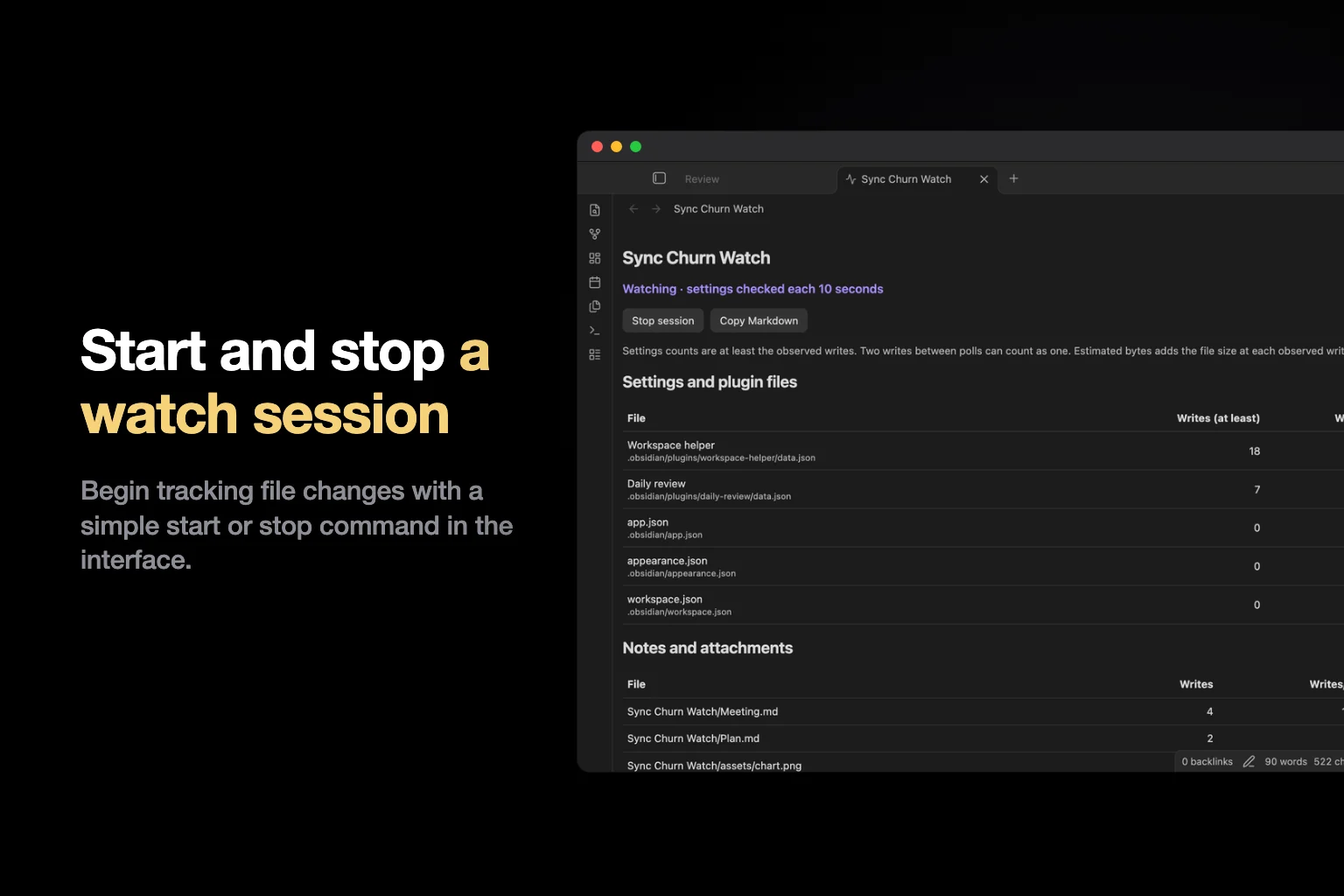
Découvrez les fichiers et paramètres que votre coffre-fort réécrit le plus souvent, afin de voir ce qui remplit votre historique de synchronisation. Démarrez une session d'observation, utilisez votre coffre-fort, puis arrêtez et consultez le tableau. Le surveillant vous fournit un enregistrement local des écritures observées. Il ne lit pas le service d'historique de synchronisation.
Un fichier de paramètres peut changer pendant que vous lisez une note. Un outil d'aide pour l'espace de travail peut enregistrer son état après un changement d'onglet. Un grand fichier joint peut ajouter une estimation de taille importante avec un faible nombre d'écritures. Utilisez les deux sections pour comparer ces modèles avant de modifier votre configuration de synchronisation ou Git.
Version 1.1.3. Nécessite Obsidian 1.13.4 ou ultérieur. Fonctionne sur ordinateur et mobile.
1 Installation
Installez Sync Churn Watch depuis les plugins de la communauté lorsque son listing sera disponible, puis activez-le. Cette version source nécessite Obsidian 1.13.4 ou ultérieur. Pour un test manuel, placez manifest.json, main.js et styles.css provenant d'une compilation dans le dossier du plugin du coffre-fort nommé sync-churn-watch. Rechargez les plugins de la communauté et activez-le. Les commandes d'observation gratuites n'ont pas besoin de compte.
2 Premiers pas
Ouvrez la palette de commandes et exécutez « Ouvrir la vue d'observation ». Démarrez une session avant l'activité que vous souhaitez comparer. Modifiez des notes, changez d'onglet ou utilisez le plugin que vous suspectez. Laissez la session en cours assez longtemps pour effectuer des vérifications des paramètres. Arrêtez-la avant de comparer les taux provenant de périodes de travail différentes. Copiez le rapport et notez ce que vous avez fait pendant cette période afin de pouvoir répéter la comparaison.
3 Fonctionnalités
Démarrer et arrêter une session d'observation
Utilisez les commandes, le bouton de vue ou l'élément de la barre d'état du bureau. La vue affiche « Aucune session » avant la première session. Démarrer établit une base pour les fichiers de paramètres. Arrêter conserve les résultats et arrête la vérification des paramètres. Démarrer à nouveau efface le tableau en temps réel et établit une nouvelle base.
Le surveillant continue de fonctionner même après la fermeture de sa vue. Arrêtez-le avec la commande ou la barre d'état lorsque votre période de travail est terminée. Il n'y a pas de surveillance en arrière-plan après le déchargement du plugin.
Détecter les écritures sur les paramètres et les plugins
« Fichiers de paramètres et de plugins » vérifie les fichiers workspace.json, workspace-mobile.json, app.json, appearance.json et les fichiers data.json des plugins dans le dossier de configuration du coffre-fort. Il utilise le nom de dossier configuré. Chaque vérification s'exécute après dix secondes et compare les dates de modification. Le nom d'une ligne de plugin provient du manifeste dans ce dossier. Si ce fichier est manquant ou invalide, la ligne utilise le nom du dossier.
« Écritures (au moins) » signifie une borne inférieure. Deux écritures entre deux vérifications peuvent apparaître comme une seule. Une écriture avec la même date de modification peut être manquée. Le surveillant exclut son propre fichier de données. Les fichiers de paramètres existants peuvent afficher zéro écriture ; les fichiers principaux manquants apparaissent si une vérification ultérieure les trouve.
Comparer les notes et les pièces jointes
« Notes et pièces jointes » compte les événements de modification du coffre-fort pendant que la session est active. Chaque ligne affiche le chemin, le nombre d'écritures, les écritures par heure et l'estimation des octets. Les lignes de chaque section sont triées du plus grand nombre d'écritures au plus petit. Un changement de nom peut créer une ligne séparée car le chemin est la clé de la ligne.
L'estimation des octets ajoute la taille du fichier à chaque écriture observée. Quatre événements pour une note de 2 000 octets donnent une estimation de 8 000 octets. Ce nombre n'est pas une mesure du transfert de synchronisation, du stockage compressé ou du texte modifié. Les écritures par heure utilisent la durée de la session ; une session courte peut afficher un taux élevé. L'arrêt fige ce taux.
Copier un rapport au format Markdown
Exécutez « Copier les résultats au format Markdown » ou sélectionnez « Copier Markdown » dans la vue. Le presse-papiers reçoit un tableau avec les colonnes Fichier, Écritures, Écritures/h et Est. octets. Le tableau combiné est trié par nombre d'écritures et inclut un rappel sur les bornes inférieures et les estimations. Collez-le dans une note de révision ou un brouillon local. Le rapport contient des chemins du coffre-fort, lisez-le avant de le partager.
L'accès au presse-papiers peut échouer si l'application le refuse. La vue conserve le tableau et affiche un avertissement dans ce cas. La copie du rapport fait partie de la version gratuite.
Garder l'historique des sessions (Pro)
Pro conserve les 30 dernières sessions arrêtées dans les données du plugin. Développez « Sessions sauvegardées » pour voir leurs chemins, leurs comptes et leurs estimations de taille. Le graphique quotidien ajoute les écritures observées par date locale sur les sessions sauvegardées. Une session qui traverse minuit place chaque écriture observée sur la date à laquelle elle a été comptée. Les sessions plus anciennes quittent le graphique lorsque la limite d'historique les supprime.
Afficher les avertissements de taux d'écriture (Pro)
Activez les avertissements de taux d'écriture et définissez un seuil en écritures par heure. Un fichier au-dessus de ce seuil reçoit un avertissement pendant la session. Le calcul de l'alerte utilise au moins une minute de durée pour limiter les pics rapides au démarrage. Le tableau en temps réel utilise la durée écoulée de la session, donc son taux initial peut différer du taux de l'avertissement. Les avertissements cessent lorsque Pro est désactivé.
Examiner les suggestions de dossiers (Pro)
Copiez les dossiers parents des cinq fichiers ayant le plus d'écritures. Les dossiers en double apparaissent une seule fois. Un fichier à la racine du coffre-fort n'a pas de suggestion de dossier. La commande n'édite pas les paramètres de synchronisation. Examinez la liste dans Sync avant d'exclure un dossier ; un dossier peut contenir des notes utiles ou des paramètres de plugin que vous devez avoir sur un autre appareil.
4 Commandes
Ouvrez la palette de commandes et tapez le nom du plugin pour voir ces commandes. Vous pouvez attribuer un raccourci à chacune dans Paramètres, Raccourcis.
| Commande | Identifiant de commande |
|---|---|
| Démarrer une session d'observation | sync-churn-watch:start-session |
| Arrêter la session d'observation | sync-churn-watch:stop-session |
| Ouvrir la vue d'observation | sync-churn-watch:open-watch |
| Copier les résultats au format Markdown | sync-churn-watch:copy-results |
| Copier les dossiers à examiner pour les exclusions ${SYNC_LABEL} (${PRO_LABEL) | sync-churn-watch:copy-exclusions |
5 Paramètres
Après une mise à jour mineure ou majeure, ce plugin ouvre une onglet « Ce qui est nouveau » en arrière-plan. L'onglet et la carte de paramètres suggèrent d'autres plugins NoteMods et Zovo Chat, et lient vers notemods.com pour des retours (confidentialité). L'onglet n'envoie aucune donnée. Désactivez l'onglet dans Paramètres.
L'intervalle de vérification est fixe à dix secondes. Les avertissements de taux sont désactivés par défaut. Leur seuil par défaut est de 120 écritures par heure et accepte des valeurs de 1 à 100 000. Ces contrôles Pro conservent leurs modifications en mémoire jusqu'à ce que vous arrêtiez une session. Le même enregistrement stocke le dernier tableau arrêté et, avec Pro activé, son entrée d'historique. Les appels répétés d'arrêt pour la même session arrêtée ne sauvegardent pas à nouveau.
6 Confidentialité, paiement et réseau
Les fonctionnalités de base sont gratuites. Les fonctionnalités Pro nécessitent un parrainage GitHub de theluckystrike : 5 $ par mois ou plus, ou 15 $ une fois. Un paiement total de 15 $ satisfait le critère de paiement pour Pro sans paiement supplémentaire. La connexion et les vérifications ci-dessous s'appliquent toujours. Vos notes restent lisibles et modifiables avec ou sans Pro.
Un seul paiement active Pro dans tous les plugins NoteMods.
GitHub gère le paiement. Parrainez à https://github.com/sponsors/theluckystrike/sponsorships?tier_id=666162&frequency=one-time&metadata_source=sync-churn-watch. Aucun compte n'est nécessaire pour les fonctionnalités gratuites. Pro nécessite le compte GitHub qui fait le parrainage.
Jusqu'à ce que vous sélectionniez « Se connecter avec GitHub » dans les paramètres, Sync Churn Watch ne fait aucune requête réseau. La connexion utilise le flux de périphérique GitHub. Sync Churn Watch envoie son ID client public et la portée read:user à https://github.com/login/device/code et vous affiche un code. Pendant que vous saisissez ce code sur https://github.com/login/device, il interroge https://github.com/login/oauth/access_token toutes les quelques secondes pour vérifier l'état de connexion. La portée permet uniquement la lecture du profil. GitHub a besoin de cet accès pour afficher le niveau de parrainage. Il ne donne aucun accès aux dépôts ni aucun accès en écriture.
Après la connexion, Sync Churn Watch envoie une requête unique à https://api.github.com/graphql. Il vérifie si le compte connecté parraine theluckystrike. Il demande le niveau et le paiement total vers theluckystrike. Le plugin réutilise une vérification réussie pendant 7 jours. Les vérifications échouées peuvent être réessayées après 6 heures. Sélectionnez Actualiser pour demander une vérification plus tôt. Il n'envoie aucun contenu de note, aucun nom de fichier ni aucune autre donnée du coffre-fort, et il n'a aucune télémétrie.
Après une vérification réussie, Pro peut fonctionner hors ligne pendant jusqu'à 14 jours. Déconnexion ou une réponse négative au parrainage désactive Pro. Le plugin stocke le jeton GitHub via l'API de stockage secret d'Obsidian. Il ne place pas le jeton dans ses paramètres sauvegardés ni dans ses données locales de parrainage. Le stockage local de cet appareil conserve votre connexion GitHub, le niveau et l'heure de la dernière vérification. La déconnexion efface le jeton. Vous pouvez également révoquer l'accès dans vos paramètres GitHub, sous Applications.
7 Questions et réponses
Que se passe-t-il après un redémarrage ?
Le dernier tableau arrêté est chargé depuis les données du plugin. Une session non terminée est perdue lors du déchargement ou de l'arrêt de l'application. Arrêtez la session avant de fermer l'application si vous avez besoin de son rapport.
Qu'est-ce qui n'a pas été testé ?
Les exécutions de l'application Linux et Windows, les appareils Android et iOS, le trafic de synchronisation réel, les grands coffres-forts de production, les paiements GitHub en temps réel et la connexion en temps réel sur périphérique n'ont pas été testés. Les tests d'application ont été effectués sur macOS avec Obsidian 1.13.4 et 1.14.4. La réponse de parrainage a été simulée. Les captures d'écran utilisent des sessions d'exemple fixes. Aucune affirmation concernant des économies de stockage de synchronisation ne découle de l'estimation de taille.
Que faire si un fichier ne peut pas être lu ?
La vérification suivante tentera à nouveau. La vue affiche le nombre d'échecs de statissique de la dernière vérification. Un dossier de plugin communautaire manquant est un cas valide.
8 Assistance
Éditeur : theluckystrike at notemods.com. Ce plugin utilise la licence MIT. Pour un rapport, incluez la version du plugin, la version d'Obsidian, la durée de la session et les étapes pour reproduire le problème. Supprimez les chemins privés et les noms de notes des tableaux copiés. Consultez le README local et le journal des modifications pour la version que vous utilisez. Laissez l'observation arrêtée pendant que vous comparez un rapport précédent.