WordPress WXR Import · Obsidian-Plugin-Dokumentation
WordPress WXR Import Dokumentation (Deutsch)
WordPress WXR Import wandelt eine lokale WordPress-XML-Exportdatei in Markdown-Notizen um. Verwenden Sie es, um eine Blog-Archivierung in Ihrem Vault zu pflegen, und lesen Sie Ihre Beiträge neben Ihren anderen Notizen. Die kostenlose Importfunktion umfasst Beiträge, Seiten, Eigenschaften, genehmigte Kommentare, einen Index und einen Bericht.
Version 1.1.3. Erfordert Obsidian 1.13.4 oder höher. Funktioniert auf Desktop- und Mobilgeräten.
1 Installation
Öffnen Sie die Einstellungen, Community-Plugins, dann Durchsuchen. Suchen Sie nach WordPress WXR Import, wählen Sie Installieren aus und aktivieren Sie es.
Für die manuelle Installation kopieren Sie main.js, manifest.json und styles.css aus einer Version in das Verzeichnis <vault>/.obsidian/plugins/wordpress-wxr-import/. Laden Sie die Community-Plugins neu und aktivieren Sie das Plugin. Die minimale Obsidian-Version ist 1.13.4. Der Code nutzt Browser- und öffentliche Obsidian-APIs.
2 Erste Schritte
- Exportieren Sie Inhalte aus WordPress als WXR-XML-Datei.
- Führen Sie „Lokalen WordPress-XML-Export importieren“ über die Befehlspalette aus.
- Wählen Sie die lokale Datei und einen neuen Zielordner aus.
- Prüfen Sie die Zahlen. Falls Sie den Ordner oder die Zuordnung ändern, wählen Sie erneut „Vorschau der Zahlen“ aus.
- Wählen Sie „Notizen erstellen“ und öffnen Sie den Index und den Bericht im Zielordner.
Beginnen Sie mit einem kleinen Export. Prüfen Sie die Formatierung des Inhalts und die Datumsangaben, bevor Sie eine größere Archivierung verwenden. Das Plugin liest die ausgewählte Datei außerhalb des Vaults über den Dateiwähler. Die Ausgabe wird innerhalb des Vaults geschrieben. Behalten Sie die ursprüngliche XML-Datei als separate Sicherungskopie.
3 Funktionen
Vorschau eines lokalen Exports
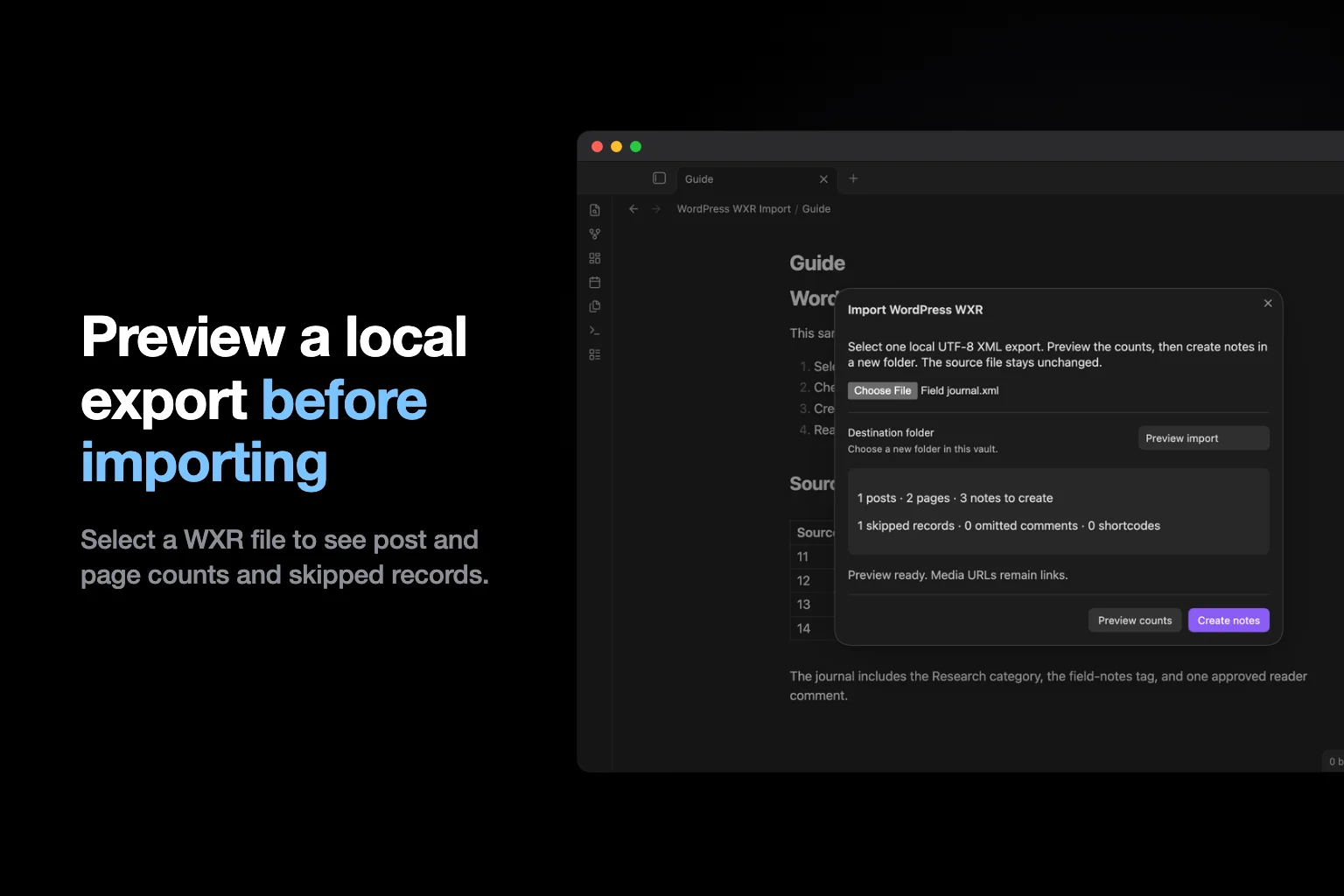
Wählen Sie eine UTF-8 WXR-XML-Datei aus. Das Fenster zeigt separate Zahlen für Beiträge und Seiten an, bevor Notizen erstellt werden. Es zeigt auch übersprungene Datensätze, ausgelassene Kommentare und Shortcode-Zahlen an. Die Dateigröße ist auf 20 MiB begrenzt, zusätzlich gibt es eine Begrenzung von 10.000 Datensätzen. Die Vorschau erstellt keine Notizen. Die Quelldatei bleibt unverändert. XML-Namensraum-Bezeichner verursachen keine Netzwerk-Anfragen.
Notizen mit Quellen-IDs und Eigenschaften
Der Import erstellt eine Notiz pro Beitrag oder Seite in einem neuen Ordner. Zwei Beiträge mit dem Titel „Plan“ und den IDs 11 und 12 werden zu Plan-11.md und Plan-12.md. Ein leerer Titel mit der ID 13 wird zu Post-13.md. Die Eigenschaften behalten den Titel, die Quellen-ID, den Datensatztyp, Erstellungs- und Änderungsdaten, den Autor, den Status, Kategorien und Tags. Gültige Datumsangaben setzen auch die Dateidaten der Notiz. Ein Entwurf mit einem GMT-Datum von Null verwendet stattdessen das lokale Datum.
Textkörper und genehmigte Kommentare
Der Importer verwendet die HTML-zu-Markdown-Funktion von Obsidian. Ein Absatz mit fett hervorgehobenem Text wird zu einem Markdown-Absatz mit fett hervorgehobenem Text. Genehmigte Kommentare folgen dem Textkörper unter einer Überschrift „Genehmigte Kommentare“. Ihr Autor und Datum bleiben mit dem Kommentar verbunden. Kommentare, die als ausstehend, Spam oder Papierkorb markiert sind, werden ausgelassen und im Bericht gezählt.
Medien-URLs werden zu Links, nicht zu Bild-Einbindungen. Ein Bild innerhalb eines Links wird zum Linktext. Shortcodes wie [gallery ids="1"] bleiben als Text erhalten. Der Bericht gibt ihre Anzahl an, damit Sie Formatierungen finden können, die einer manuellen Überprüfung bedürfen. Der Importer lädt keine Medienbytes herunter.
Index und Bericht über übersprungene Datensätze
Öffnen Sie _index.md, um Links zu den importierten Notizen zu finden. Öffnen Sie _report.md, um die übersprungenen Datensatztypen zu überprüfen. Anhänge und Navigationsobjekte sind Beispiele für Datensätze, die keine Notizen erzeugen. Ein vorhandener Zielordner stoppt den Import. Dies schützt die Notizen eines früheren Imports vor Überschreibung.
Ordner- und Feldzuordnungsprofile (Pro)
Speichern Sie ein benanntes Profil mit einem Zielordner und Eigenschaftsnamen. Beispiel: Autor auf „Schreiber“ und Titel auf „Überschrift“ zuordnen. Quellen-ID und Datensatztyp behalten ihre festen Namen. Eigenschaftsnamen müssen unterschiedlich sein und Buchstaben, Zahlen, _ oder Bindestriche enthalten. Erweitern Sie „Ordner- und Feldprofile“ im Importfenster, um ein Profil zu laden, und wählen Sie bei Bedarf einen neuen Zielordner aus, falls der Ordner bereits existiert. Profile werden in den Plugin-Daten dieses Geräts gespeichert.
Vergleich eines späteren Exports (Pro)
Ein Import speichert _source.json, eine lokale Momentaufnahme der Quelldatensätze. Wählen Sie „Späteren WordPress-Export vergleichen“, wählen Sie die spätere XML-Datei aus und geben Sie den Ordner des früheren Imports an. Die Vorschau listet Quellen-IDs auf, die hinzugefügt, geändert oder entfernt wurden. Erstellen Sie die Überprüfung in einem neuen Ordner. Nur hinzugefügte und geänderte Beiträge oder Seiten werden zu Überprüfungsnotizen. Entfernte IDs erscheinen im Bericht. Die früheren Notizen bleiben unverändert.
Der Vergleich nutzt die exportierten Quelldatensätze, einschließlich Eigenschaften, HTML-Textkörper und genehmigter Kommentare. Er vergleicht keine manuellen Änderungen an Ihren importierten Markdown-Notizen. Behalten Sie die Momentaufnahme, falls Sie einen weiteren Export vergleichen möchten. Verwenden Sie Exporte derselben Website, da Quellen-IDs zwischen Websites überlappen können.
4 Befehle
Öffnen Sie die Befehlspalette und geben Sie den Plugin-Namen ein, um diese Befehle zu sehen. Sie können jedem Befehl über Einstellungen, Tastenkombinationen eine Tastenkombination zuweisen.
| Befehl | Befehls-ID |
|---|---|
| Lokalen WordPress-XML-Export importieren | wordpress-wxr-import:import-wxr |
| Späteren WordPress-Export vergleichen (Pro) | wordpress-wxr-import:compare-wxr |
5 Einstellungen
Nach einer kleineren oder größeren Aktualisierung öffnet dieses Plugin automatisch eine „Was ist neu“-Registerkarte im Hintergrund. Die Registerkarte und die Einstellkarte empfehlen andere NoteMods-Plugins und Zovo Chat und verlinken zu notemods.com für Feedback (Datenschutz). Die Registerkarte sendet keine Daten. Deaktivieren Sie die Registerkarte in den Einstellungen.
Die Einstellkarte zeigt die Importgrenzen und GitHub Sponsors-Steuerungen an. Das Importfenster enthält den Zielordner. Bei aktiviertem Pro zeigt es auch Profilnamen und Feldzuordnungssteuerungen an. „Profil speichern“ ersetzt das gespeicherte Profil mit demselben Namen. Bis zu 30 Profile können gespeichert werden. Abmelden deaktiviert den Zugriff auf Profile und Vergleich; Ihre erstellten Notizen bleiben lesbar.
6 Datenschutz, Zahlung und Netzwerk
Die Kernfunktionen sind kostenlos. Pro-Funktionen erfordern eine GitHub Sponsors-Spende an theluckystrike: 5 USD pro Monat oder mehr, oder einmalig 15 USD. Eine Gesamtzahlung von 15 USD erfüllt die Zahlungsanforderung für Pro ohne weitere Zahlungen. Die Anmeldung und die unten stehenden Überprüfungen gelten weiterhin. Ihre Notizen bleiben lesbar und bearbeitbar, unabhängig davon, ob Pro aktiviert ist.
Eine einmalige Zahlung aktiviert Pro in allen NoteMods-Plugins.
GitHub verarbeitet die Zahlung. Sponsoren Sie unter https://github.com/sponsors/theluckystrike/sponsorships?tier_id=666162&frequency=one-time&metadata_source=wordpress-wxr-import. Für die kostenlosen Funktionen benötigen Sie kein Konto. Pro erfordert das GitHub-Konto, das gesponsert hat.
Bis Sie „Mit GitHub anmelden“ in den Einstellungen auswählen, macht WordPress WXR Import keine Netzwerk-Anfragen. Die Anmeldung nutzt den GitHub-Gerätefluss. WordPress WXR Import sendet seine öffentliche Client-ID und den Bereich read:user an https://github.com/login/device/code und zeigt Ihnen einen Code an. Während Sie den Code unter https://github.com/login/device eingeben, prüft es alle paar Sekunden https://github.com/login/oauth/access_token, um den Anmeldestatus zu überprüfen. Der Bereich erlaubt nur das Lesen des Profils. GitHub benötigt diesen Zugriff, um die Sponsoring-Stufe anzuzeigen. Es gewährt keinen Repository-Zugriff und keine Schreibrechte.
Nach der Anmeldung sendet WordPress WXR Import eine Abfrage an https://api.github.com/graphql. Es prüft, ob das angemeldete Konto theluckystrike sponsert. Es fragt nach der Stufe und der Gesamtzahl der Zahlungen an theluckystrike an. Der Plugin verwendet einen erfolgreichen Check für 7 Tage. Fehlgeschlagene Checks können nach 6 Stunden erneut versucht werden. Wählen Sie „Aktualisieren“, um eine frühere Prüfung anzufordern. Es sendet keinen Notizinhalt, Dateinamen oder andere Vault-Daten, und es hat keine Telemetrie.
Nach einem erfolgreichen Check kann Pro bis zu 14 Tage offline funktionieren. Abmelden oder eine negative Sponsoring-Antwort deaktiviert Pro. Der Plugin speichert den GitHub-Token über die Geheimnis-Speicher-API von Obsidian. Er legt den Token nicht in den gespeicherten Einstellungen oder in den lokalen Sponsoring-Daten ab. Die lokale Speicherung dieses Geräts behält Ihre GitHub-Anmeldung, die Stufe und die Zeit des letzten Checks. Abmelden löscht den Token. Sie können den Zugriff auch in Ihren GitHub-Einstellungen unter „Anwendungen“ widerrufen.
7 Fragen und Antworten
Warum wurde der Import gestoppt?
Das Plugin lehnt fehlerhafte XML, DOCTYPE- oder Entitätsdeklarationen, nicht unterstützte WXR-Namensräume, doppelte Beitrags- oder Seiten-IDs, unsichere Pfade und einen vorhandenen Zielordner ab. Lesen Sie die Ursache im Importfenster. Falls ein Schreibfehler auf der Festplatte nach Beginn der Erstellung auftritt, kann der neue Ordner teilweise erstellte Ausgabe enthalten. Prüfen Sie ihn und verwenden Sie einen anderen Ordner für einen erneuten Versuch.
Welche Formatierung erfordert eine Überprüfung?
Komplexe WordPress-Blöcke und Shortcodes können ihre Layoutstruktur verlieren. Shortcodes bleiben als Text erhalten und werden nicht ausgeführt. Skripte, Stylesheets und Frames werden entfernt. Medien-Links tragen keine Bilddaten, Audio- oder Videodaten. Wählen Sie einen Link aus, um sein Ziel zu öffnen; diese Aktion kann über Ihren Browser mit dem Host Kontakt aufnehmen.
Was wurde nicht getestet?
Physische Smartphones und Tablets, Live-Exporte von WordPress-Websites, nicht-UTF-8-Dateien und ein Live-Netzwerk-Zahlungs- oder Anmeldevorgang wurden nicht getestet. Die Dateien mywordpresswebsite.WordPress.2024-12-17.xml und testing.wordpress.xml wurden nicht bereitgestellt. Synthetische Testfälle testen die angegebenen Datensatzzahlen. Die Ausführung auf Linux-Desktops und die Aufnahme im Hellmodus wurden nicht getestet. Große Archive nahe der Größenbegrenzung und benutzerdefinierte Theme-Layouts wurden nicht gemessen.
8 Support
Melden Sie einen Fehler im Issue-Tracker dieses Repositorys. Geben Sie die Obsidian-Version, den Fehlertext und ein kleines XML-Beispiel mit entferntem privaten Text an. Fügen Sie keine Kontotoken oder private Leser-Details hinzu. Der Plugin nutzt die MIT-Lizenz. Quell- und Testdateien sind zur Überprüfung enthalten.