WordPress WXR Import · Dokumentacja wtyczek Obsidian
Dokumentacja pluginu WordPress WXR Import (Polski)
Plugin WordPress WXR Import przekształca lokalny eksport XML z WordPressa w notatki w formacie Markdown. Użyj go, aby przechowywać archiwum bloga w swoim skarbcu, a następnie czytać wpisy razem z innymi notatkami. Bezpłatna funkcja importu obejmuje wpisy, strony, właściwości, zaakceptowane komentarze, indeks oraz raport.
Wersja 1.1.3. Wymaga Obsidian 1.13.4 lub nowszego. Działa na komputerach i urządzeniach mobilnych.
1 Instalacja
Otwórz Ustawienia, pluginy społecznościowe, a następnie Przeglądaj. Wyszukaj WordPress WXR Import, wybierz Instaluj i włącz go.
W przypadku instalacji ręcznej skopiuj pliki main.js, manifest.json i styles.css z wydania do katalogu <vault>/.obsidian/plugins/wordpress-wxr-import/. Przeładuj pluginy społecznościowe i włącz go. Minimalna wersja Obsidian to 1.13.4. Kod korzysta z interfejsów API przeglądarki i publicznych interfejsów Obsidian.
2 Pierwsze kroki
- Eksportuj zawartość z WordPressa jako plik XML w formacie WXR.
- Uruchom polecenie Importuj lokalny eksport XML z WordPressa z palety poleceń.
- Wybierz plik lokalny i podaj nowy katalog docelowy.
- Sprawdź liczby. Jeśli zmienisz katalog lub mapowanie, ponownie wybierz Podgląd liczb.
- Wybierz Utwórz notatki, a następnie otwórz indeks i raport w katalogu docelowym.
Zacznij od małego eksportu. Sprawdź formatowanie treści i daty przed użyciem większego archiwum. Plugin odczytuje wybrany plik poza skarbcem za pomocą menedżera plików. Zapisuje wynik wewnątrz skarbcu. Zachowaj oryginalny plik XML jako osobistą kopię zapasową.
3 Funkcje
Podgląd lokalnego eksportu
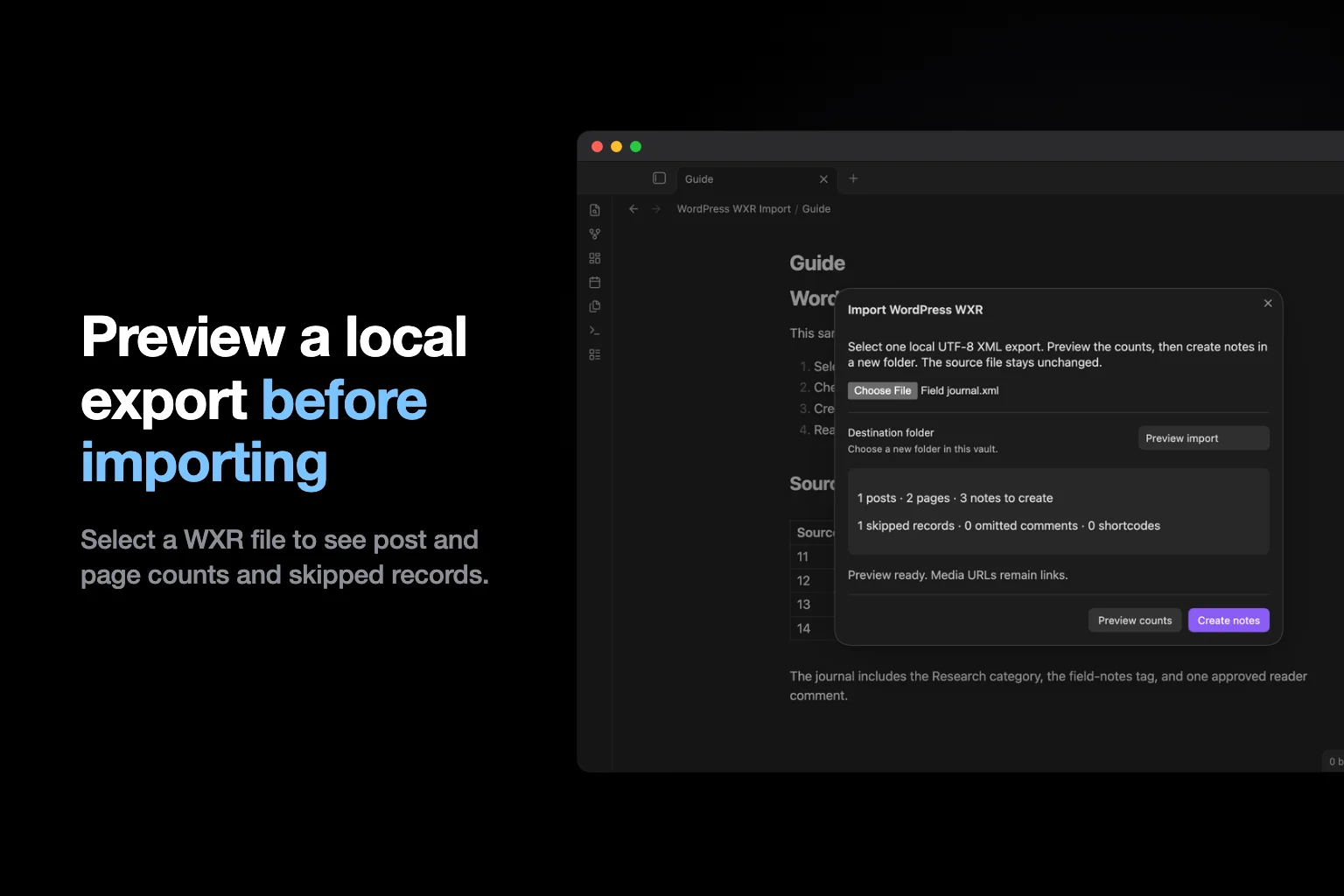
Wybierz jeden plik XML WXR w kodowaniu UTF-8. Okno pokazuje osobne liczby wpisów i stron przed utworzeniem notatek. Pokazuje również zignorowane rekordy, pominięte komentarze oraz liczbę skrótów. Ograniczenie rozmiaru pliku to 20 MiB, a drugie ograniczenie to 10000 rekordów. Podgląd nie tworzy żadnych notatek. Plik źródłowy pozostaje niezmieniony. Identyfikatory przestrzeni nazw XML nie powodują żadnych żądań sieciowych.
Notatki z identyfikatorami źródłowymi i właściwościami
Import tworzy jedną notatkę na każdy wpis lub stronę w nowym katalogu. Dwa wpisy o tytule Plan z ID 11 i 12 stają się Plan-11.md i Plan-12.md. Pusty tytuł z ID 13 staje się Post-13.md. Właściwości przechowują tytuł, identyfikator źródłowy, typ rekordu, daty utworzenia i modyfikacji, autora, status, kategorie i tagi. Poprawne daty ustawiają również daty plików notatek. Wersja robocza z datą GMT równą zero używa daty lokalnej.
Treść i zaakceptowane komentarze
Importujący korzysta z funkcji HTML do Markdown z Obsidian. Akapit z pogrubionym tekstem staje się akapitem Markdown z pogrubionym tekstem. Zaakceptowane komentarze pojawiają się po treści pod nagłówkiem Zaakceptowane komentarze. Ich autor i data pozostają przy komentarzu. Komentarze oznaczone jako oczekujące, spam lub kosz są pomijane i liczane w raporcie.
Adresy URL mediów stają się linkami, a nie osadzonymi obrazkami. Obraz wewnątrz linku staje się tekstem linku. Skróty takie jak [gallery ids="1"] pozostają jako tekst. Raport podaje ich liczbę, abyś mógł znaleźć formatowanie wymagające ręcznej kontroli. Importujący nie pobiera danych mediów.
Indeks i raport z pominiętymi rekordami
Otwórz _index.md, aby znaleźć linki do zaimportowanych notatek. Otwórz _report.md, aby sprawdzić typy pominiętych rekordów. Załączniki i elementy nawigacyjne to przykłady rekordów, które nie stają się notatkami. Istniejący katalog docelowy zatrzymuje import. Chroni to notatki z wcześniejszego importu przed nadpisaniem.
Profilowanie katalogów i mapowanie pól (Pro)
Zapisz nazwany profil z katalogiem docelowym i nazwami właściwości. Na przykład mapuj autora na pisarza, a tytuł na nagłówek. Identyfikator źródłowy i typ rekordu zachowują stałe nazwy. Nazwy właściwości muszą być różne i zawierać litery, cyfry, _ lub myślniki. Rozwiń sekcję Katalogi i mapowanie pól w oknie importu, aby załadować profil, a następnie wybierz nowy katalog docelowy, jeśli katalog istnieje. Profile są zapisywane w danych pluginu na tym urządzeniu.
Porównanie późniejszego eksportu (Pro)
Import zachowuje _source.json – lokalny snapshot swoich rekordów źródłowych. Wybierz Porównaj późniejszy eksport WordPressa, wybierz późniejszy plik XML i podaj katalog wcześniejszego importu. Podgląd wyświetla identyfikatory źródłowe, które zostały dodane, zmienione lub usunięte. Utwórz przegląd w nowym katalogu. Tylko dodane i zmienione wpisy lub strony stają się notatkami przeglądu. Usunięte ID pojawiają się w raporcie. Wcześniejsze notatki pozostają bez zmian.
Porównanie korzysta z wyeksportowanych rekordów źródłowych, w tym właściwości, HTML treści i zaakceptowanych komentarzy. Nie porównuje ręcznych edycji Twoich zaimportowanych notatek w formacie Markdown. Zachowaj snapshot, jeśli planujesz porównać kolejny eksport. Używaj eksportów z tej samej strony, ponieważ identyfikatory źródłowe mogą się nakładać między różnymi stronami.
4 Polecenia
Otwórz paletę poleceń i wpisz nazwę pluginu, aby zobaczyć te polecenia. Możesz przypisać każdemu z nich skrót klawiszowy w Ustawieniach, Hotkeys (Skróty klawiaturowe).
| Polecenie | Id polecenia |
|---|---|
| Importuj lokalny eksport XML z WordPressa | wordpress-wxr-import:import-wxr |
| Porównaj późniejszy eksport WordPressa (Pro) | wordpress-wxr-import:compare-wxr |
5 Ustawienia
Po aktualizacji wersji, ten plugin otwiera jedną kartę „Co nowego” w tle. Karta i karta ustawień sugerują inne pluginy NoteMods oraz Zovo Chat i prowadzą do notemods.com, aby przesłać opinię (prywatność). Karta nie wysyła żadnych danych. Wyłącz ją w Ustawieniach.
Karta ustawień pokazuje limity importu i kontrolki GitHub Sponsors. Okno importu zawiera katalog docelowy. W przypadku aktywnej wersji Pro pokazuje również nazwy profili i kontrolki mapowania pól. Przycisk Zapisz profil zastępuje zapisany profil o tej samej nazwie. Można przechować do 30 profili. Wyloguj się, aby wyłączyć dostęp do profili i porównania; Twoje utworzone notatki pozostają czytelne.
6 Prywatność, płatności i sieć
Podstawowe funkcje są darmowe. Funkcje Pro wymagają wspierania GitHub Sponsors theluckystrike: 5 USD miesięcznie lub więcej, albo 15 USD jednorazowo. Całkowita płatność 15 USD spełnia wymóg płatności dla wersji Pro bez dalszych płatności. Wciąż obowiązują sprawdzenia poniżej. Twoje notatki pozostają czytelne i edytowalne bez wersji Pro.
Jednorazowa płatność włącza Pro we wszystkich pluginach NoteMods.
Płatności obsługiwane są przez GitHub. Sponsoruj pod adresem https://github.com/sponsors/theluckystrike/sponsorships?tier_id=666162&frequency=one-time&metadata_source=wordpress-wxr-import. Do funkcji darmowych nie potrzebujesz konta. Wersja Pro wymaga konta GitHub, które dokona sponsorowania.
Dopóki nie wybierzesz „Zaloguj się przez GitHub” w ustawieniach, WordPress WXR Import nie wykonuje żadnych żądań sieciowych. Logowanie korzysta z przepływu urządzeń GitHub. WordPress WXR Import wysyła swoje publiczne ID klienta i zakres read:user do https://github.com/login/device/code i pokazuje Ci kod. Podczas wpisywania kodu na https://github.com/login/device, sprawdza co kilka sekund status logowania poprzez https://github.com/login/oauth/access_token. Zakres pozwala tylko na odczyt profilu. GitHub potrzebuje tego dostępu, aby pokazać poziom sponsorowania. Nie przyznaje dostępu do repozytoriów ani możliwości zapisu.
Po zalogowaniu WordPress WXR Import wysyła jedno zapytanie do https://api.github.com/graphql. Sprawdza, czy zalogowane konto wspiera theluckystrike. Prosi o poziom i całkowitą kwotę zapłaconą theluckystrike. Plugin ponownie wykorzystuje pomyślne sprawdzenie przez 7 dni. Nieudane sprawdzenia mogą zostać ponowione po 6 godzinach. Wybierz Odśwież, aby żądać wcześniejszego sprawdzenia. Nie wysyła treści notatek, nazw plików ani innych danych skarbcu, a nie ma żadnego telemetrii.
Po pomyślnym sprawdzeniu, wersja Pro może działać offline przez do 14 dni. Wylogowanie lub negatywna odpowiedź sponsorowania wyłącza wersję Pro. Plugin przechowuje token GitHub przez interfejs przechowywania tajnych danych Obsidian. Nie umieszcza tokenu w zapisanych ustawieniach ani w lokalnych danych sponsorowania. Lokalne przechowywanie na tym urządzeniu przechowuje Twoje logowanie GitHub, poziom i czas ostatniego sprawdzenia. Wylogowanie kasuje token. Możesz również odwołać dostęp w ustawieniach GitHub, w sekcji Aplikacje.
7 Często zadawane pytania
Dlaczego import się zatrzymał?
Plugin odrzuca niepoprawny XML, deklaracje DOCTYPE lub encji, nieobsługiwane przestrzenie nazw WXR, powtarzające się ID wpisów lub stron, niebezpieczne ścieżki oraz istniejący katalog docelowy. Przeczytaj przyczynę w oknie importu. Jeśli zapis do dysku nie powiedzie się po rozpoczęciu tworzenia, nowy katalog może zawierać częściowy wynik. Sprawdź go i użyj innego katalogu do ponownej próby.
Jakie formatowanie wymaga przeglądu?
Złożone bloki WordPressa i skróty mogą stracić układ. Skróty pozostają jako tekst i nie są wykonywane. Skrypty, style i ramki są usuwane. Linki do mediów nie zawierają danych obrazu, dźwięku czy wideo. Kliknięcie linku otwiera jego cel; działanie to może kontaktować się z hostem poprzez Twój przeglądarkę.
Co nie zostało przetestowane?
Telefony i tablety fizyczne, eksporty z aktywnych stron WordPressa, pliki nie w UTF-8 i aktywne płatności lub logowanie GitHub nie zostały przetestowane. Nie dostarczono plików o nazwach mywordpresswebsite.WordPress.2024-12-17.xml i testing.wordpress.xml. Testy z użyciem sztucznych danych sprawdzają podane liczby rekordów. Nie testowano działania na Linuxie i zapisu w motywie jasnym. Duże archiwa bliskie limitom rozmiaru i niestandardowe układy motywów nie zostały zmierzone.
8 Obsługa
Zgłoś błąd w trackerze błędów tego repozytorium. Podaj wersję Obsidian, tekst błędu i mały przykład XML z usuniętym tekstem prywatnym. Nie wklejaj tokenów konta ani prywatnych danych czytelników. Plugin korzysta z licencji MIT. Pliki źródłowe i testowe są dołączone do przeglądu.