WordPress WXR Import · Obsidian プラグイン ドキュメント
WordPress WXR Import ドキュメント (日本語)
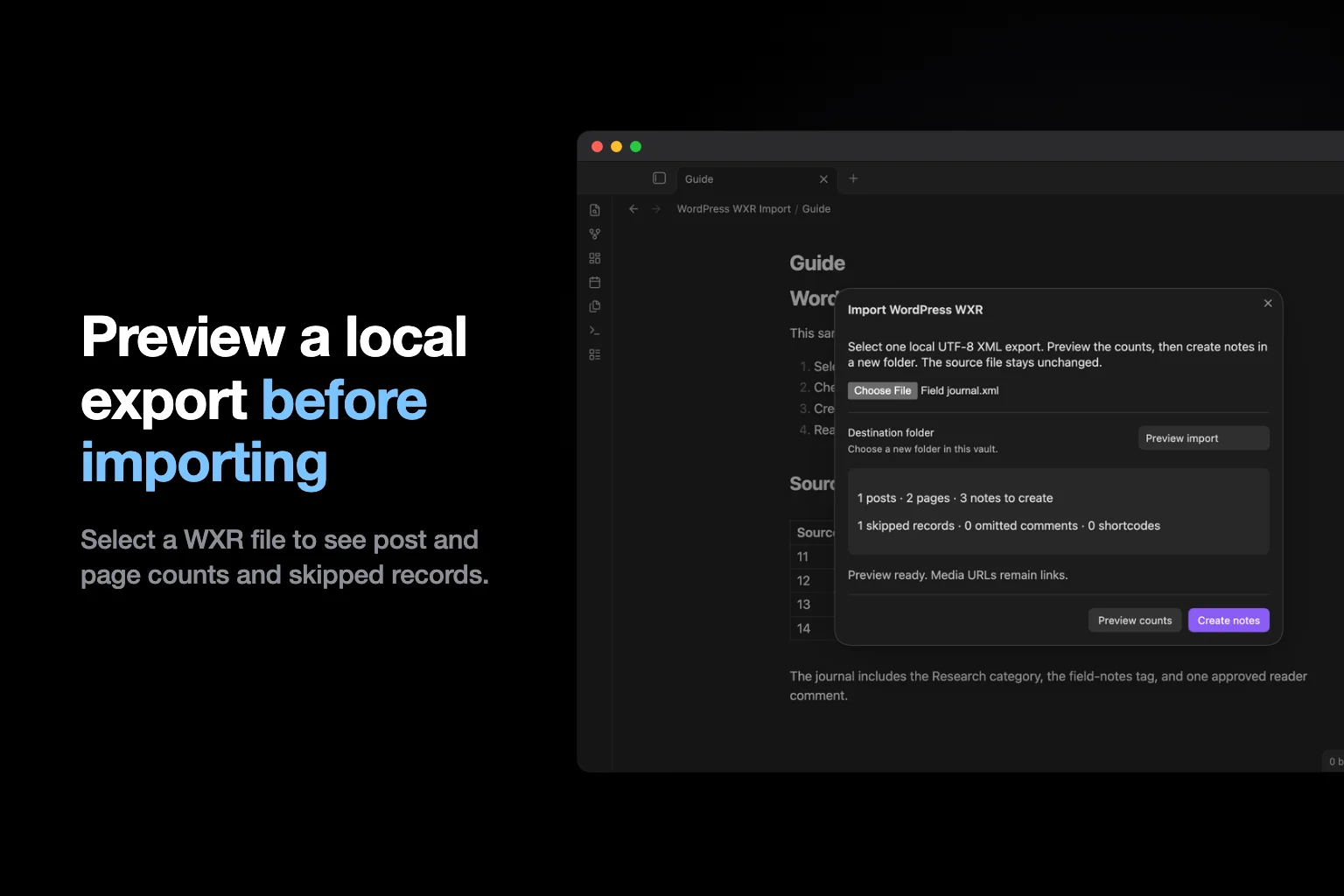
WordPress WXR Import は、ローカルの WordPress XML エクスポートを Markdown ノートに変換します。ブログのアーカイブをVaultに保持し、他のノートと一緒に投稿を読むことができます。無料のインポートには、投稿、ページ、プロパティ、承認済みコメント、インデックス、レポートが含まれます。
バージョン 1.1.3。Obsidian 1.13.4 以降が必要。デスクトップおよびモバイルで動作します。
1 インストール
[設定](Settings)を開き、[コミュニティプラグイン](Community plugins)から[ブラウズ](Browse)を選択します。WordPress WXR Import を検索し、[インストール](Install)を選択して有効化してください。
手動インストールの場合は、リリースから main.js、manifest.json、styles.css を <vault>/.obsidian/plugins/wordpress-wxr-import/ にコピーします。コミュニティプラグインを再読み込みし、有効化してください。最小要件の Obsidian バージョンは 1.13.4 です。コードはブラウザおよび公開された Obsidian API を使用しています。
2 はじめに
- WordPress から WXR XML ファイルとしてコンテンツをエクスポートします。
- コマンドパレットから「ローカルの WordPress XML エクスポートをインポート」を実行します。
- ローカルファイルを選択し、新しい出力フォルダを指定します。
- カウントを確認します。フォルダやマッピングを変更した場合は、[再びカウントをプレビュー](Preview counts again)を選択してください。
- [ノートを作成](Create notes)を選択し、出力先でインデックスとレポートを開きます。
小さなエクスポートから始めましょう。大きなアーカイブを使う前に、本文のフォーマットや日付を確認してください。プラグインはファイルピッカーを通じてVault外のファイルを読み込み、出力はVault内に書き込まれます。元のXMLファイルは別途バックアップとして保持してください。
3 機能
ローカルエクスポートのプレビュー
UTF-8 の WXR XML ファイルを1つ選択してください。ノートの作成前に、投稿とページの個数が別々に表示されます。スキップされたレコード、除外されたコメント、ショートコードの数も表示されます。ファイルサイズ制限は 20 MiB、レコード数の制限は 10,000 件です。プレビューではノートは作成されません。元のファイルは変更されません。XML 名前空間識別子はネットワークリクエストを発生させません。
ソースIDとプロパティ付きのノート
インポートは、新しいフォルダに1つの投稿またはページごとに1つのノートを作成します。タイトルが「Plan」でIDが11と12の2つの投稿は、それぞれ Plan-11.md と Plan-12.md になります。IDが13の空のタイトルは Post-13.md になります。プロパティには、タイトル、ソースID、レコードタイプ、作成日と更新日、著者、ステータス、カテゴリ、タグが保持されます。有効な日付はノートファイルの日付にも反映されます。下書きでGMT日付が0の場合は、ローカル日付が使用されます。
本文テキストと承認済みコメント
インポーターは Obsidian の HTML から Markdown への変換機能を使用します。太字テキストを含む段落は、太字を含む Markdown 段落になります。承認済みコメントは本文の後に「承認済みコメント」の見出しの下に続きます。著者と日付はコメントにそのまま残ります。保留中、スパム、ゴミ箱に分類されたコメントは除外され、レポートにカウントされます。
メディアのURLは画像埋め込みではなくリンクになります。リンク内の画像はリンクテキストになります。[gallery ids="1"] のようなショートコードはテキストのまま残ります。レポートでその数を確認し、手動で確認が必要なフォーマットを特定できます。インポーターはメディアのバイナリデータをダウンロードしません。
インデックスとスキップされたレコードレポート
_index.md を開くと、インポートされたノートへのリンクが確認できます。_report.md を開くと、スキップされたレコードタイプを確認できます。添付ファイルやナビゲーション項目はノートにならない例です。既存の出力フォルダがあるとインポートが停止します。これにより、以前のインポートのノートが上書きされるのを防ぎます。
フォルダとフィールドマッピングプロファイル(Pro)
名前付きプロファイルを保存し、出力フォルダとプロパティ名を設定できます。たとえば、著者を「writer」、タイトルを「heading」にマッピングできます。ソースIDとレコードタイプは固定名のままです。プロパティ名は一意で、英字、数字、_、またはハイフンのみを使用できます。インポートウィンドウで「フォルダとフィールドプロファイル」を展開し、プロファイルを読み込み、フォルダが存在する場合は新しい出力フォルダを選択できます。プロファイルはこのデバイスのプラグインデータに保存されます。
後続のエクスポートとの比較(Pro)
インポートは _source.json を作成し、元のレコードのローカルスナップショットを保持します。[後続のWordPressエクスポートを比較](Compare a later WordPress export)を選択し、後続のXMLファイルを選択し、以前のインポートフォルダを入力してください。プレビューでは、追加、変更、削除されたソースIDの一覧が表示されます。レビューは新しいフォルダに作成されます。追加および変更された投稿またはページのみがレビュー用ノートになります。削除されたIDはレポートに表示されます。以前のノートはそのまま残ります。
比較は、プロパティ、本文のHTML、承認済みコメントを含むエクスポートされた元のレコードを使用します。手動で編集したインポートされたMarkdownノートとの比較は行いません。別のエクスポートとの比較を予定している場合は、スナップショットを保持してください。ソースIDはサイト間で重複する可能性があるため、同じサイトからのエクスポートを使用してください。
4 コマンド
コマンドパレットを開き、プラグイン名を入力してこれらのコマンドを表示できます。[設定](Settings)の[ホットキー](Hotkeys)で各コマンドにキーボードショートカットを割り当てられます。
| コマンド | コマンドID |
|---|---|
| ローカルの WordPress XML エクスポートをインポート | wordpress-wxr-import:import-wxr |
| 後続の WordPress エクスポートを比較(Pro) | wordpress-wxr-import:compare-wxr |
5 設定
マイナーアップデートまたはメジャーアップデート後、このプラグインはバックグラウンドで「新機能」タブを開きます。タブと設定カードは、他の NoteMods プラグインや Zovo Chat をおすすめし、notemods.com へのリンクを提供し、フィードバックに使用します(プライバシー)。タブはデータを送信しません。[設定]でタブを無効化できます。
設定タブでは、インポート制限と GitHub Sponsors のコントロールが表示されます。インポートウィンドウには出力フォルダが表示されます。Proが有効な場合、プロファイル名とフィールドマッピングコントロールも表示されます。プロファイルを保存すると、同じ名前のプロファイルが上書きされます。最大30個のプロファイルを保存できます。ログアウトすると、プロファイルと比較機能のアクセスが無効になりますが、作成されたノートは読み取り可能のままです。
6 プライバシー、支払い、ネットワーク
コア機能は無料です。Pro機能には、theluckystrike への GitHub Sponsors での支援(月額5ドル以上、または1回払い15ドル以上)が必要です。15ドルの合計支払いがあれば、追加の支払いなしにProが有効になります。サインインと以下のチェックも必要です。Proがなくても、ノートは読み取り・編集可能です。
1回の支払いですべての NoteMods プラグインで Pro を有効化。
GitHubが支払いを処理します。https://github.com/sponsors/theluckystrike/sponsorships?tier_id=666162&frequency=one-time&metadata_source=wordpress-wxr-import でスポンサーシップを登録してください。無料機能にはアカウントは不要です。Proには、スポンサーシップを行ったGitHubアカウントが必要です。
「[設定](Settings)で『GitHubでサインイン』(Sign in with GitHub)を選択するまで、WordPress WXR Import はネットワークリクエストを発行しません。サインインは GitHub のデバイスフローを使用します。WordPress WXR Import は、公開クライアントIDとスコープ read:user を https://github.com/login/device/code に送信し、コードを表示します。そのコードを https://github.com/login/device に入力すると、数秒ごとに https://github.com/login/oauth/access_token を呼び出してサインイン状態を確認します。スコープはプロフィールの読み取りのみを許可します。GitHubはこのアクセスを、スポンサーシップのTierを表示するために必要とします。リポジトリのスコープや書き込みアクセスは付与されません。
サインイン後、WordPress WXR Import は https://api.github.com/graphql に1回のクエリを送信します。サインインしたアカウントが theluckystrike をスポンサーシップしているかを確認し、Tierと theluckystrike への合計支払いを取得します。成功したチェックは7日間再利用されます。失敗したチェックは6時間後に再試行できます。[更新](Refresh)を選択すると、以前のチェックをリクエストできます。ノートの内容、ファイル名、Vaultデータは送信せず、テレメトリもありません。
成功したチェック後、Proは最大14日間オフラインで動作可能です。サインアウトまたはスポンサーシップの否定回答によりProは無効になります。プラグインは Obsidian のシークレットストレージAPIを通じてGitHubトークンを保存します。トークンは保存された設定やローカルなスポンサーシップデータに格納されません。このデバイスのローカルストレージには、GitHubログイン情報、Tier、最終チェック日時が保持されます。サインアウトするとトークンが削除されます。GitHubの設定の[アプリケーション](Applications)でアクセスを無効化することもできます。
7 質問と回答
インポートが停止したのはなぜですか?
プラグインは、不正なXML、DOCTYPEまたはエンティティ宣言、サポートされていないWXR名前空間、重複する投稿またはページID、安全でないパス、既存の出力フォルダを拒否します。インポートウィンドウで原因を確認してください。作成開始後にディスク書き込みに失敗した場合、新しいフォルダに部分的な出力が含まれる可能性があります。その内容を確認し、別のフォルダで再試行してください。
どのフォーマットを確認する必要がありますか?
複雑なWordPressブロックやショートコードはレイアウトを失う可能性があります。ショートコードはテキストのまま残り、実行されません。スクリプト、スタイル、フレームは削除されます。メディアリンクは画像、音声、動画のバイナリを含みません。リンクを選択してターゲットを開くと、ブラウザ経由でホストに接続される可能性があります。
テストされていないのは何ですか?
物理的なスマートフォンやタブレット、ライブWordPressサイトからのエクスポート、UTF-8以外のファイル、ライブGitHubの支払いまたはサインインはテストされていません。mywordpresswebsite.WordPress.2024-12-17.xml および testing.wordpress.xml という名前のファイルは提供されていません。合成フィクスチャで記載されたレコード数のテストは行われています。Linuxデスクトップでの実行とライトテーマのキャプチャはテストされていません。サイズ制限に近い大規模なアーカイブやカスタムテーマのレイアウトは測定されていません。
8 サポート
このリポジトリのイシュー追跡で不具合を報告してください。Obsidianのバージョン、エラーメッセージ、プライベート情報を削除した小さなXMLサンプルを含めてください。アカウントトークンやプライベートな読者情報は含めないでください。プラグインはMITライセンスを使用しています。レビュー用にソースファイルとテストファイルが含まれています。