WordPress WXR Import · Obsidian-plugindocumentatie
WordPress WXR Import-documentatie (Nederlands)
WordPress WXR Import zet een lokaal WordPress XML-exportbestand om in Markdown-notities. Gebruik het om een blogarchief in je vault te bewaren, zodat je berichten naast je andere notities kunt lezen. De gratis import omvat berichten, pagina's, eigenschappen, goedgekeurde reacties, een index en een rapport.
Versie 1.1.3. Vereist Obsidian 1.13.4 of nieuwer. Werkt op desktop en mobiel.
1 Installatie
Open Instellingen, Community plugins, en ga naar Bladeren. Zoek op WordPress WXR Import, selecteer Installeren en activeer het.
Voor handmatige installatie kopieer je main.js, manifest.json en styles.css uit een release naar <vault>/.obsidian/plugins/wordpress-wxr-import/. Herlaad community plugins en activeer het. De minimale Obsidian-versie is 1.13.4. De code maakt gebruik van browser- en openbare Obsidian-API's.
2 Aan de slag
- Exporteer inhoud uit WordPress als een WXR XML-bestand.
- Voer "Importeer een lokaal WordPress XML-bestand" uit via de commandopalet.
- Selecteer het lokale bestand en geef een nieuwe doelmap op.
- Controleer de aantallen. Als je de map of toewijzing wijzigt, selecteer dan opnieuw "Voorbeeldaantallen".
- Selecteer "Maak notities", open daarna de index en het rapport in de doelmap.
Begin met een klein exportbestand. Controleer de opmaak van de tekst en de datums voordat je een groter archief gebruikt. Het plugin leest het geselecteerde bestand buiten de vault via de bestandskeuzer. Het schrijft de uitvoer binnen de vault. Bewaar het oorspronkelijke XML-bestand apart als back-up.
3 Functies
Voorbeeld van een lokale export
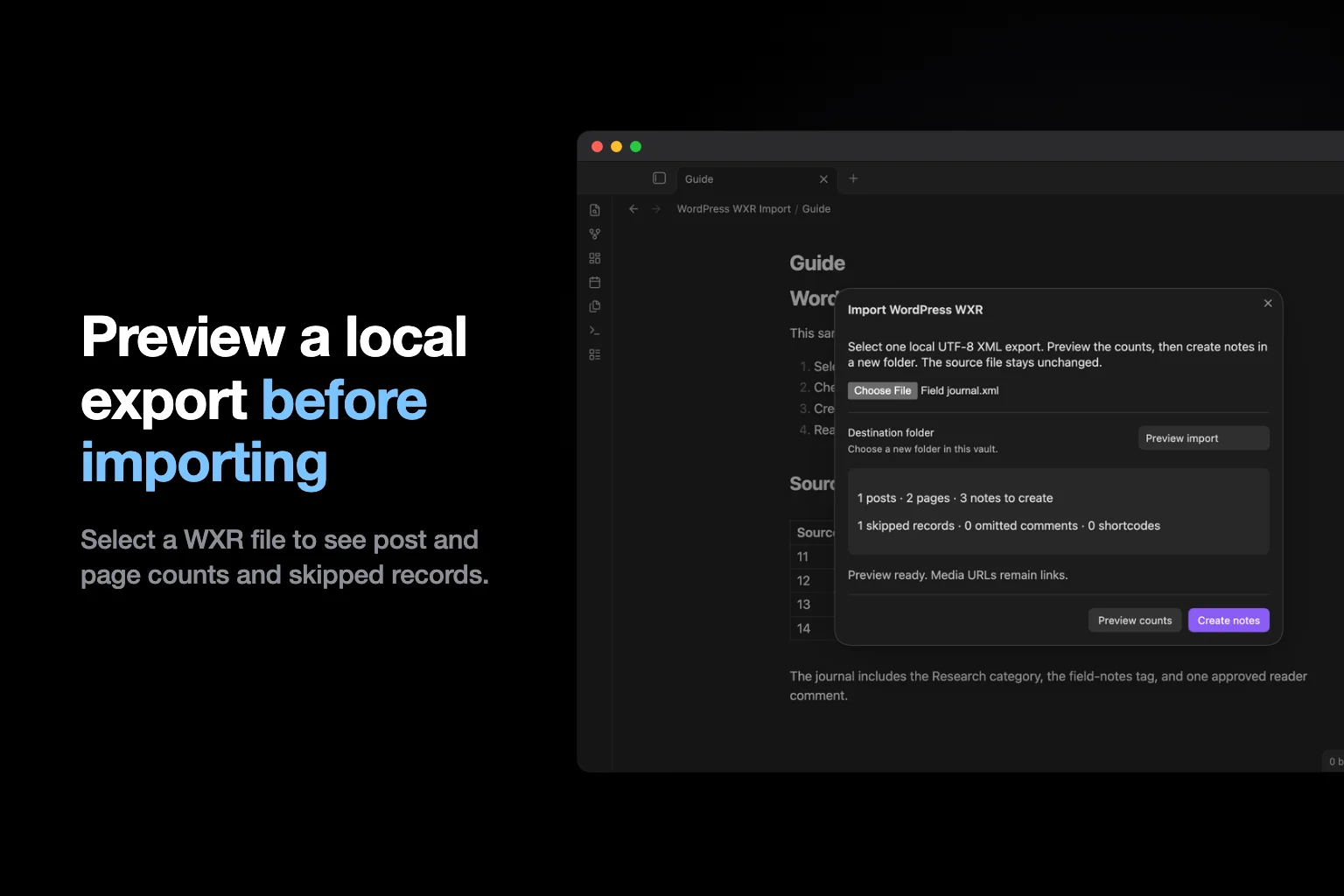
Selecteer één UTF-8 WXR XML-bestand. Het venster toont aparte aantallen voor berichten en pagina’s voordat je notities aanmaakt. Ook worden overgeslagen records, weggelaten reacties en tellen van shortcodes weergegeven. De bestandsgrootte limiet is 20 MiB, met een tweede limiet van 10.000 itemrecords. Voorbeeldscherm schrijft geen notities. Het bronbestand blijft ongewijzigd. XML-namespace-identificatoren veroorzaken geen netwerkverzoeken.
Notities met bron-ID’s en eigenschappen
Een import maakt één notitie per bericht of pagina in een nieuwe map. Twee berichten met de titel "Plan" met IDs 11 en 12 worden Plan-11.md en Plan-12.md. Een lege titel met ID 13 wordt Post-13.md. De eigenschappen behouden de titel, bron-ID, recordtype, aanmaak- en wijzigingsdata, auteur, status, categorieën en tags. Geldige datums zetten ook de notitiedatum. Een concept met een nul-GMT-datum gebruikt zijn lokale datum.
Tekstlichaam en goedgekeurde reacties
De importeur gebruikt de HTML-naar-Markdown-functie van Obsidian. Een alinea met vetgedrukte tekst wordt een Markdown-alinea met vetgedrukte tekst. Goedgekeurde reacties volgen het tekstlichaam onder een kop "Goedgekeurde reacties". Hun auteur en datum blijven bij de reactie. Reacties gemarkeerd als in afwachting, spam of prullenbak worden overgeslagen en geteld in het rapport.
Media-URL’s worden omgezet naar koppelingen in plaats van afbeeldingsembeds. Een afbeelding binnen een koppeling wordt de koppelingstekst. Shortcodes zoals [gallery ids="1"] blijven als tekst. Het rapport geeft hun aantal op, zodat je opmaak kunt vinden die een handmatige controle vereist. De importeur downloadt geen mediabytes.
Index en rapport over overgeslagen records
Open _index.md om koppelingen naar de geïmporteerde notities te vinden. Open _report.md om de overgeslagen recordtypen te controleren. Bijlagen en navigatieitems zijn voorbeelden van records die geen notities worden. Een bestaande doelmap stopt de import. Dit beschermt de notities uit een eerdere import tegen overschrijving.
Map- en veldtoewijzingsprofielen (Pro)
Sla een genaamd profiel op met een doelmap en eigenschapsnamen. Bijvoorbeeld: map auteur naar schrijver en titel naar kop. Bron-ID en recordtype behouden hun vaste namen. Eigenschapsnamen moeten uniek zijn en bestaan uit letters, cijfers, _ of streepjes. Vouw "Map- en veldprofielen" uit in het importvenster om een profiel te laden, en kies een nieuwe doelmap als die map bestaat. Profielen worden opgeslagen in de plugindata op dit apparaat.
Vergelijk een latere export (Pro)
Een import bewaart _source.json, een lokale snapshot van de bronrecords. Selecteer "Vergelijk een latere WordPress-export", kies het latere XML-bestand en geef de map van de eerdere import op. Het voorbeeld geeft bron-ID’s die zijn toegevoegd, gewijzigd of verwijderd. Maak de review in een nieuwe map. Alleen toegevoegde en gewijzigde berichten of pagina’s worden reviewnotities. Verwijderde ID’s verschijnen in het rapport. De eerdere notities blijven op hun plaats.
Vergelijking gebruikt de geëxporteerde bronrecords, inclusief eigenschappen, HTML-tekst en goedgekeurde reacties. Het vergelijkt geen handmatige bewerkingen aan je geïmporteerde Markdown-notities. Bewaar de snapshot als je een andere export wilt vergelijken. Gebruik exports van hetzelfde site, omdat bron-ID’s tussen sites kunnen overlappen.
4 Commands
Open het commandopalet en typ de pluginnaam om deze commands te zien. Je kunt elk command een sneltoets geven in Instellingen, Hotkeys.
| Commando | Commando-ID |
|---|---|
| Importeer een lokaal WordPress XML-bestand | wordpress-wxr-import:import-wxr |
| Vergelijk een latere WordPress-export (Pro) | wordpress-wxr-import:compare-wxr |
5 Instellingen
Na een kleine of grote update opent dit plugin automatisch één "Wat is er nieuw"-tabblad op de achtergrond. Het tabblad en de instellingenkaart stellen andere NoteMods-plugins en Zovo Chat voor en koppelen naar notemods.com voor feedback (privacy). Het tabblad stuurt geen gegevens. Zet het tabblad uit in Instellingen.
Het instellingenblad toont de importlimieten en GitHub Sponsors-controles. Het importvenster bevat de doelmap. Met Pro actief toont het ook profielnamen en veldtoewijzingscontroles. "Profiel opslaan" vervangt het opgeslagen profiel met dezelfde naam. Maximaal 30 profielen kunnen worden opgeslagen. "Uitloggen" schakelt profiel- en vergelijktoegang uit; je aangemaakte notities blijven leesbaar.
6 Privacy, betaling en netwerk
De kernfuncties zijn gratis. Pro-functies vereisen een GitHub Sponsors-sponsoring van theluckystrike: $5 per maand of meer, of $15 eenmalig. Een totaalbedrag van $15 voldoet aan de betalingsvereiste voor Pro zonder verdere betaling. De inlog- en controleopties hieronder blijven van toepassing. Je notities blijven leesbaar en bewerkbaar met of zonder Pro.
Eén betaling activeert Pro in elk NoteMods-plugin.
GitHub behandelt de betaling. Sponsor via https://github.com/sponsors/theluckystrike/sponsorships?tier_id=666162&frequency=one-time&metadata_source=wordpress-wxr-import. Geen account nodig voor de gratis functies. Pro vereist het GitHub-account dat sponsort.
Tot je "Inloggen met GitHub" selecteert in de instellingen, maakt WordPress WXR Import geen netwerkverzoeken. Inloggen gebruikt de GitHub device flow. WordPress WXR Import stuurt zijn openbare client-ID en de scope read:user naar https://github.com/login/device/code en toont je een code. Terwijl je de code invoert op https://github.com/login/device, vraagt het elke paar seconden https://github.com/login/oauth/access_token om de inlogstatus te controleren. De scope staat alleen profiellezen toe. GitHub heeft deze toegang nodig om het sponsorschapstier te tonen. Het verleent geen repository-toegang en geen schrijftoegang.
Na inloggen stuurt WordPress WXR Import één query naar https://api.github.com/graphql. Het controleert of het ingelogde account theluckystrike sponsort. Het vraagt om het tier en het totale bedrag dat theluckystrike heeft ontvangen. De plugin hergebruikt een geslaagde controle gedurende 7 dagen. Mislukte controles kunnen na 6 uur opnieuw worden geprobeerd. Selecteer "Ververs" om een vroegere controle aan te vragen. Het stuurt geen notitie-inhoud, bestandsnamen of andere vaultgegevens, en heeft geen telemetrie.
Na een geslaagde controle kan Pro offline werken tot 14 dagen. Uitloggen of een negatief sponsorschap antwoord schakelt Pro uit. De plugin slaat de GitHub-token op via de geheime opslag-API van Obsidian. Het plaatst de token niet in zijn opgeslagen instellingen of in zijn lokale sponsorschapgegevens. De lokale opslag van dit apparaat bewaart je GitHub-inlog, het tier en de tijd van de laatste controle. Uitloggen verwijdert de token. Je kunt de toegang ook intrekken in je GitHub-instellingen, onder Toepassingen.
7 Veelgestelde vragen
Waarom is de import gestopt?
Het plugin weigert misvormd XML, DOCTYPE- of entiteitsverklaringen, niet-ondersteunde WXR-namespace, dubbele post- of pagina-ID’s, onveilige paden en een bestaande doelmap. Lees de oorzaak in het importvenster. Als een schrijfbewerking mislukt na het starten van de creatie, kan de nieuwe map gedeeltelijk uitvoer bevatten. Controleer deze en gebruik een andere map voor een nieuwe poging.
Welke opmaak moet worden gecontroleerd?
Complexe WordPress-blokken en shortcodes kunnen hun lay-out verliezen. Shortcodes blijven tekst en worden niet uitgevoerd. Scripts, stijlen en frames worden verwijderd. Media-koppelingen dragen geen afbeeldings-, audio- of videobytes. Selecteer een koppeling om het doel te openen; deze actie kan contact maken met de host via je browser.
Wat is niet getest?
Fysieke telefoons en tablets, live WordPress-siteexports, niet-UTF-8-bestanden en een live GitHub-betaling of inlog zijn niet getest. De genoemde bestanden mywordpresswebsite.WordPress.2024-12-17.xml en testing.wordpress.xml zijn niet geleverd. Synthetische fixtures testen hun opgegeven recordaantallen. Linux-desktopuitvoering en lichtthema-opnames zijn niet getest. Grote archieven dicht bij de groottebeperking en aangepaste themalay-outs zijn niet gemeten.
8 Ondersteuning
Meld een fout in het issue tracker van deze repository. Geef de Obsidian-versie, de foutmelding en een klein XML-voorbeeld met privétekst verwijderd. Geef geen accounttokens of privé-leesgegevens. Het plugin gebruikt de MIT-licentie. Bron- en testbestanden zijn opgenomen voor review.