WordPress WXR Import · Documentação de plugins Obsidian
Documentação do plugin WordPress WXR Import (Português (Brasil))
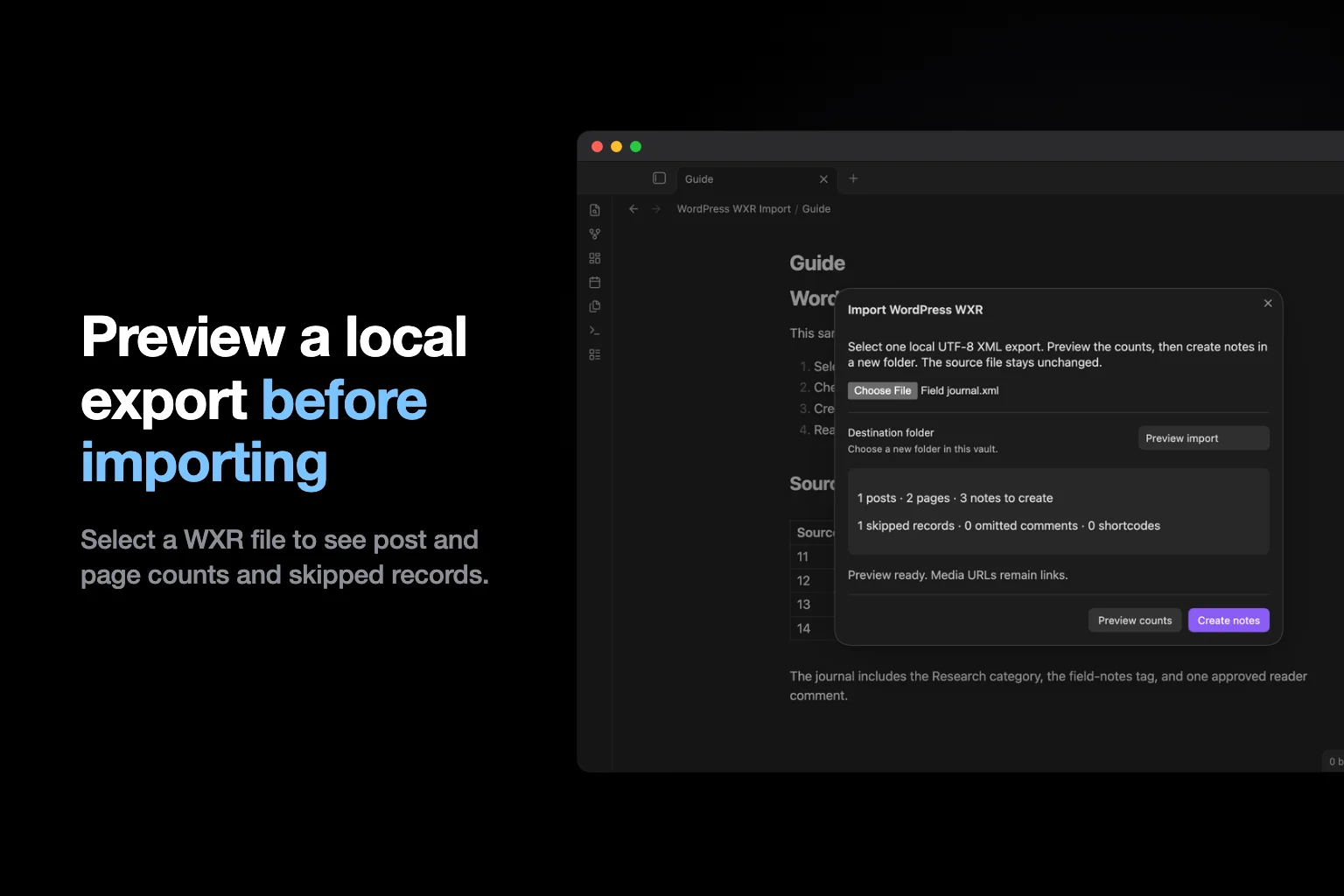
O plugin WordPress WXR Import converte um arquivo XML de exportação local do WordPress em notas Markdown. Use-o para manter um arquivo de blog na sua gaveta (vault), lendo os posts ao lado de suas outras notas. A importação gratuita inclui posts, páginas, propriedades, comentários aprovados, um índice e um relatório.
Versão 1.1.3. Requer Obsidian 1.13.4 ou posterior. Funciona em desktop e mobile.
1 Instalação
Abra Configurações, Plugins da Comunidade, depois Navegar. Pesquise por WordPress WXR Import, selecione Instalar e ative-o.
Para instalação manual, copie main.js, manifest.json e styles.css de uma versão lançada para <vault>/.obsidian/plugins/wordpress-wxr-import/. Recarregue os plugins da comunidade e ative-o. A versão mínima do Obsidian é 1.13.4. O código utiliza APIs do navegador e APIs públicas do Obsidian.
2 Começando
- Exporte o conteúdo do WordPress como um arquivo XML WXR.
- Execute "Importar uma exportação XML local do WordPress" pela paleta de comandos.
- Selecione o arquivo local e insira uma nova pasta de destino.
- Verifique os números. Se mudar a pasta ou o mapeamento, selecione "Visualizar contagens" novamente.
- Selecione "Criar notas", depois abra o índice e o relatório na pasta de destino.
Comece com uma exportação pequena. Verifique a formatação do corpo e as datas antes de usar um arquivo maior. O plugin lê o arquivo selecionado fora da gaveta por meio do seletor de arquivos. Ele grava a saída dentro da gaveta. Mantenha o XML original como um backup separado.
3 Recursos
Visualizar uma exportação local
Selecione um único arquivo XML WXR em UTF-8. A janela mostra contagens separadas de posts e páginas antes de criar as notas. Também mostra registros ignorados, comentários omitidos e contagem de shortcodes. O limite de tamanho do arquivo é 20 MiB, com um segundo limite de 10.000 registros. A visualização não cria notas. O arquivo de origem permanece inalterado. Identificadores de namespace XML não causam requisições de rede.
Notas com IDs de origem e propriedades
A importação cria uma nota por post ou página em uma nova pasta. Dois posts com o título "Plan" e IDs 11 e 12 se tornam Plan-11.md e Plan-12.md. Um título vazio com ID 13 se torna Post-13.md. As propriedades mantêm o título, ID de origem, tipo de registro, datas de criação e modificação, autor, status, categorias e tags. Datas válidas também definem as datas do arquivo da nota. Um rascunho com data GMT zero usa sua data local.
Texto do corpo e comentários aprovados
O importador usa a função HTML para Markdown do Obsidian. Um parágrafo com texto em negrito se torna um parágrafo Markdown com texto em negrito. Comentários aprovados seguem o corpo sob um cabeçalho "Comentários aprovados". Seu autor e data permanecem com o comentário. Comentários marcados como pendentes, spam ou lixo são omitidos e contados no relatório.
URLs de mídia se tornam links em vez de embeds de imagem. Uma imagem dentro de um link se torna o texto do link. Shortcodes como [gallery ids="1"] permanecem como texto. O relatório fornece sua contagem para que você possa encontrar formatações que precisam de verificação manual. O importador não baixa os bytes da mídia.
Índice e relatório de registros ignorados
Abra _index.md para encontrar links para as notas importadas. Abra _report.md para verificar os tipos de registros ignorados. Anexos e itens de navegação são exemplos de registros que não se tornam notas. Uma pasta de destino existente interrompe a importação. Isso protege as notas de uma importação anterior de serem substituídas.
Perfis de mapeamento de pasta e campos (Pro)
Salve um perfil nomeado com uma pasta de destino e nomes de propriedades. Por exemplo, mapeie "autor" para "escritor" e "título" para "cabeçalho". ID de origem e tipo de registro mantêm seus nomes fixos. Os nomes das propriedades devem ser distintos e usar letras, números, _ ou traços. Expanda "Perfis de pasta e campo" na janela de importação para carregar um perfil, depois escolha uma nova pasta se a pasta existente estiver presente. Os perfis são salvos nos dados do plugin neste dispositivo.
Comparar uma exportação posterior (Pro)
Uma importação mantém _source.json, uma fotografia local dos registros de origem. Selecione "Comparar uma exportação WordPress posterior", escolha o arquivo XML posterior e insira a pasta da importação anterior. A visualização lista IDs de origem que foram adicionados, alterados ou removidos. Crie a revisão em uma nova pasta. Apenas posts ou páginas adicionados e alterados se tornam notas de revisão. IDs removidos aparecem no relatório. As notas anteriores permanecem no lugar.
A comparação usa os registros de origem exportados, incluindo propriedades, HTML do corpo e comentários aprovados. Não compara edições manuais feitas nas notas Markdown importadas. Mantenha a fotografia se planejar comparar outra exportação. Use exportações do mesmo site, pois IDs de origem podem se sobrepor entre sites.
4 Comandos
Abra a paleta de comandos e digite o nome do plugin para ver esses comandos. Você pode atribuir uma tecla de atalho a cada um em Configurações, Atalhos.
| Comando | ID do comando |
|---|---|
| Importar uma exportação XML local do WordPress | wordpress-wxr-import:import-wxr |
| Comparar uma exportação WordPress posterior (Pro) | wordpress-wxr-import:compare-wxr |
5 Configurações
Após uma atualização menor ou maior, este plugin abre uma aba "O que há de novo" em segundo plano. A aba e o cartão de configurações sugerem outros plugins NoteMods e o Zovo Chat e linkam para notemods.com para feedback (privacidade). A aba não envia dados. Desative a aba em Configurações.
O cartão de configurações mostra os limites de importação e os controles de GitHub Sponsors. A janela de importação contém a pasta de destino. Com o Pro ativo, também mostra nomes de perfis e controles de mapeamento de campos. "Salvar perfil" substitui o perfil armazenado com o mesmo nome. Até 30 perfis podem ser armazenados. "Sair" desativa o acesso a perfis e comparação; suas notas criadas permanecem legíveis.
6 Privacidade, pagamento e rede
Os recursos principais são gratuitos. Os recursos Pro exigem uma patrocinação no GitHub Sponsors do theluckystrike: US$ 5 por mês ou mais, ou US$ 15 de uma vez. Um pagamento total de US$ 15 atende ao requisito de pagamento para o Pro sem pagamentos adicionais. As verificações abaixo ainda se aplicam. Suas notas permanecem legíveis e editáveis com ou sem o Pro.
Um único pagamento ativa o Pro em todos os plugins NoteMods.
O GitHub gerencia o pagamento. Patrocine em https://github.com/sponsors/theluckystrike/sponsorships?tier_id=666162&frequency=one-time&metadata_source=wordpress-wxr-import. Não é necessário conta para os recursos gratuitos. O Pro exige a conta do GitHub que patrocina.
Até você selecionar "Entrar com GitHub" nas configurações, o WordPress WXR Import não faz requisições de rede. O login usa o fluxo de dispositivo do GitHub. O WordPress WXR Import envia seu ID de cliente público e o escopo read:user para https://github.com/login/device/code e mostra um código. Enquanto você digita o código em https://github.com/login/device, ele verifica a status de login em https://github.com/login/oauth/access_token a cada alguns segundos. O escopo permite apenas leitura de perfil. O GitHub precisa desse acesso para exibir a categoria de patrocínio. Ele não concede escopo de repositório nem acesso de escrita.
Após o login, o WordPress WXR Import envia uma única consulta para https://api.github.com/graphql. Verifica se a conta conectada patrocina o theluckystrike. Pede a categoria e o pagamento total ao theluckystrike. O plugin reutiliza uma verificação bem-sucedida por até 7 dias. Verificações falhas podem tentar novamente após 6 horas. Selecione "Atualizar" para solicitar uma verificação mais cedo. Ele não envia conteúdo de notas, nomes de arquivos ou outros dados da gaveta, e não possui telemetria.
Após uma verificação bem-sucedida, o Pro pode funcionar offline por até 14 dias. Sair ou uma resposta negativa de patrocínio desativa o Pro. O plugin armazena o token do GitHub por meio da API de armazenamento secreto do Obsidian. Ele não coloca o token em suas configurações salvas ou em seus dados locais de patrocínio. O armazenamento local deste dispositivo mantém seu login do GitHub, a categoria e o horário da última verificação. Sair limpa o token. Você também pode revogar o acesso nas configurações do GitHub, em Aplicações.
7 Perguntas e respostas
Por que a importação parou?
O plugin rejeita XML malformado, declarações DOCTYPE ou de entidades, namespaces WXR não suportados, IDs duplicados de posts ou páginas, caminhos inseguros e uma pasta de destino existente. Leia a causa na janela de importação. Se um erro de gravação no disco ocorrer após o início da criação, a nova pasta pode conter saída parcial. Verifique-a e use uma pasta diferente para uma nova tentativa.
Que formatação precisa de revisão?
Blocos complexos do WordPress e shortcodes podem perder o layout. Os shortcodes permanecem como texto e não são executados. Scripts, estilos e frames são removidos. Links de mídia não carregam os bytes da imagem, áudio ou vídeo. Selecione um link para abrir seu destino; essa ação pode contatar o host por meio do seu navegador.
O que não foi testado?
Telefones e tablets físicos, exportações de sites WordPress em tempo real, arquivos não em UTF-8 e pagamento ou login em tempo real no GitHub não foram testados. Os arquivos nomeados mywordpresswebsite.WordPress.2024-12-17.xml e testing.wordpress.xml não foram fornecidos. Testes com fixtures sintéticos verificam as contagens de registros declaradas. Execução no desktop Linux e capturas em tema claro não foram testadas. Arquivos grandes próximos ao limite de tamanho e layouts de temas personalizados não foram medidos.
8 Suporte
Relate um problema no rastreador de problemas deste repositório. Forneça a versão do Obsidian, o texto do erro e uma amostra pequena de XML com texto privado removido. Não inclua tokens de conta ou detalhes privados de leitores. O plugin usa a licença MIT. Arquivos de origem e de teste estão incluídos para revisão.