WordPress WXR Import · Documentation des plugins Obsidian
Documentation du plugin WordPress WXR Import (Français)
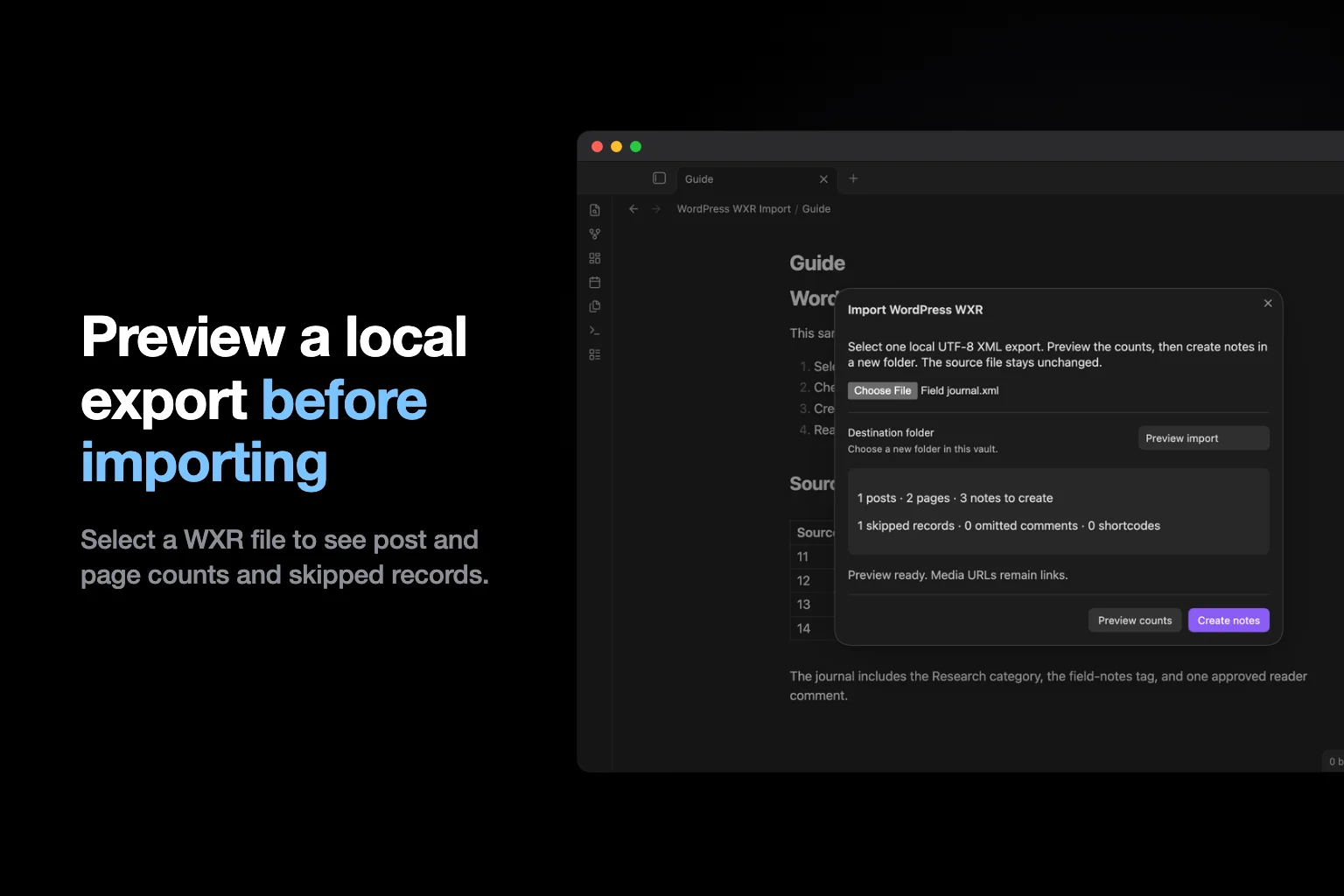
WordPress WXR Import transforme une exportation XML locale de WordPress en notes Markdown. Utilisez-le pour conserver une archive de blog dans votre coffre-fort, puis lire les articles à côté de vos autres notes. L'importation gratuite inclut les articles, les pages, les propriétés, les commentaires approuvés, un index et un rapport.
Version 1.1.3. Nécessite Obsidian 1.13.4 ou ultérieur. Fonctionne sur ordinateur et mobile.
1 Installation
Ouvrez Paramètres, Plugins de la communauté, puis Parcourir. Recherchez WordPress WXR Import, sélectionnez Installer, puis activez-le.
Pour une installation manuelle, copiez main.js, manifest.json et styles.css depuis une version dans <vault>/.obsidian/plugins/wordpress-wxr-import/. Rechargez les plugins de la communauté et activez-le. La version minimale d'Obsidian est 1.13.4. Le code utilise les API navigateur et publiques d'Obsidian.
2 Premiers pas
- Exportez le contenu depuis WordPress sous forme de fichier XML WXR.
- Lancez Importer une exportation XML WordPress locale depuis la palette de commandes.
- Sélectionnez le fichier local et indiquez un nouveau dossier de destination.
- Vérifiez les comptes. Si vous changez le dossier ou le mappage, sélectionnez à nouveau Aperçu des comptes.
- Sélectionnez Créer les notes, puis ouvrez l'index et le rapport dans le dossier de destination.
Commencez par un petit export. Vérifiez la mise en forme du corps et les dates avant d'utiliser une archive plus importante. Le plugin lit le fichier sélectionné en dehors du coffre-fort via le sélecteur de fichiers. Il écrit la sortie à l'intérieur du coffre-fort. Gardez le fichier XML d'origine comme sauvegarde séparée.
3 Fonctionnalités
Aperçu d'une exportation locale
Sélectionnez un seul fichier XML WXR au format UTF-8. La fenêtre affiche les comptes séparés des articles et des pages avant la création des notes. Elle indique également les enregistrements ignorés, les commentaires omis et les comptes de raccourcis. La limite de taille du fichier est de 20 MiB, avec une deuxième limite de 10 000 enregistrements. L'aperçu n'écrit aucune note. Le fichier source reste inchangé. Les identifiants d'espace de noms XML n'entraînent pas de requêtes réseau.
Notes avec identifiants source et propriétés
Une importation crée une note par article ou page dans un nouveau dossier. Deux articles intitulés Plan avec les ID 11 et 12 deviennent Plan-11.md et Plan-12.md. Un titre vide avec l'ID 13 devient Post-13.md. Les propriétés conservent le titre, l'identifiant source, le type d'enregistrement, les dates de création et de modification, l'auteur, l'état, les catégories et les balises. Les dates valides définissent également les dates du fichier note. Un brouillon avec une date GMT nulle utilise sa date locale.
Texte du corps et commentaires approuvés
L'importateur utilise la fonction HTML vers Markdown d'Obsidian. Un paragraphe avec du texte en gras devient un paragraphe Markdown avec du texte en gras. Les commentaires approuvés suivent le corps sous une section Commentaires approuvés. Leur auteur et leur date restent avec le commentaire. Les commentaires marqués comme en attente, spam ou corbeille sont omis et comptés dans le rapport.
Les URLs des médias deviennent des liens plutôt que des intégrations d’image. Une image à l’intérieur d’un lien devient le texte du lien. Les raccourcis comme [gallery ids="1"] restent en tant que texte. Le rapport donne leur nombre afin que vous puissiez repérer les formats nécessitant une vérification manuelle. L'importateur ne télécharge pas les données des médias.
Index et rapport des enregistrements ignorés
Ouvrez _index.md pour trouver des liens vers les notes importées. Ouvrez _report.md pour vérifier les types d'enregistrements ignorés. Les pièces jointes et les éléments de navigation sont des exemples d'enregistrements qui ne deviennent pas des notes. Un dossier de destination existant arrête l'importation. Cela protège les notes d'une importation antérieure contre la substitution.
Profils de mappage de dossiers et de champs (Pro)
Enregistrez un profil nommé avec un dossier de destination et des noms de propriétés. Par exemple, mappez l'auteur vers rédacteur et le titre vers titre. L'identifiant source et le type d'enregistrement conservent leurs noms fixes. Les noms de propriétés doivent être distincts et utiliser des lettres, des chiffres, _ ou des traits d'union. Développez les profils de dossiers et de champs dans la fenêtre d'importation pour charger un profil, puis choisissez un nouveau dossier si le dossier existe. Les profils sont enregistrés dans les données du plugin sur cet appareil.
Comparer une exportation ultérieure (Pro)
Une importation conserve _source.json, une capture instantanée locale de ses enregistrements sources. Sélectionnez Comparer une exportation WordPress ultérieure, choisissez le fichier XML ultérieur, puis indiquez le dossier d'importation antérieure. L'aperçu liste les identifiants source ajoutés, modifiés ou supprimés. Créez la revue dans un nouveau dossier. Seuls les articles ou pages ajoutés ou modifiés deviennent des notes de revue. Les identifiants supprimés apparaissent dans le rapport. Les notes antérieures restent en place.
La comparaison utilise les enregistrements sources exportés, y compris les propriétés, le HTML du corps et les commentaires approuvés. Elle ne compare pas les modifications manuelles apportées à vos notes Markdown importées. Gardez la capture instantanée si vous prévoyez de comparer une autre exportation. Utilisez des exportations du même site, car les identifiants source peuvent se chevaucher entre les sites.
4 Commandes
Ouvrez la palette de commandes et tapez le nom du plugin pour voir ces commandes. Vous pouvez attribuer un raccourci à chacune dans Paramètres, Raccourcis.
| Commande | Identifiant de commande |
|---|---|
| Importer une exportation XML WordPress locale | wordpress-wxr-import:import-wxr |
| Comparer une exportation WordPress ultérieure (Pro) | wordpress-wxr-import:compare-wxr |
5 Paramètres
Après une mise à jour mineure ou majeure, ce plugin ouvre une onglet Quoi de neuf en arrière-plan. L'onglet et la carte de paramètres suggèrent d'autres plugins NoteMods et Zovo Chat, et lient vers notemods.com pour des commentaires (confidentialité). L'onglet n'envoie aucune donnée. Désactivez l'onglet dans Paramètres.
La carte de paramètres affiche les limites d'importation et les contrôles GitHub Sponsors. La fenêtre d'importation contient le dossier de destination. Avec Pro activé, elle affiche également les noms de profils et les contrôles de mappage de champs. Enregistrer le profil remplace le profil stocké ayant le même nom. Jusqu'à 30 profils peuvent être stockés. Se déconnecter désactive l'accès aux profils et à la comparaison ; vos notes créées restent lisibles.
6 Vie privée, paiement et réseau
Les fonctionnalités de base sont gratuites. Les fonctionnalités Pro nécessitent un parrainage GitHub Sponsors de theluckystrike : 5 $ par mois ou plus, ou 15 $ une fois. Un paiement total de 15 $ satisfait le critère de paiement pour Pro sans paiement supplémentaire. La connexion et les vérifications ci-dessous s'appliquent toujours. Vos notes restent lisibles et modifiables avec ou sans Pro.
Un seul paiement active Pro dans tous les plugins NoteMods.
GitHub gère le paiement. Parrainez à https://github.com/sponsors/theluckystrike/sponsorships?tier_id=666162&frequency=one-time&metadata_source=wordpress-wxr-import. Aucun compte n'est nécessaire pour les fonctionnalités gratuites. Le Pro nécessite le compte GitHub qui effectue le parrainage.
Jusqu'à ce que vous sélectionniez "Se connecter avec GitHub" dans les paramètres, WordPress WXR Import ne fait aucune requête réseau. La connexion utilise le flux d'appareil GitHub. WordPress WXR Import envoie son ID client public et la portée read:user à https://github.com/login/device/code et vous affiche un code. Pendant que vous entrez ce code sur https://github.com/login/device, il interroge https://github.com/login/oauth/access_token toutes les quelques secondes pour vérifier l'état de connexion. La portée permet uniquement la lecture du profil. GitHub a besoin de cet accès pour afficher le niveau de parrainage. Il n'accorde aucune portée de dépôt ni aucun accès en écriture.
Après la connexion, WordPress WXR Import envoie une requête unique à https://api.github.com/graphql. Elle vérifie si le compte connecté parraine theluckystrike. Elle demande le niveau et le paiement total vers theluckystrike. Le plugin réutilise un contrôle réussi pendant 7 jours. Les échecs peuvent être réessayés après 6 heures. Sélectionnez Actualiser pour demander un contrôle plus tôt. Il n'envoie aucun contenu de note, aucun nom de fichier ni d'autres données du coffre-fort, et il n'a pas de télémesure.
Après un contrôle réussi, Pro peut fonctionner hors ligne pendant jusqu'à 14 jours. Se déconnecter ou une réponse négative au parrainage désactive Pro. Le plugin stocke le jeton GitHub via l'API de stockage secret d'Obsidian. Il ne place pas le jeton dans ses paramètres sauvegardés ni dans ses données locales de parrainage. Le stockage local de cet appareil conserve votre connexion GitHub, le niveau et l'heure du dernier contrôle. Se déconnecter efface le jeton. Vous pouvez également révoquer l'accès dans vos paramètres GitHub, sous Applications.
7 Questions et réponses
Pourquoi l'importation s'est-elle arrêtée ?
Le plugin rejette les XML mal formés, les déclarations DOCTYPE ou d'entités, les espaces de noms WXR non pris en charge, les ID d'articles ou de pages en double, les chemins non sécurisés et un dossier de destination existant. Lisez la cause dans la fenêtre d'importation. Si une écriture sur le disque échoue après le début de la création, le nouveau dossier peut contenir une sortie partielle. Vérifiez-le et utilisez un autre dossier pour une nouvelle tentative.
Quelle mise en forme nécessite une revue ?
Les blocs WordPress complexes et les raccourcis peuvent perdre leur mise en page. Les raccourcis restent du texte et ne sont pas exécutés. Les scripts, styles et cadres sont supprimés. Les liens vers les médias ne transportent pas les données d'image, audio ou vidéo. Sélectionnez un lien pour ouvrir sa cible ; cette action peut contacter son hôte via votre navigateur.
Quoi n’a pas été testé ?
Les téléphones et tablettes physiques, les exports directs depuis un site WordPress en direct, les fichiers non en UTF-8, et un paiement ou une connexion GitHub en direct n'ont pas été testés. Les fichiers nommés mywordpresswebsite.WordPress.2024-12-17.xml et testing.wordpress.xml n'ont pas été fournis. Des fixtures synthétiques testent les comptes d'enregistrements indiqués. L'exécution sous Linux et les captures en thème clair n'ont pas été testées. Les grandes archives proches de la limite de taille et les mises en page de thèmes personnalisés n'ont pas été mesurées.
8 Support
Signalez un problème dans le suivi d'erreurs de ce dépôt. Fournissez la version d'Obsidian, le texte d'erreur et un petit extrait XML avec les textes privés supprimés. N'incluez pas de jetons de compte ni de détails privés des lecteurs. Le plugin utilise la licence MIT. Les fichiers sources et de test sont inclus pour examen.