WordPress WXR Import · Документация плагинов Obsidian
Документация по плагину WordPress WXR Import (Русский)
Плагин WordPress WXR Import преобразует локальный XML-экспорт WordPress в заметки в формате Markdown. Используйте его, чтобы хранить архив блога в вашем хранилище, а затем читать посты вместе с другими заметками. Бесплатная импортная функция включает посты, страницы, свойства, одобренные комментарии, индекс и отчёт.
Версия 1.1.3. Требуется Obsidian 1.13.4 или новее. Работает на десктопе и мобильных устройствах.
1 Установка
Откройте Настройки, раздел Сообщества, затем Перейти в библиотеку. Найдите плагин WordPress WXR Import, выберите Установить и включите его.
Для ручной установки скопируйте файлы main.js, manifest.json и styles.css из релиза в папку <vault>/.obsidian/plugins/wordpress-wxr-import/. Перезагрузите плагины сообщества и включите плагин. Минимальная версия Obsidian - 1.13.4. Код использует браузерные и публичные API Obsidian.
2 Начало работы
- Экспортируйте контент из WordPress в файл WXR XML.
- Запустите команду Импорт локального XML-экспорта WordPress через палитру команд.
- Выберите локальный файл и укажите новую целевую папку.
- Проверьте количество импортируемых записей. Если вы изменили папку или сопоставление, снова выберите Предварительный просмотр количества.
- Выберите Создать заметки, затем откройте индекс и отчёт в целевой папке.
Начните с небольшого экспорта. Проверьте форматирование текста и даты перед импортом крупного архива. Плагин читает выбранный файл вне хранилища через проводник файлов. Вывод записывается внутрь хранилища. Сохраните исходный XML-файл как отдельную резервную копию.
3 Функции
Предварительный просмотр локального экспорта
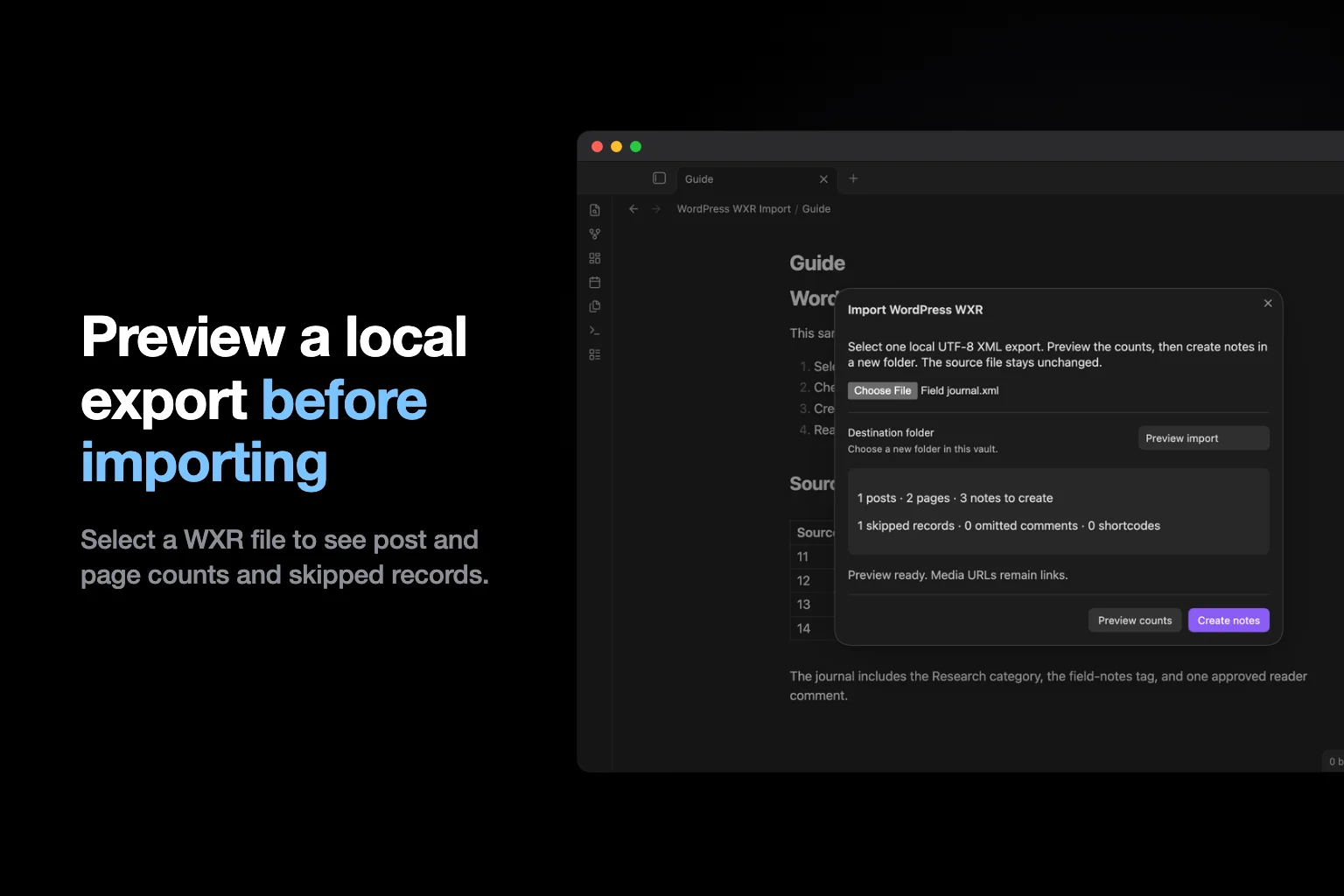
Выберите один файл WXR XML в кодировке UTF-8. Окно показывает отдельные счётчики постов и страниц до создания заметок. Также отображаются пропущенные записи, опущенные комментарии и счётчики шорткодов. Ограничение размера файла - 20 МиБ, второе ограничение - 10 000 записей. Предварительный просмотр не создаёт заметок. Исходный файл остаётся неизменным. Идентификаторы пространств имён XML не вызывают сетевых запросов.
Заметки с идентификаторами источника и свойствами
Импорт создаёт по одной заметке на каждый пост или страницу в новой папке. Две записи с заголовком «План» и ID 11 и 12 станут Plan-11.md и Plan-12.md. Запись с пустым заголовком и ID 13 станет Post-13.md. Свойства сохраняют заголовок, идентификатор источника, тип записи, даты создания и изменения, автора, статус, категории и теги. Корректные даты также устанавливают даты файлов заметок. Черновик с датой GMT, равной нулю, использует локальную дату.
Текст тела и одобренные комментарии
Импортер использует функцию HTML → Markdown из Obsidian. Параграф с жирным текстом становится абзацем Markdown с жирным текстом. Одобренные комментарии следуют за текстом под заголовком «Одобренные комментарии». Автор и дата остаются с комментарием. Комментарии, отмеченные как «ожидающие», «спам» или «в корзине», опускаются и учитываются в отчёте.
URL-ссылки на медиа-файлы становятся обычными ссылками, а не встроенными изображениями. Изображение внутри ссылки становится текстом ссылки. Шорткоды, такие как [gallery ids="1"], остаются как текст. Отчёт показывает их количество, чтобы вы могли найти форматирование, требующее ручной проверки. Импортер не скачивает байты медиафайлов.
Индекс и отчёт о пропущенных записях
Откройте _index.md, чтобы найти ссылки на импортированные заметки. Откройте _report.md, чтобы проверить типы пропущенных записей. Вложения и элементы навигации - примеры записей, которые не становятся заметками. Существующая целевая папка останавливает импорт. Это защищает заметки из предыдущего импорта от замены.
Профили сопоставления папок и полей (Pro)
Сохраните именованный профиль с целевой папкой и именами свойств. Например, сопоставьте автора с «writer», а заголовок - с «heading». Идентификатор источника и тип записи сохраняются с фиксированными именами. Имена свойств должны быть уникальными и содержать только буквы, цифры, _ или дефисы. Раскройте раздел «Папки и профили полей» в окне импорта, чтобы загрузить профиль, затем выберите новую целевую папку, если она существует. Профили сохраняются в данных плагина на этом устройстве.
Сравнение более позднего экспорта (Pro)
Импорт сохраняет _source.json - локальный снимок исходных записей. Выберите команду Сравнить более поздний экспорт WordPress, выберите более поздний XML-файл и укажите папку предыдущего импорта. Предварительный просмотр покажет идентификаторы источника, которые были добавлены, изменены или удалены. Создайте обзор в новой папке. Только добавленные и изменённые посты или страницы становятся заметками обзора. Удалённые идентификаторы появляются в отчёте. Предыдущие заметки остаются на месте.
Сравнение использует экспортированные исходные записи, включая свойства, HTML-текст и одобренные комментарии. Оно не сравнивает ручные правки в ваших импортированных заметках Markdown. Сохраните снимок, если планируете сравнить ещё один экспорт. Используйте экспорт с одного и того же сайта, так как идентификаторы источника могут пересекаться между сайтами.
4 Команды
Откройте палитру команд и введите имя плагина, чтобы увидеть эти команды. Вы можете назначить каждой из них горячую клавишу в Настройках, Горячие клавиши.
| Команда | Идентификатор команды |
|---|---|
| Импорт локального XML-экспорта WordPress | wordpress-wxr-import:import-wxr |
| Сравнить более поздний экспорт WordPress (Pro) | wordpress-wxr-import:compare-wxr |
5 Настройки
После обновления, как незначительного, так и основного, плагин открывает в фоне вкладку «Что нового». Эта вкладка и карточка настроек предлагают другие плагины NoteMods и Zovo Chat, а также ссылку на notemods.com для обратной связи (конфиденциальность). Вкладка не отправляет никаких данных. Отключите её в Настройках.
Карточка настроек показывает лимиты импорта и элементы управления GitHub Sponsors. Окно импорта содержит целевую папку. При активном Pro отображаются имена профилей и элементы управления сопоставлением полей. Сохранить профиль заменяет сохранённый профиль с таким же именем. Можно хранить до 30 профилей. Выйти из учётной записи отключает доступ к профилям и сравнению; ваши созданные заметки остаются читаемыми.
6 Конфиденциальность, оплата и сеть
Основные функции бесплатны. Для Pro-функций требуется спонсорство GitHub от theluckystrike: от $5 в месяц или $15 единовременно. Общая сумма $15 удовлетворяет требованиям к оплате Pro без дополнительных платежей. Проверки и вход по-прежнему применяются. Ваши заметки остаются читаемыми и редактируемыми с или без Pro.
Один платёж активирует Pro во всех плагинах NoteMods.
Оплата обрабатывается GitHub. Спонсируйте по адресу https://github.com/sponsors/theluckystrike/sponsorships?tier_id=666162&frequency=one-time&metadata_source=wordpress-wxr-import. Для бесплатных функций аккаунт не нужен. Для Pro требуется аккаунт GitHub, который осуществил спонсорство.
До тех пор, пока вы не выберете «Войти через GitHub» в настройках, плагин WordPress WXR Import не делает сетевых запросов. Вход использует устройственный поток GitHub. Плагин отправляет свой публичный идентификатор клиента и область read:user на https://github.com/login/device/code и показывает вам код. Пока вы вводите код на https://github.com/login/device, он каждые несколько секунд проверяет статус входа через https://github.com/login/oauth/access_token. Область разрешает только чтение профиля. GitHub использует это разрешение, чтобы показать уровень спонсорства. Оно не предоставляет доступ к репозиториям и не даёт прав на запись.
После входа плагин отправляет один запрос к https://api.github.com/graphql. Он проверяет, спонсирует ли учётная запись theluckystrike. Запрашивает уровень спонсорства и общую сумму, выплаченную theluckystrike. Успешная проверка повторно используется в течение 7 дней. Неудачные проверки можно повторить через 6 часов. Выберите Обновить, чтобы запросить более раннюю проверку. Плагин не отправляет содержимое заметок, имена файлов или другие данные хранилища, и у него нет телеметрии.
После успешной проверки Pro может работать оффлайн до 14 дней. Выйти из учётной записи или отрицательный ответ по спонсорству отключает Pro. Плагин хранит токен GitHub через API секретного хранилища Obsidian. Он не помещает токен в сохранённые настройки или локальные данные спонсорства. Локальное хранилище этого устройства хранит вашу учётную запись GitHub, уровень спонсорства и время последней проверки. Выйти из учётной записи очищает токен. Вы также можете отозвать доступ в настройках GitHub, в разделе «Приложения».
7 Вопросы и ответы
Почему импорт остановился?
Плагин отклоняет повреждённый XML, объявления DOCTYPE или сущностей, неподдерживаемые пространства имён WXR, дублирующиеся ID постов или страниц, небезопасные пути и существующую целевую папку. Причину можно увидеть в окне импорта. Если запись на диск не удалась после начала создания, новая папка может содержать частичный вывод. Проверьте её и используйте другую папку для повторной попытки.
Какое форматирование требует проверки?
Сложные блоки WordPress и шорткоды могут потерять структуру. Шорткоды остаются текстом и не выполняются. Скрипты, стили и фреймы удаляются. Ссылки на медиа-файлы не содержат байты изображений, аудио или видео. Выберите ссылку, чтобы открыть её цель; это действие может отправить запрос на хост через ваш браузер.
Что не было протестировано?
Физические смартфоны и планшеты, экспорт с живого сайта WordPress, файлы в кодировке, отличной от UTF-8, и живой процесс оплаты или входа через GitHub не тестировались. Файлы с именами mywordpresswebsite.WordPress.2024-12-17.xml и testing.wordpress.xml не предоставлялись. Синтетические тестовые данные проверяют заявленные количества записей. Не тестировалась работа на десктопах под Linux и захваты в светлой теме. Большие архивы, близкие к лимиту размера, и пользовательские макеты тем не измерялись.
8 Поддержка
Сообщите об ошибке в трекере проблем этого репозитория. Укажите версию Obsidian, текст ошибки и небольшой пример XML без конфиденциальных данных. Не включайте токены учётных записей или личные данные читателей. Плагин использует лицензию MIT. Исходный код и тестовые файлы включены для проверки.