WordPress WXR Import · Документація плагінів Obsidian
Документація до плагіну WordPress WXR Import (Українська)
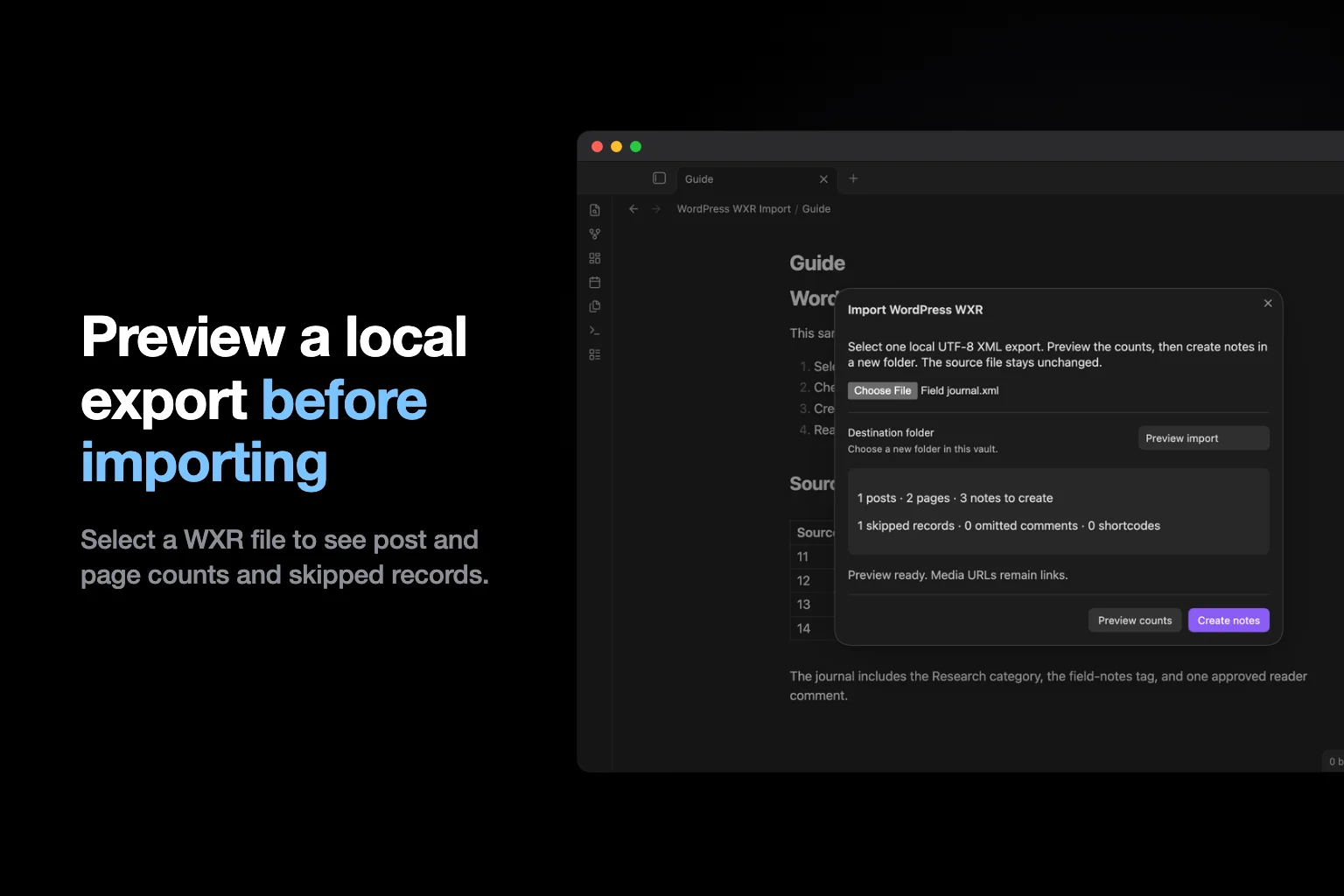
Плагін WordPress WXR Import перетворює локальний експорт WordPress у форматі XML на нотатки у форматі Markdown. Використовуйте його, щоб зберігати архів блогу у своєму vault, а потім читати публікації поряд із іншими нотатками. Безкоштовна версія включає публікації, сторінки, властивості, затверджені коментарі, індекс та звіт.
Версія 1.1.3. Потребує Obsidian 1.13.4 або новішої. Працює на десктопі та мобільному пристрої.
1 Встановлення
Відкрийте налаштування (Settings), спільноту плагінів (Community plugins), потім перегляньте. Знайдіть плагін WordPress WXR Import, виберіть встановлення (Install), потім увімкніть його.
Для ручного встановлення скопіюйте файли main.js, manifest.json та styles.css з випуску у папку <vault>/.obsidian/plugins/wordpress-wxr-import/. Перезавантажте спільноту плагінів і увімкніть плагін. Мінімальна версія Obsidian - 1.13.4. Код використовує браузерні та публічні API Obsidian.
2 Початок роботи
- Експортуйте контент з WordPress у файл WXR XML.
- Запустіть команду "Імпорт локального XML-експорту WordPress" з палітри команд (Command palette).
- Виберіть локальний файл і вкажіть нову папку призначення.
- Перевірте кількості. Якщо ви зміните папку або мапінг, виберіть "Попередній перегляд кількостей" знову.
- Виберіть "Створити нотатки", потім відкрийте індекс та звіт у папці призначення.
Почніть з невеликого експорту. Перевірте форматування тіла та дати, перш ніж використовувати великий архів. Плагін читає вибраний файл поза vault через вибір файлу. Він записує вихідні дані всередині vault. Зберігайте оригінальний XML як окрему резервну копію.
3 Основні функції
Перегляд локального експорту
Виберіть один файл WXR XML у кодуванні UTF-8. Вікно показує окремі підрахунки публікацій та сторінок перед створенням нотаток. Також показано пропущені записи, вилучені коментарі та кількість скорочень (shortcodes). Обмеження розміру файлу - 20 МіБ, друге обмеження - 10000 записів. Перегляд не створює нотаток. Джерельний файл залишається незмінним. Ідентифікатори просторів імен XML не викликають мережевих запитів.
Нотатки з ID джерела та властивостями
Імпорт створює одну нотатку на кожну публікацію або сторінку у новій папці. Дві публікації з назвою "Plan" і ID 11 та 12 стають Plan-11.md та Plan-12.md. Пуста назва з ID 13 стає Post-13.md. Властивості зберігають назву, ID джерела, тип запису, дати створення та оновлення, автора, статус, категорії та теги. Дійсні дати також встановлюють дати файлів нотаток. Чернетка з датою GMT 0 використовує локальну дату.
Текст тіла та затверджені коментарі
Імпортер використовує функцію перетворення HTML у Markdown з Obsidian. Параграф із жирним текстом стає параграфом у Markdown із жирним текстом. Затверджені коментарі йдуть після тіла під заголовком "Затверджені коментарі". Їх автор і дата залишаються з коментарем. Коментарі зі статусом "очікують", "спам" або "в кошику" пропускаються і підраховуються у звіті.
URL-адреси медіа стають посиланнями, а не вставками зображень. Зображення всередині посилання стає текстом посилання. Скорочення, такі як [gallery ids="1"], залишаються як текст. Звіт містить їхню кількість, щоб ви могли знайти форматування, яке потребує ручної перевірки. Імпортер не завантажує байти медіа.
Індекс та звіт про пропущені записи
Відкрийте _index.md, щоб знайти посилання на імпортовані нотатки. Відкрийте _report.md, щоб перевірити типи пропущених записів. Приклади - вкладення та елементи навігації, які не стають нотатками. Якщо папка призначення вже існує, імпорт припиняється. Це захищає нотатки попереднього імпорту від заміни.
Налаштування папок та мапінг полів (Pro)
Зберігайте іменований профіль із папкою призначення та іменами властивостей. Наприклад, мапінг автора на "writer", а назви - на "heading". ID джерела та тип запису залишаються з фіксованими іменами. Імена властивостей мають бути унікальними і використовувати літери, цифри, _ або дефіси. Розгорніть розділ "Папки та мапінг полів" у вікні імпорту, щоб завантажити профіль, потім виберіть нову папку, якщо папка існує. Профілі зберігаються у даних плагіну на цьому пристрої.
Порівняння пізнішого експорту (Pro)
Імпорт зберігає _source.json - локальний звіт про вихідні записи. Виберіть "Порівняти пізніший експорт WordPress", виберіть пізніший XML-файл і вкажіть папку попереднього імпорту. Перегляд перелічує ID джерела, які були додані, змінені або видалені. Створіть відгук у новій папці. Лише додані та змінені публікації або сторінки стають нотатками відгуку. Видалені ID з'являються у звіті. Попередні нотатки залишаються на місці.
Порівняння використовує вихідні записи, включаючи властивості, HTML-текст тіла та затверджені коментарі. Воно не порівнює ручні зміни у вашій імпортованій Markdown-нотатці. Зберігайте звіт, якщо плануєте порівняти інший експорт. Використовуйте експорти з одного сайту, оскільки ID джерела можуть перекриватися між сайтами.
4 Команди
Відкрийте палітру команд (Command palette) і введіть назву плагіну, щоб побачити ці команди. Ви можете надати кожній команді клавішну скорочення в налаштуваннях (Settings, Hotkeys).
| Команда | ID команди |
|---|---|
| Імпорт локального XML-експорту WordPress | wordpress-wxr-import:import-wxr |
| Порівняння пізнішого експорту WordPress (Pro) | wordpress-wxr-import:compare-wxr |
5 Налаштування
Після мінорного або мажорного оновлення цей плагін відкриває одну вкладку "Що нового" у фоновому режимі. Вкладка та картка налаштувань пропонують інші плагіни NoteMods, Zovo Chat і посилаються на notemods.com для зворотного зв'язку (приватність). Вкладка не надсилає жодних даних. Вимкніть вкладку в налаштуваннях.
Картка налаштувань показує обмеження імпорту та керування GitHub Sponsors. Вікно імпорту містить папку призначення. При активному Pro також показує імена профілів та керування мапінгом полів. "Зберегти профіль" замінює збережений профіль з таким самим ім'ям. Можна зберігати до 30 профілів. "Вийти" вимикає доступ до профілів та порівняння; ваші створені нотатки залишаються доступними для читання.
6 Приватність, оплата та мережа
Основні функції - безкоштовні. Для Pro-функцій потрібна підписка GitHub Sponsors на theluckystrike: $5 на місяць або більше, або $15 одноразово. Загальна сума $15 задовольняє вимогу оплати для Pro без подальших платежів. Після підписки та перевірок нижче діють. Ваші нотатки залишаються доступними для читання та редагування з або без Pro.
Один платіж увімкне Pro у всіх плагінах NoteMods.
Оплата обробляється GitHub. Підпишіться за адресою https://github.com/sponsors/theluckystrike/sponsorships?tier_id=666162&frequency=one-time&metadata_source=wordpress-wxr-import. Для безкоштовних функцій не потрібно облікового запису. Для Pro потрібен обліковий запис GitHub, який здійснює підписку.
Доки ви не виберете "Увійти через GitHub" у налаштуваннях, плагін WordPress WXR Import не робить мережевих запитів. Увійти використовує потік пристрою GitHub. Плагін надсилає свій публічний ID клієнта та дозвіл read:user на https://github.com/login/device/code і показує вам код. Поки ви вводите код на https://github.com/login/device, він кожні кілька секунд перевіряє стан увійдіть через https://github.com/login/oauth/access_token. Дозвіл дозволяє лише читання профілю. GitHub потребує цього доступу, щоб показати рівень підписки. Він не надає доступу до репозиторіїв і не має прав на запис.
Після входу плагін надсилає один запит до https://api.github.com/graphql. Він перевіряє, чи підписується обліковий запис на theluckystrike. Він запитує рівень та загальну суму, сплачену theluckystrike. Плагін повторно використовує успішну перевірку протягом 7 днів. Помилкові перевірки можна повторити лише через 6 годин. Виберіть "Оновити", щоб запитати ранішу перевірку. Він не надсилає вміст нотаток, імена файлів або інші дані vault, і не має телеметрії.
Після успішної перевірки Pro може працювати офлайн протягом до 14 днів. Вихід або негативна відповідь про підписку вимикає Pro. Плагін зберігає токен GitHub через API секретного зберігання Obsidian. Він не поміщає токен у збережені налаштування або локальні дані підписки. Локальне зберігання цього пристрою зберігає вашу авторизацію GitHub, рівень та час останньої перевірки. Вихід очищає токен. Ви також можете скасувати доступ у налаштуваннях GitHub, у розділі "Додатки".
7 Часті питання
Чому імпорт зупинився?
Плагін відхиляє пошкоджений XML, DOCTYPE або оголошення сутностей, непідтримувані простори імен WXR, дублювання ID публікацій або сторінок, небезпечні шляхи та існуючу папку призначення. Подивіться причину у вікні імпорту. Якщо запис на диск відбувся неудачно після початку створення, нова папка може містити частковий вихід. Перевірте її і спробуйте з іншою папкою.
Яке форматування потребує перевірки?
Складні блоки WordPress та скорочення можуть втратити розміщення. Скорочення залишаються як текст і не виконуються. Скрипти, стилі та фрейми видаляються. Посилання на медіа не містять байти зображення, аудіо чи відео. Виберіть посилання, щоб відкрити його ціль; ця дія може звернутися до хоста через ваш браузер.
Що не було протестовано?
Фізичні телефони та планшети, експорти з живих сайтів WordPress, файли, що не у кодуванні UTF-8, та живі оплати чи входи через GitHub не тестувалися. Файли mywordpresswebsite.WordPress.2024-12-17.xml та testing.wordpress.xml не надавалися. Синтетичні фіксовані дані тестують вказані кількості записів. Виконання на десктопі Linux та зйомка темної теми не тестувалися. Великі архіви близькі до обмеження розміру та власні макети тем не вимірювалися.
8 Підтримка
Повідомте про помилку у трекері проблем цього репозиторію. Надайте версію Obsidian, текст помилки та малий XML-зразок із видаленими приватними даними. Не включайте токени облікових записів чи приватні дані читачів. Плагін використовує ліцензію MIT. Джерельні та тестові файли включені для огляду.