WordPress WXR Import · เอกสารปลั๊กอิน Obsidian
คู่มือการใช้งาน WordPress WXR Import (ไทย)
WordPress WXR Import แปลงไฟล์ XML ที่ส่งออกจาก WordPress แบบท้องถิ่นให้กลายเป็นโน้ตในรูปแบบ Markdown ใช้เพื่อเก็บบันทึกบล็อกไว้ใน Vault แล้วอ่านโพสต์เหล่านั้นร่วมกับโน้ตอื่น ๆ ฟีเจอร์การนำเข้าฟรี ครอบคลุมโพสต์ หน้า คุณสมบัติ คอมเมนต์ที่ได้รับการอนุมัติ ดัชนี และรายงาน
เวอร์ชัน 1.1.3 ต้องใช้ Obsidian เวอร์ชัน 1.13.4 หรือใหม่กว่า ทำงานได้ทั้งบนเดสก์ท็อปและมือถือ
1 การติดตั้ง
เปิด Settings (ตั้งค่า), Community plugins (ปลั๊กอินชุมชน), จากนั้นเลือก Browse (ค้นหา) ค้นหา "WordPress WXR Import" แล้วเลือก Install (ติดตั้ง) และเปิดใช้งาน
สำหรับการติดตั้งด้วยตนเอง ให้คัดลอกไฟล์ main.js, manifest.json, และ styles.css จากเวอร์ชันที่เผยแพร่มาวางไว้ใน <vault>/.obsidian/plugins/wordpress-wxr-import/ แล้วรีโหลดปลั๊กอินชุมชนและเปิดใช้งาน ต้องใช้ Obsidian เวอร์ชันขั้นต่ำ 1.13.4 โค้ดใช้ API ของเบราว์เซอร์และ API สาธารณะของ Obsidian
2 เริ่มต้นใช้งาน
- ส่งออกเนื้อหาจาก WordPress เป็นไฟล์ WXR XML
- รันคำสั่ง Import a local WordPress XML export (นำเข้าไฟล์ XML ของ WordPress ท้องถิ่น) จาก Command palette (พาเลตต์คำสั่ง)
- เลือกไฟล์ท้องถิ่นและป้อนโฟลเดอร์ปลายทางใหม่
- ตรวจสอบจำนวน ถ้าคุณเปลี่ยนโฟลเดอร์หรือการจับคู่ ให้เลือก Preview counts (ดูจำนวนเบื้องต้น) อีกครั้ง
- เลือก Create notes (สร้างโน้ต) แล้วเปิดดัชนีและรายงานในโฟลเดอร์ปลายทาง
เริ่มจากไฟล์ส่งออกขนาดเล็ก ตรวจสอบรูปแบบเนื้อหาและวันที่ก่อนนำเข้าข้อมูลขนาดใหญ่ ปลั๊กอินอ่านไฟล์ที่เลือกนอก Vault ผ่านตัวเลือกไฟล์ แต่เขียนผลลัพธ์ไว้ภายใน Vault เก็บไฟล์ XML เดิมเป็นสำเนาสำรองแยกไว้
3 ฟีเจอร์
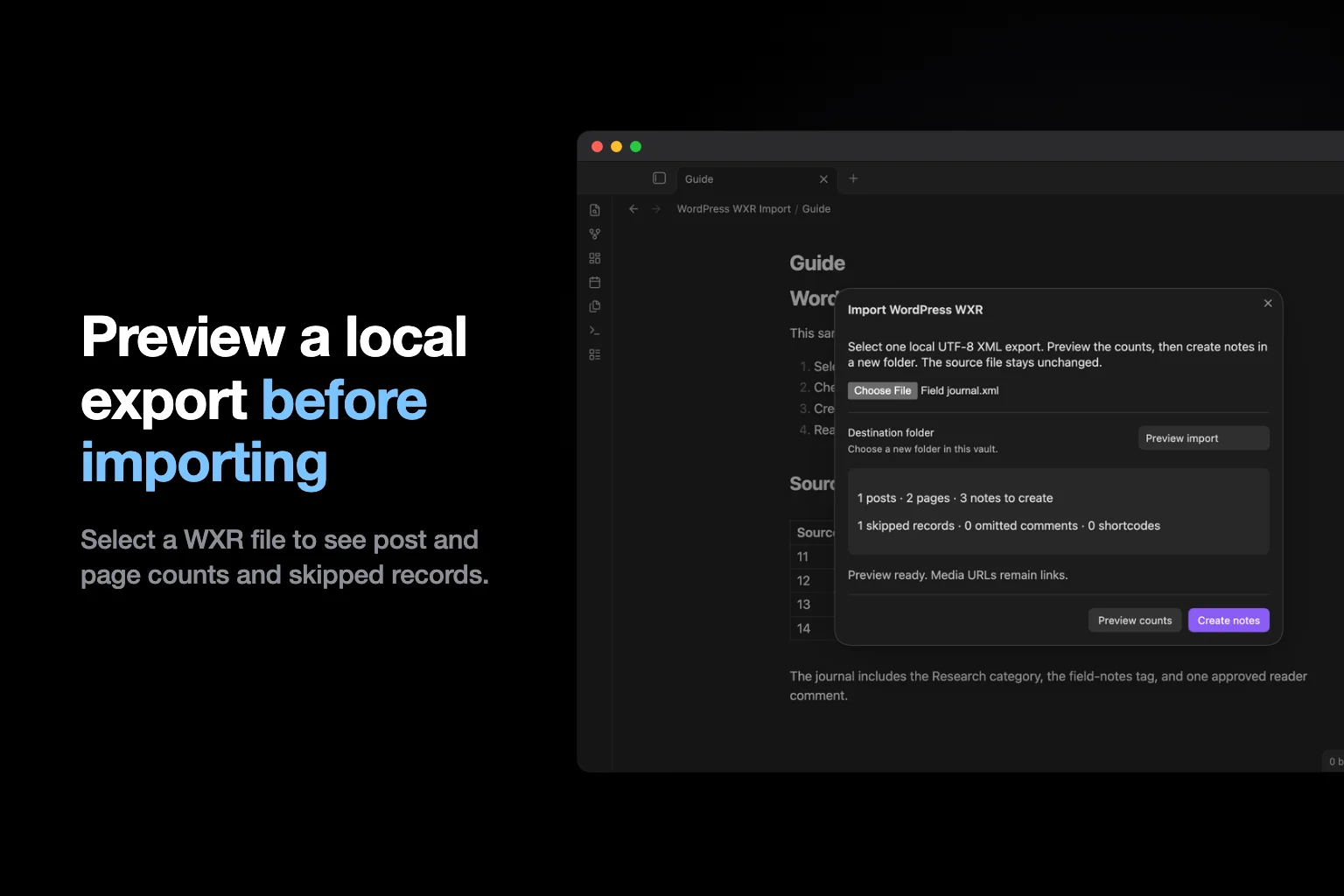
ดูตัวอย่างไฟล์ส่งออกท้องถิ่นก่อนนำเข้า
เลือกไฟล์ XML WXR หนึ่งไฟล์ที่ใช้รหัส UTF-8 หน้าต่างจะแสดงจำนวนโพสต์และหน้าแยกกันก่อนสร้างโน้ต รวมถึงบันทึกที่ข้ามไป คอมเมนต์ที่ละเลย และจำนวน shortcode ขนาดไฟล์สูงสุดคือ 20 MiB และขีดจำกัดรายการคือ 10,000 รายการ ตัวดูตัวอย่างไม่เขียนโน้ตใด ๆ ไฟล์ต้นฉบับไม่เปลี่ยนแปลง ชื่อพื้นที่ (namespace) ของ XML ไม่ทำให้เกิดการร้องขอเครือข่าย
โน้ตที่มี ID แหล่งที่มาและคุณสมบัติ
การนำเข้าจะสร้างโน้ตหนึ่งไฟล์ต่อโพสต์หรือหน้าในโฟลเดอร์ใหม่ โพสต์สองรายการที่มีชื่อว่า "Plan" พร้อม ID 11 และ 12 จะกลายเป็น Plan-11.md และ Plan-12.md โพสต์ที่ไม่มีชื่อแต่มี ID 13 จะกลายเป็น Post-13.md คุณสมบัติจะเก็บชื่อ รหัสแหล่งที่มา ประเภทบันทึก วันที่สร้างและแก้ไข ผู้เขียน สถานะ หมวดหมู่ และแท็ก วันที่ที่ถูกต้องจะตั้งวันที่ไฟล์โน้ตด้วย โพสต์ที่ยังไม่เผยแพร่แต่มีวันที่ GMT เป็นศูนย์จะใช้วันที่ท้องถิ่นแทน
เนื้อหาหลักและคอมเมนต์ที่ได้รับการอนุมัติ
ตัวนำเข้าใช้ฟังก์ชันแปลง HTML เป็น Markdown ของ Obsidian เนื้อหาในรูปแบบย่อหน้าที่มีตัวหนาจะกลายเป็นย่อหน้าในรูปแบบ Markdown พร้อมตัวหนา คอมเมนต์ที่ได้รับการอนุมัติจะตั้งอยู่ด้านล่างเนื้อหาภายใต้หัวข้อ "Approved comments" (คอมเมนต์ที่ได้รับการอนุมัติ) ชื่อผู้เขียนและวันที่จะอยู่กับคอมเมนต์ คอมเมนต์ที่ตั้งไว้ในสถานะ "รอการตรวจสอบ" "สแปม" หรือ "ถูกลบ" จะถูกละเลยและนับในรายงาน
ลิงก์ของสื่อจะกลายเป็นลิงก์แทนการแทรกภาพ ภาพที่อยู่ภายในลิงก์จะกลายเป็นข้อความของลิงก์ ชอร์ตโค้ดเช่น [gallery ids="1"] จะคงอยู่เป็นข้อความ รายงานจะแสดงจำนวนเพื่อให้คุณสามารถค้นหาการจัดรูปแบบที่ต้องตรวจสอบด้วยตนเอง ตัวนำเข้าไม่ดาวน์โหลดบิตของสื่อ
ดัชนีและรายงานบันทึกที่ข้าม
เปิด _index.md เพื่อค้นหาลิงก์ไปยังโน้ตที่นำเข้าแล้ว เปิด _report.md เพื่อตรวจสอบประเภทบันทึกที่ข้ามไป ตัวอย่างเช่น ไฟล์แนบและรายการนำทางเป็นบันทึกที่ไม่กลายเป็นโน้ต ถ้าโฟลเดอร์ปลายทางมีอยู่แล้ว ระบบจะหยุดการนำเข้า ซึ่งช่วยป้องกันไม่ให้โน้ตจากครั้งก่อนถูกลบทับ
โปรไฟล์การจับคู่โฟลเดอร์และฟิลด์ (แบบ Pro)
บันทึกโปรไฟล์ที่มีชื่อพร้อมโฟลเดอร์ปลายทางและชื่อคุณสมบัติ ตัวอย่างเช่น จับคู่ "ผู้เขียน" กับ "writer" และ "ชื่อ" กับ "heading" รหัสแหล่งที่มาและประเภทบันทึกจะคงชื่อเดิม ชื่อคุณสมบัติต้องไม่ซ้ำกัน และใช้ตัวอักษร ตัวเลข _ หรือขีดล่างเท่านั้น ขยาย Folder and field profiles (โปรไฟล์โฟลเดอร์และฟิลด์) ในหน้าต่างนำเข้าเพื่อโหลดโปรไฟล์ แล้วเลือกโฟลเดอร์ปลายทางใหม่ถ้าโฟลเดอร์นั้นมีอยู่แล้ว โปรไฟล์จะถูกบันทึกไว้ในข้อมูลปลั๊กอินบนอุปกรณ์นี้
เปรียบเทียบไฟล์ส่งออกครั้งถัดไป (แบบ Pro)
การนำเข้าจะเก็บ _source.json ซึ่งเป็นภาพถ่ายท้องถิ่นของบันทึกต้นฉบับ ให้เลือก Compare a later WordPress export (เปรียบเทียบไฟล์ส่งออก WordPress ครั้งถัดไป) เลือกไฟล์ XML ครั้งถัดไป และป้อนโฟลเดอร์การนำเข้าครั้งก่อน ตัวดูตัวอย่างจะแสดงรายการ ID แหล่งที่มาที่ถูกเพิ่ม แก้ไข หรือถูกลบ สร้างการตรวจสอบในโฟลเดอร์ใหม่ เฉพาะโพสต์หรือหน้าที่ถูกเพิ่มหรือแก้ไขเท่านั้นที่จะกลายเป็นโน้ตการตรวจสอบ ID ที่ถูกลบจะปรากฏในรายงาน โน้ตครั้งก่อนจะยังคงอยู่
การเปรียบเทียบใช้บันทึกต้นฉบับที่ส่งออก รวมถึงคุณสมบัติ เนื้อหา HTML และคอมเมนต์ที่ได้รับการอนุมัติ ไม่เปรียบเทียบการแก้ไขด้วยตนเองในโน้ต Markdown ที่นำเข้า ถ้าคุณวางแผนจะเปรียบเทียบไฟล์ส่งออกอีก ให้เก็บภาพถ่ายไว้ ใช้ไฟล์ส่งออกจากเว็บไซต์เดียวกัน เพราะ ID แหล่งที่มาอาจซ้อนทับกันระหว่างเว็บไซต์ต่าง ๆ
4 คำสั่ง
เปิด Command palette (พาเลตต์คำสั่ง) แล้วพิมพ์ชื่อปลั๊กอินเพื่อดูคำสั่งเหล่านี้ คุณสามารถกำหนดคีย์ลัดให้แต่ละคำสั่งได้ใน Settings, Hotkeys (ตั้งค่า, คีย์ลัด)
| คำสั่ง | Command id |
|---|---|
| Import a local WordPress XML export | wordpress-wxr-import:import-wxr |
| Compare a later WordPress export (Pro) | wordpress-wxr-import:compare-wxr |
5 การตั้งค่า
หลังจากอัปเดตเวอร์ชันเล็กหรือใหญ่ ปลั๊กอินนี้จะเปิดแท็บ "What's new" (สิ่งใหม่) หนึ่งแท็บในพื้นหลัง แท็บและบัตรการตั้งค่าจะแนะนำปลั๊กอิน NoteMods อื่น ๆ และ Zovo Chat และลิงก์ไปยัง notemods.com เพื่อให้ข้อเสนอแนะ (ความเป็นส่วนตัว) แท็บนี้ไม่ส่งข้อมูลใด ๆ ปิดแท็บนี้ได้ใน Settings (ตั้งค่า)
บัตรการตั้งค่าแสดงขีดจำกัดการนำเข้าและตัวควบคุม GitHub Sponsors หน้าต่างนำเข้าเก็บโฟลเดอร์ปลายทาง ถ้าใช้ Pro ยังแสดงชื่อโปรไฟล์และตัวควบคุมการจับคู่ฟิลด์ ตัวเลือก Save profile จะแทนที่โปรไฟล์ที่มีชื่อเดิม สามารถบันทึกโปรไฟล์ได้สูงสุด 30 โปรไฟล์ ตัวเลือก Sign out จะปิดการเข้าถึงโปรไฟล์และการเปรียบเทียบ แต่โน้ตที่สร้างไว้ยังอ่านได้
6 ความเป็นส่วนตัว การชำระเงิน และเครือข่าย
ฟีเจอร์หลักฟรี ฟีเจอร์ Pro ต้องการการสนับสนุนจาก GitHub Sponsors ของ theluckystrike: 5 ดอลลาร์ต่อเดือน หรือ 15 ดอลลาร์ครั้งเดียว ยอดชำระรวม 15 ดอลลาร์เพียงพอสำหรับการเปิดใช้งาน Pro โดยไม่ต้องชำระเพิ่ม ต้องทำตามขั้นตอนการเข้าสู่ระบบและตรวจสอบด้านล่าง โน้ตของคุณยังอ่านและแก้ไขได้ทั้งเมื่อมีหรือไม่มี Pro
การชำระเงินครั้งเดียวเปิดใช้งาน Pro ในทุกปลั๊กอิน NoteMods
การชำระเงินจัดการโดย GitHub สนับสนุนที่ https://github.com/sponsors/theluckystrike/sponsorships?tier_id=666162&frequency=one-time&metadata_source=wordpress-wxr-import ไม่ต้องมีบัญชีสำหรับฟีเจอร์ฟรี แต่ Pro ต้องใช้บัญชี GitHub ที่ให้การสนับสนุน
ก่อนที่คุณจะเลือก "Sign in with GitHub" (เข้าสู่ระบบด้วย GitHub) ในหน้าตั้งค่า WordPress WXR Import จะไม่ทำคำขอเครือข่ายใด ๆ การเข้าสู่ระบบใช้กระบวนการอุปกรณ์ของ GitHub ปลั๊กอินส่ง client ID สาธารณะและ scope read:user ไปยัง https://github.com/login/device/code และแสดงรหัสให้คุณ ขณะที่คุณป้อนรหัสที่ https://github.com/login/device ระบบจะตรวจสอบสถานะการเข้าสู่ระบบทุกไม่กี่วินาทีผ่าน https://github.com/login/oauth/access_token scope นี้อนุญาตเฉพาะการอ่านโปรไฟล์ GitHub ต้องการสิทธินี้เพื่อแสดงระดับการสนับสนุน ไม่ให้สิทธิ์การเข้าถึงรีพอซิทอรีหรือการเขียน
หลังจากเข้าสู่ระบบ ปลั๊กอินจะส่งคำขอหนึ่งครั้งไปยัง https://api.github.com/graphql เพื่อตรวจสอบว่าบัญชีที่เข้าสู่ระบบสนับสนุน theluckystrike ระบบจะขอระดับการสนับสนุนและยอดรวมที่จ่ายไปยัง theluckystrike ปลั๊กอินจะใช้ผลการตรวจสอบที่สำเร็จได้ 7 วัน ถ้าการตรวจสอบล้มเหลว สามารถลองใหม่ได้หลังจาก 6 ชั่วโมง คลิก Refresh เพื่อขอตรวจสอบล่วงหน้า ไม่ส่งเนื้อหาโน้ต ชื่อไฟล์ หรือข้อมูล Vault อื่น ๆ และไม่มีการติดตามข้อมูล (telemetry)
หลังจากตรวจสอบสำเร็จ Pro สามารถทำงานแบบออฟไลน์ได้นานสูงสุด 14 วัน การออกจากระบบหรือการตอบกลับว่าไม่สนับสนุนจะปิด Pro ปลั๊กอินเก็บโทเค็น GitHub ผ่าน API จัดเก็บความลับของ Obsidian ไม่ใส่โทเค็นในตั้งค่าที่บันทึกไว้หรือข้อมูลการสนับสนุนท้องถิ่น ข้อมูลท้องถิ่นของอุปกรณ์นี้เก็บการเข้าสู่ระบบ GitHub ระดับการสนับสนุน และเวลาการตรวจสอบล่าสุด การออกจากระบบจะล้างโทเค็น คุณยังสามารถยกเลิกการเข้าถึงได้ในตั้งค่า GitHub ภายใต้ Applications
7 คำถามและคำตอบ
ทำไมการนำเข้าถึงหยุดลง?
ปลั๊กอินปฏิเสธ XML ที่ผิดรูปแบบ คำสั่ง DOCTYPE หรือการประกาศเอ็นทิตี้ ชื่อพื้นที่ WXR ที่ไม่รองรับ รหัสโพสต์หรือหน้าซ้ำกัน ทางลัดที่ไม่ปลอดภัย และโฟลเดอร์ปลายทางที่มีอยู่แล้ว อ่านสาเหตุในหน้าต่างนำเข้า หากการเขียนไฟล์ล้มเหลวหลังจากเริ่มสร้าง โฟลเดอร์ใหม่อาจมีผลลัพธ์บางส่วน ตรวจสอบและใช้โฟลเดอร์อื่นในการลองใหม่
การจัดรูปแบบใดที่ต้องตรวจสอบ?
บล็อก WordPress ที่ซับซ้อนและชอร์ตโค้ดอาจสูญเสียโครงสร้าง ชอร์ตโค้ดจะคงอยู่เป็นข้อความและไม่ถูกดำเนินการ โค้ดสคริปต์ สไตล์ และเฟรมจะถูกลบ ลิงก์สื่อไม่ส่งบิตของภาพ เสียง หรือวิดีโอ คลิกลิงก์เพื่อเปิดเป้าหมาย ซึ่งอาจติดต่อกับโฮสต์ผ่านเบราว์เซอร์ของคุณ
สิ่งใดที่ยังไม่ได้ทดสอบ?
โทรศัพท์และแท็บเล็ตแบบจริง การส่งออกจากเว็บไซต์ WordPress แบบสด ไฟล์ที่ไม่ใช่ UTF-8 และการชำระเงินหรือการเข้าสู่ระบบ GitHub แบบสด ไม่ได้ทดสอบ ไฟล์ที่มีชื่อ mywordpresswebsite.WordPress.2024-12-17.xml และ testing.wordpress.xml ไม่ได้จัดเตรียมไว้ ตัวอย่างเทียม (synthetic fixtures) ทดสอบจำนวนบันทึกตามที่ระบุ ไม่ได้ทดสอบการรันบนเดสก์ท็อป Linux และการจับภาพธีมแสง ไม่ได้วัดขนาดอาร์กิฟใหญ่ใกล้ขีดจำกัด และการจัดวางธีมที่กำหนดเอง
8 การสนับสนุน
แจ้งปัญหาในระบบติดตามปัญหา (issue tracker) ของรีพอซิทอรีนี้ ให้ข้อมูลเวอร์ชัน Obsidian ข้อความข้อผิดพลาด และตัวอย่างไฟล์ XML ขนาดเล็กที่ลบข้อมูลส่วนตัวออกแล้ว อย่ารวมโทเค็นบัญชีหรือรายละเอียดผู้อ่านส่วนตัว ปลั๊กอินใช้สิทธิ์ MIT ไฟล์แหล่งที่มาและไฟล์ทดสอบมีอยู่เพื่อการตรวจสอบ