Button Blocks · توثيق إضافات Obsidian
وثائق Button Blocks (العربية)
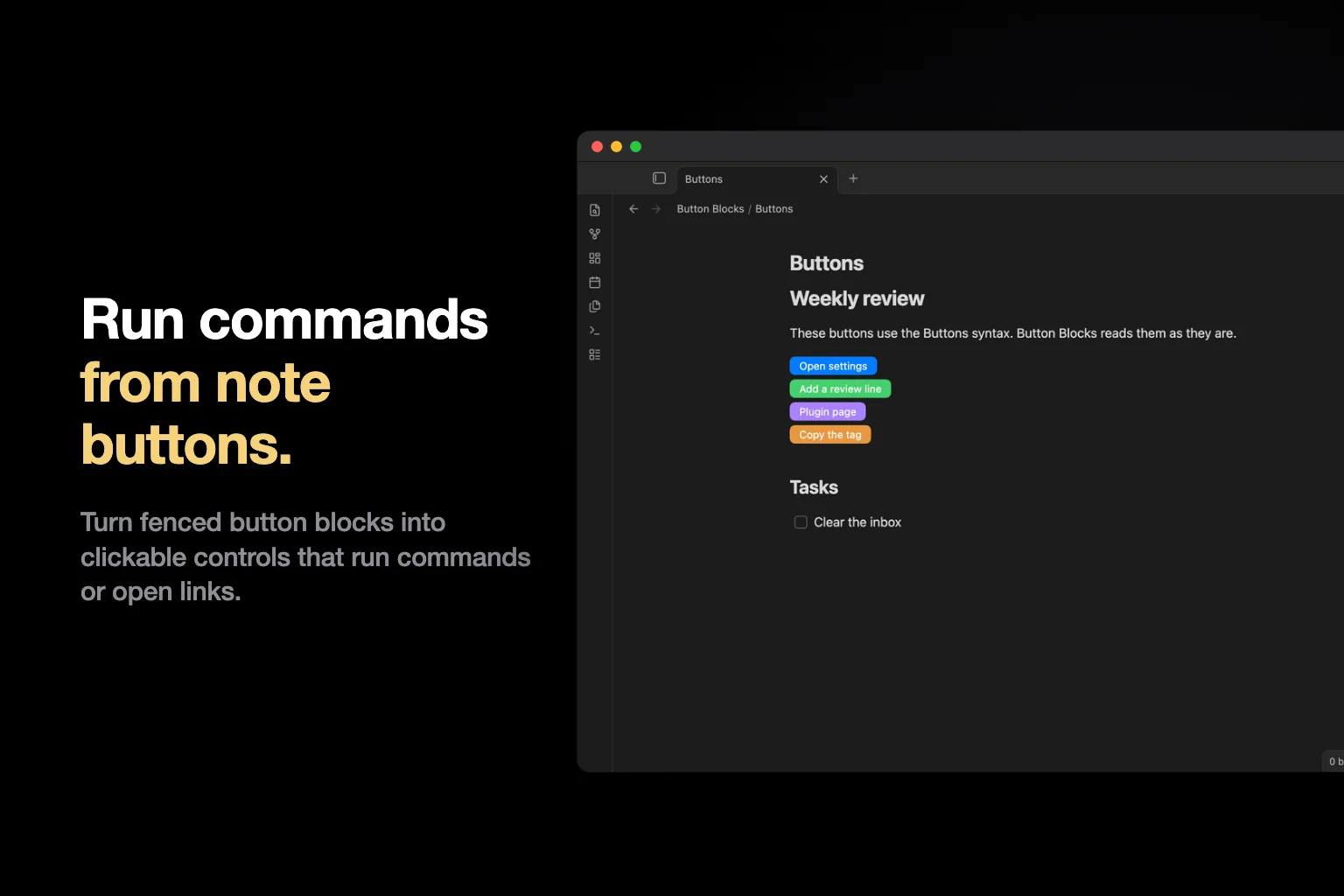
قم بتشغيل الأوامر، افتح الروابط وقم بإدراج النص من كتل الأزرار باستخدام صيغة الأزرار التي تستخدمها بالفعل.
تظل كتل الأزرار الخاصة بك تعمل، لأن Button Blocks يقرأ صيغة الأزرار كما هي. يجد كل زر يُعدّل الملاحظة كتلة خاصة به مرة أخرى قبل الكتابة. تبقى باقي الملاحظة كما هي.
الإصدار 1.0.0. يتطلب Obsidian 1.13.4 أو أحدث. يعمل على سطح المكتب والهاتف المحمول.
1 التثبيت
عندما يظهر Button Blocks في دليل المجتمع، افتح الإعدادات، ثم المكونات الإضافية للمجتمع، ثم تصفح. ابحث عن "Button Blocks". اختر التثبيت، ثم فعّلها.
للتثبيت يدويًا، قم بتنزيل main.js وmanifest.json وstyles.css من آخر إصدار. ضع الملفات الثلاثة في
قم بإيقاف تشغيل مكون Buttons أولاً، وإلا سيظهر كل كتلة زرًا مزدوجًا.
يعمل المكون على سطح المكتب وعلى الهاتف المحمول.
2 البدء السريع
البدء السريع
- فعّل Button Blocks.
- افتح ملاحظة تحتوي على كتلة ```button، أو أضف الكتلة التالية.
- انتقل إلى عرض القراءة أو عرض المعاينة الحية واختر الزر.
```button
name إضافة مهمة
type append text
action - [ ] مهمة جديدة
color green
```
^button-task
الأنواع
command. يكون الإجراء هو اسم أمر كما يظهر في لوحة الأوامر. يعمل الاسم بدون جزء المكون الإضافي أيضًا.link. يكون الإجراء هو عنوان URL.append text،prepend text،line(5) text،line(+1) textوnote(Title, tab) text.copy. يذهب نص الإجراء إلى الحافظة.calculateوأنواع القوالب تحتاج إلى Pro.
يحتوي الزر chain على معلمة actions، وهي قائمة JSON من الخطوات التي تحتوي على نوع وإجراء. يتوقف السلسلة عند أول خطوة تفشل. تبقى الخطوات السابقة في الملاحظة.
سطر المعرف
يمنح السطر ^button-id مباشرةً تحت الكتلة زرًا معرفًا. يستخدمه الأزرار المضمنة وremove [id1, id2]. عند حذف زر، يُحذف أيضًا سطر المعرف الخاص به.
Templater
لا يُنفّذ Button Blocks أوامر Templater. تظهر كتلة بـ templater true إشعارًا وتُغيّر شيئًا. لا يدخل نص Templater الخام إلى ملاحظتك أبدًا.
3 الميزات
أزرار من ملاحظاتك
تتحول كتلة رمزية بلغة button إلى زر في عرض القراءة وعرض المعاينة الحية. تستخدم الكتلة نفس المعلمات التي يستخدمها Buttons. وهي: name، type، action، color، class، width، height، align.
هناك ستة أنواع مجانية. يُنفّذ زر الأمر أمرًا باسمه. يفتح زر الرابط صفحة ويب، بريدًا إلكترونيًا، أو رابطًا في Obsidian. يضيف زر النص نصًا إلى الملاحظة أو إلى ملاحظة جديدة. ينسخ زر النسخ النص. يُنفّذ زر السلسلة عدة من هذه العمليات بالتتابع. تستخدم الألوان الزرقاء، الحمراء، الخضراء، الصفراء، البنفسجية، البرتقالية، والرمادية ألوان سمة البرنامج.
نص في المكان الذي تريده
يُضيف زر النص نص الإجراء في نهاية الملاحظة، في البداية بعد المقدمة، عند رقم سطر معين، أو عند سطر تحت الزر. النوع note(Title) text يُنشئ ملاحظة جديدة بجانب الملاحظة الحالية. النوع note(Folder/Title) text يُنشئ الملاحظة في تلك المجلد من جذر المخزن، مثل Buttons. تُنشأ المجلدات المفقودة تلقائيًا. أضف tab أو split لفتحها في علامة تبويب جديدة أو شريحة. إذا كانت الملاحظة موجودة بالفعل، تُفتح ولا يُكتب شيء فيها.
أضف remove true لحذف الزر بعد النقر. أضف replace [5, 7] لاستبدال الأسطر 5 إلى 7 بالنص. يُعد العلامة + الأسطر من الزر، لذا replace [+1, +2] يُغيّر السطرين التاليين له.
أزرار مضمنة
اكتب button-id كنص مضمن لعرض الكتلة التي تحتوي على ^button-id في نفس الملاحظة. يمكن لأكثر من زر مضمن استخدام نفس السطر. يظهر معرف بدون كتلة كشريحة حمراء، مما يجعل اكتشاف الأخطاء الإملائية سهلًا. تظهر الأزرار المضمنة في عرض القراءة.
آمنة افتراضيًا
يكتب Button Blocks إلى ملاحظة في خطوة واحدة تقرأ وتحتفظ معًا. لا تُفقد أي تعديلات تُجريها أثناء تشغيل الزر. لا يحدث شيء عند النقر الثاني على زر مشغول.
لا يُفتح الرابط الذي يحتوي على مخطط غير http أو https أو mailto أو obsidian. يُرفض مسار الملاحظة الذي يحتوي على .. أو علامة مائلة عكسية أو ناقص أو مسار مطلق أو مجلد مخفي. لا يُجرى أي تغيير إذا كان نطاق الاستبدال يغطي الزر، أو إذا انتهى بعد آخر سطر. تظهر الكتلة المعطوبة شريحة خطأ، والباقي من الملاحظة يُعرض بشكل طبيعي. لا يحتوي المكون على eval أو واجهة سطر أو اتصالات شبكة للأزرار.
ميزات Pro
يُضيف Pro أزرار القوالب، وأزرار الحساب، وفحص جميع الأزرار في المخزن. يُذكر السعر وتسجيل الدخول في القسم "الدفع، الحساب والشبكة".
- أزرار القوالب. أنواع
append template،prepend template،line(n) templateوnote(Title) templateتقرأ ملاحظة القالب. تبحث في مجلد مكون القوالب الأساسي وTemplater، مثل Buttons. تملأ {{title}}، {{date}} و{{time}} كما يفعل مكون القوالب الأساسي. - أزرار الحساب. يكون الإجراء مجموعًا مثل
$3 + $4 * 2. يقرأ علامة الدولار ورقم من السطر نفسه في الملاحظة. يقوم مُحلل آمن بالحسابات دون استخدام eval. - فحص الأزرار في المخزن. هذا الأمر يُدرج الكتل التي بها أخطاء، وأسماء أوامر غير معروفة، وقوالب مفقودة، وأسماء معرفات مضمنة بدون كتلة.
4 الأوامر
افتح لوحة الأوامر واكتب اسم المكون لرؤية هذه الأوامر. يمكنك تعيين اختصار لوحة مفاتيح لكل أمر في الإعدادات، اختصارات لوحة المفاتيح.
| الأمر | معرف الأمر |
|---|---|
| فحص الأزرار في المخزن | button-blocks:check-vault |
5 الإعدادات
الأزرار
- عرض إشعار بعد التغيير. معطل افتراضيًا.
أزرار القوالب
- تنسيق التاريخ. YYYY-MM-DD افتراضيًا. يستخدم الرموز YYYY، YY، MM، M، DD، D، HH، H، hh، h، mm، ss وA، كما في Moment.js.
- تنسيق الوقت. HH:mm افتراضيًا.
أزرار الحساب
- عدد المنازل العشرية. 4 افتراضيًا.
- نص النتيجة. "النتيجة: " افتراضيًا. يُوضع قبل النتيجة في الملاحظة.
Pro
يظهر مجموعة Pro إذا كان Pro مفعّلًا. يقع تسجيل الدخول إلى Pro أسفلها.
6 الخصوصية، الدفع والشبكة
الميزات الأساسية مجانية. تحتاج الميزات المميزة إلى تبرع من GitHub Sponsors لـ theluckystrike: 5 دولارات شهريًا أو أكثر، أو 15 دولارًا دفعة واحدة. يُعتبر إجمالي دفعة 15 دولارًا كافيًا لتفعيل Pro دون دفع إضافي. لا يزال يُطبّق تسجيل الدخول والفحص أدناه. تبقى ملاحظاتك قابلة للقراءة والتحرير مع أو بدون Pro.
دفع واحد يُفعّل Pro في كل مكون NoteMods.
تتولى GitHub إدارة الدفع. تبرع من خلال https://github.com/sponsors/theluckystrike/sponsorships?tier_id=666162&frequency=one-time&metadata_source=button-blocks. لا تحتاج إلى حساب لاستخدام الميزات المجانية. يحتاج Pro إلى الحساب في GitHub الذي قام بالتبرع.
حتى تختار "تسجيل الدخول باستخدام GitHub" في الإعدادات، لا تُرسل Button Blocks أي طلبات شبكة. يستخدم تسجيل الدخول تدفق الجهاز في GitHub. يرسل Button Blocks معرف العميل العام ونطاق read:user إلى https://github.com/login/device/code ويعرض لك رمزًا. أثناء إدخال الرمز على https://github.com/login/device، يطلب كل بضع ثوانٍ https://github.com/login/oauth/access_token للتحقق من حالة تسجيل الدخول. يسمح النطاق بقراءة الملف الشخصي فقط. تحتاج GitHub إلى هذا الوصول لعرض مستوى التبرع. لا يمنح أي نطاق مخزن ولا صلاحية كتابة.
بعد تسجيل الدخول، يرسل Button Blocks استعلامًا واحدًا إلى https://api.github.com/graphql. يتحقق مما إذا كان الحساب المسجل يُبرع لـ theluckystrike. يطلب مستوى التبرع والدفع الإجمالي لـ theluckystrike. يستخدم المكون فحصًا ناجحًا لمدة 7 أيام. يمكن إعادة المحاولة بعد 6 ساعات في حال الفشل. اختر تحديث لطلب فحص مبكر. لا يُرسل أي محتوى ملاحظة، أو أسماء ملفات، أو بيانات أخرى من المخزن، ولا يحتوي على تحليلات.
بعد فحص ناجح، يمكن لـ Pro العمل دون اتصال لمدة تصل إلى 14 يومًا. يُعطّل Pro عند تسجيل الخروج أو عند استجابة سلبية من التبرع. يخزن المكون الرمز السري من GitHub من خلال واجهة تخزين الأسرار في Obsidian. لا يضع الرمز في الإعدادات المحفوظة أو بيانات التبرع المحلية. يحتفظ التخزين المحلي لهذا الجهاز بتسجيل الدخول إلى GitHub، والمستوى، ووقت آخر فحص. يُمسح الرمز عند تسجيل الخروج. يمكنك أيضًا إلغاء الوصول في إعدادات GitHub، تحت التطبيقات.
7 الأسئلة والأجوبة
هل يجب أن أُعدّل ملاحظاتي؟
لا. يقرأ Button Blocks صيغة Buttons. احتفظ بكتلتك وسطر ^button-id كما هي.
ماذا يحدث عند خطأ اسم الأمر؟
يُظهر الزر إشعارًا باسمه، ولا يُنفّذ أي شيء. الأمر "فحص الأزرار في المخزن" في Pro يُدرج كل اسم خاطئ.
ما هي الحدود المعروفة؟
تظهر الأزرار المضمنة فقط في عرض القراءة. لا توجد في هذه النسخة أزرار التبديل، وسلسلة داخل سلسلة، أو معلمة المجلد في Buttons. لا تُنفّذ أوامر Templater. يعمل الزر داخل مربع ملاحظة، وتحتفظ الأسطر الجديدة بعلامات >. لا يتم العثور على مربع ملاحظة داخل قائمة متداخلة. لا تعمل الأزرار على اللوحة.
ماذا يحدث بعد تحديث Obsidian؟
تستخدم أزرار الأوامر جزءًا من Obsidian غير موثق. إذا غير التحديث هذا الجزء، يُظهر زر الأمر إشعارًا ويُغيّر شيئًا. جميع الأنواع الأخرى تستخدم واجهة برمجة التطبيقات العامة.
8 الدعم
صفحة المكون هي button-blocks.
أبلغ عن الأخطاء واطلب ميزات في مشكلات GitHub لهذا المستودع. أضف إصدار Obsidian، جهازك، والكتلة التي تُظهر المشكلة.
9 الترخيص
MIT