Button Blocks · Obsidian プラグイン ドキュメント
Button Blocks documentation (日本語)
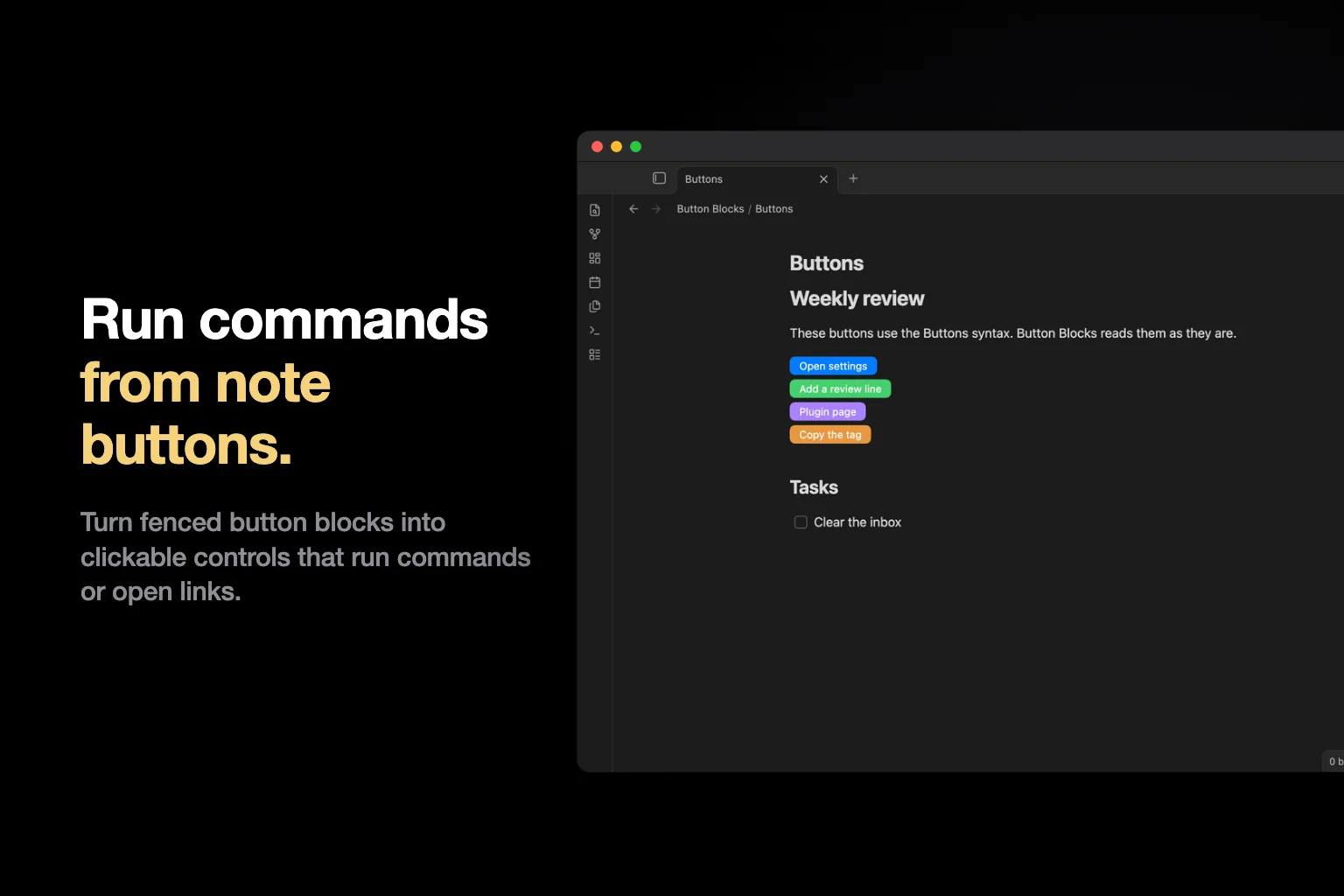
Buttons の構文を既に使っているように、コマンドの実行、リンクの開設、テキストの挿入をボタンコードブロックから行います。
button blocks は、Button Blocks が Buttons の構文をそのまま読み取るため、これまで通り動作し続けます。各ボタンは、ノートを変更する際、書き込み前に自身のブロックを再検索します。ノートの他の部分はそのままであります。
バージョン 1.0.0。Obsidian 1.13.4 以降が必要。デスクトップおよびモバイルで動作。
## 1 インストール

Button Blocks がコミュニティディレクトリに掲載されたら、Settings(設定)を開き、Community plugins(コミュニティプラグイン)→ Browse(参照)に進みます。"Button Blocks" を検索し、Install(インストール)を選択して有効化します。

手動でインストールするには、最新リリースから main.js、manifest.json、styles.css をダウンロードします。これらの3つのファイルを <vault>/.obsidian/plugins/button-blocks/ に配置します。その後、Obsidian を再読み込みし、Button Blocks を有効にします。

まず Buttons プラグインを無効にしてください。そうでないと、各ブロックが2つのボタンとして表示されます。

このプラグインはデスクトップおよびモバイルで動作します。

## 2 はじめに

### クイックスタート

1. Button Blocks を有効化します。
2. ```button block``` を含むノートを開くか、以下のブロックを追加します。
3. 読み取りビューまたはライブプレビューに切り替え、ボタンを選択します。

````
```button
name Add a task
type append text
action - [ ] New task
color green
^button-task ````
タイプ
command。action はコマンドパレットに表示されるコマンド名です。プラグイン名を除いた名前でも動作します。link。action は URL です。append text、prepend text、line(5) text、line(+1) text、note(Title, tab) text。copy。action のテキストがクリップボードにコピーされます。calculateおよびテンプレートタイプは Pro が必要です。
chain ボタンには actions 引数があり、type と action を含む JSON リストのステップが記述されます。最初に失敗したステップでチェーンは停止し、それまでのステップはノートに残ります。
id 行
ブロックの直下に ^button-id という行があると、ボタンに id が割り当てられます。インラインボタンや remove [id1, id2] で使用されます。ボタンを削除すると、その id 行も削除されます。
Templater
Button Blocks は Templater コマンドを実行しません。templater true を含むブロックは注意喚起を表示し、何も変更しません。Raw Templater テキストは決してノートに挿入されません。
3 機能
ノートからボタンを生成
言語が button のコードブロックは、読み取りビューおよびライブプレビューでボタンになります。ブロックは Buttons と同じ引数を使用します。これらは name、type、action、color、class、width、height、align です。
6種類の無料タイプがあります。コマンドボタンはコマンド名でコマンドを実行します。リンクボタンはウェブページ、メール、Obsidian リンクを開きます。テキストボタンはノートにテキストを追加するか、新しいノートを作成します。コピー ボタンはテキストをコピーします。チェーンボタンはこれらの種類を順番に実行します。青、赤、緑、黄、紫、オレンジ、灰色は、テーマの色を使用します。
希望の場所にテキストを挿入
テキストボタンは、action テキストをノートの末尾、フロントマターの後に、行番号、またはボタンの下の行に追加します。note(Title) text というタイプは、現在のノートの隣に新しいノートを作成します。note(Folder/Title) text というタイプは、ウォールトルートからの指定フォルダにノートを作成します。Buttons と同じです。存在しないフォルダは自動作成されます。tab または split を追加すると、新しいタブまたは分割で開きます。ノートが既に存在する場合、開かれますが、何も書き込まれません。
クリック後にボタンを削除するには remove true を追加します。replace [5, 7] を追加すると、行5から7をテキストで置き換えます。プラス記号はボタンからの行数をカウントするため、replace [+1, +2] はその下の2行を変更します。
インラインボタン
button-id をインラインコードとして書くと、同じノートに ^button-id を含むブロックが表示されます。複数のインラインボタンが1行を共有できます。ブロックが存在しない id は赤いチップで表示されるため、誤字が簡単に見つかります。インラインボタンは読み取りビューに表示されます。
デフォルトで安全
Button Blocks は、読み取りと書き込みを1ステップで行います。ボタンが実行中の間に編集を行っても、その編集は失われません。忙しいボタンに2回クリックしても何も起こりません。
http、https、mailto、obsidian 以外のスキームを持つリンクは開かれません。..、バックスラッシュ、コロン、先頭のスラッシュ、隠しフォルダを含むノートパスは拒否されます。ボタンを含む範囲、または最終行を超える範囲の replace は、何も変更しません。壊れたブロックはエラーチップを表示し、ノートの他の部分は正常にレンダリングされます。プラグインは eval、シェル、ネットワーク呼び出しをボタンで使用しません。
Pro 機能
Pro はテンプレートボタン、計算ボタン、ウォールト内のすべてのボタンのチェックを追加します。支払い、アカウント、ネットワークのセクションで価格とサインイン方法を確認できます。
- テンプレートボタン。
append template、prepend template、line(n) template、note(Title) templateというタイプは、テンプレートノートを読み取ります。Buttons と同じように、コアの Templates プラグインと Templater のフォルダを検索します。{{title}}、{{date}}、{{time}} をコアの Templates プラグインのように埋め込みます。 - 計算ボタン。action は
$3 + $4 * 2のような合計です。ドル記号と数字は、ノートのその行の数値を読み取ります。安全なパーサーが数学計算を行い、eval を使用しません。 - ウォールト内のボタンをチェック。このコマンドは、エラーのあるブロック、不明なコマンド名、欠落したテンプレート、ブロックが存在しないインライン id をリストアップします。
4 コマンド
コマンドパレットを開き、プラグイン名を入力してこれらのコマンドを表示できます。Settings(設定)→ Hotkeys(ホットキー)で各コマンドにホットキーを割り当てられます。
| コマンド | コマンド ID |
|---|---|
| ウォールト内のボタンをチェック | button-blocks:check-vault |
5 設定
ボタン
- 変更後に通知を表示。デフォルトではオフ。
テンプレートボタン
- 日付フォーマット。デフォルトは YYYY-MM-DD。Moment.js と同じトークン YYYY、YY、MM、M、DD、D、HH、H、hh、h、mm、ss、A を使用します。
- 時間フォーマット。デフォルトは HH:mm。
計算ボタン
- 小数点以下の桁数。デフォルトは4。
- 結果テキスト。デフォルトは "Result: "。ノート内の結果の前に表示されます。
Pro
Pro グループは Pro が有効かどうかを表示します。その下に Pro サインインがあります。
6 プライバシー、支払い、ネットワーク
コア機能は無料です。Pro 機能には、GitHub Sponsors での theluckystrike への支援が必要です。月額 $5 以上、または一括 $15 以上。合計 $15 の支払いがあれば、追加の支払いなしに Pro が有効になります。サインインと以下のチェックは引き続き必要です。Pro 有無に関わらず、ノートは読み取り可能かつ編集可能のままです。
1回の支払いですべての NoteMods プラグインで Pro を有効化。
支払いは GitHub が処理します。https://github.com/sponsors/theluckystrike/sponsorships?tier_id=666162&frequency=one-time&metadata_source=button-blocks でスポンサーシップを申し込むことができます。無料機能にはアカウントは不要です。Pro にはスポンサーシップを行った GitHub アカウントが必要です。
「Settings(設定)で『GitHub でサインイン』を選択するまで、Button Blocks はネットワークリクエストを行いません。サインインには GitHub デバイスフローを使用します。Button Blocks は公開クライアント ID と read:user スコープを https://github.com/login/device/code に送信し、コードを表示します。https://github.com/login/device でコードを入力している間、数秒ごとに https://github.com/login/oauth/access_token を呼び出してサインイン状態を確認します。スコープはプロファイルの読み取りのみを許可します。GitHub はこのアクセスをスポンサーシップの等級を表示するために必要とします。リポジトリスコープや書き込みアクセスは付与されません。
サインイン後、Button Blocks は https://api.github.com/graphql に1回のクエリを送信します。サインインしたアカウントが theluckystrike をスポンサーシップしているかを確認します。等級と theluckystrike への合計支払いを取得します。成功したチェックは7日間再利用されます。失敗したチェックは6時間後に再試行できます。『Refresh』を選択すると、より早いチェックを要求できます。ノートの内容、ファイル名、その他のウォールトデータは送信せず、テレメトリもありません。
成功したチェック後、Pro は最大14日間オフラインで動作できます。サインアウトまたは否定的なスポンサーシップ回答で Pro は無効になります。プラグインは Obsidian のシークレットストレージ API を使って GitHub トークンを保存します。トークンは保存された設定やローカルなスポンサーシップデータに格納しません。このデバイスのローカルストレージには、GitHub ログイン、等級、最終チェック時刻が保持されます。サインアウトでトークンは削除されます。GitHub 設定の「Applications」でアクセスを無効化することもできます。
7 質問と回答
ノートを変更する必要はありますか?
いいえ。Button Blocks は Buttons の構文を読み取ります。ブロックや ^button-id 行はこれまでのままにしてください。
コマンド名が間違っているとどうなりますか?
ボタンは名前とともに注意喚起を表示し、何も実行しません。Pro の「ウォールト内のボタンをチェック」コマンドは、各誤った名前をリストアップします。
既知の制限はありますか?
インラインボタンは読み取りビューでのみ表示されます。スワップボタン、チェーン内のチェーン、Buttons のフォルダ引数はこのバージョンには含まれません。Templater コマンドは実行されません。コールアウト内のボタンは動作し、新しい行は > マークを保持します。ネストされたリスト内のコールアウトは検出されません。キャンバス上のボタンは動作しません。
Obsidian のアップデート後にどうなりますか?
コマンドボタンは、ドキュメント化されていない Obsidian の一部を使用しています。アップデートでその部分が変更された場合、コマンドボタンは注意喚起を表示し、何も変更しません。他のすべてのタイプはパブリック API を使用しています。
8 サポート
プラグインページは button-blocks です。
バグの報告や機能要望は、このリポジトリの GitHub issues で行います。使用している Obsidian のバージョン、デバイス、問題を再現するボタンブロックを記載してください。
9 ライセンス
MIT